Caricamento dei file…

Converti PNG in JPG

Trasforma un PNG in JPG per foto, allegati e caricamenti dove un file più leggero conta.

oppure trascina l'immagine qui

Come convertire PNG in JPG

Come convertire PNG in JPG

Trascina un PNG nell'area di caricamento, oppure clicca per sceglierlo dal dispositivo. La conversione parte nel momento in cui il file arriva e per una foto a risoluzione da schermo finisce in ben meno di un secondo. Quando il risultato è pronto, il pulsante Scarica salva il JPG con il nome originale e l'estensione cambiata. Per convertire un'altra immagine, trascina il file successivo. Ogni conversione riparte da zero, senza coda e senza alcun riscaldamento iniziale. Lo stesso percorso vale su desktop e su telefono, e un PNG animato viene trattato come un singolo fotogramma fisso preso dalla prima immagine della sequenza.

Cosa succede alle aree trasparenti

Cosa succede alle aree trasparenti

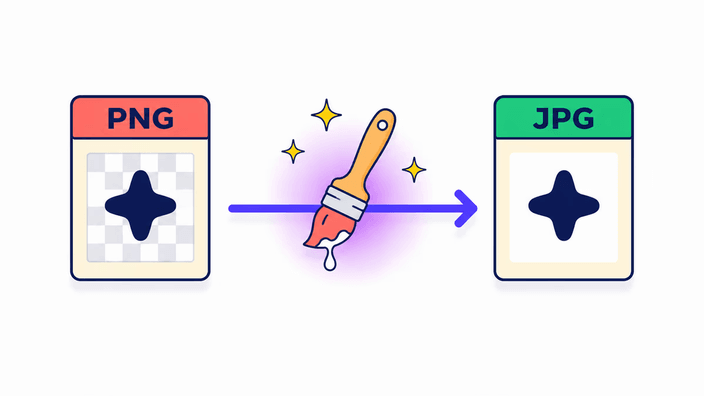
Il JPG non ha supporto alla trasparenza. Ogni pixel trasparente del tuo PNG deve essere riempito con un colore pieno prima che il file possa essere salvato come JPG. RoundCut riempie quelle aree di bianco, il comportamento standard e il motivo per cui loghi e ritagli di prodotto finiscono con un riquadro bianco dopo la conversione. Non è un difetto, è il formato. Se ti serve un colore di fondo diverso, dipingilo sul PNG in un editor prima di convertire. Se vuoi conservare il ritaglio trasparente per il web, converti invece in WebP. Il WebP mantiene un supporto alla trasparenza completo e di solito produce un file più piccolo del PNG senza appiattire nulla.

PNG o JPG, quale formato si adatta alla tua immagine

PNG o JPG, quale formato si adatta alla tua immagine

Tieni il PNG per loghi, icone, screenshot con testo nitido o disegni al tratto, e tutto ciò che ha trasparenza che vuoi riutilizzare. Il PNG registra ogni pixel in modo esatto, cosi i bordi restano netti e puoi modificare senza aggiungere nuovo rumore di compressione a ogni salvataggio. Passa al JPG per fotografie, immagini di intestazione e tutto ciò che va su una piattaforma social che ricomprime comunque al caricamento. Un PNG fotografico è molto più pesante del necessario per la condivisione, e il JPEG è nato proprio per quel contenuto. Se vuoi i vantaggi dei formati moderni, file più piccoli con la trasparenza intatta, il WebP copre entrambi gli obiettivi ed è supportato da ogni browser attuale.

Qualità e compromessi sul peso del file

Qualità e compromessi sul peso del file

Il JPG usa compressione con perdita, cioè scarta un po' di dettaglio per arrivare a un file più piccolo. Sulle fotografie la differenza visibile a qualità web tipica è trascurabile. L'obiettivo di salvataggio si aggira sui 43 dB di PSNR, il livello in cui l'occhio non distingue un JPG da un originale senza perdita su contenuto fotografico. La grafica con bordi duri, testo fine, blocchi di colore pieno o gradienti che scattano a un'unica tonalità si comporta diversamente, perché il JPG introduce un alone attorno a quei passaggi a qualsiasi livello. Per quelle immagini il PNG è il formato corretto e convertire in JPG è un passo indietro. Qui non c'è un cursore di qualità, l'impostazione è fissata al livello quasi senza perdita calibrato per le foto.

Dove viene convertito il tuo file

Dove viene convertito il tuo file

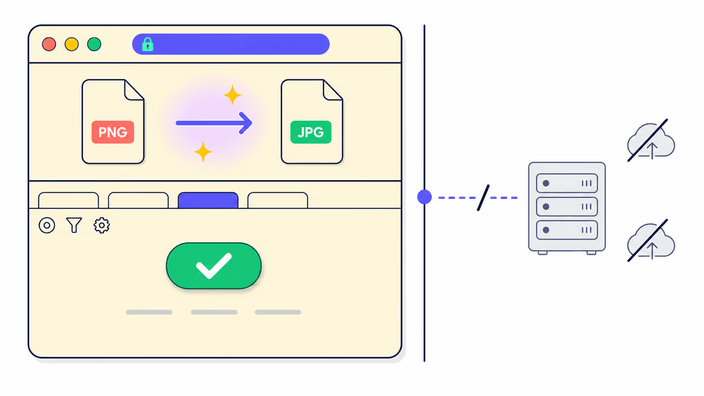
Il percorso dipende da quanti file converti. Converti un'immagine e tutto il lavoro avviene dentro la scheda del browser, senza alcun caricamento. Convertine diverse in una volta e i file vengono inviati al nostro server, che svolge il lavoro e restituisce un link di download. Quel link, e i file dietro di esso, vengono eliminati in circa 2 ore. Una singola immagine quindi non lascia mai il browser, mentre un lotto viene elaborato sul nostro server e poi cancellato. Scegli il percorso adatto a quanto sono private le immagini.

Quando conviene tenere il PNG

Quando conviene tenere il PNG

Convertire un PNG in JPG è la scelta sbagliata in alcuni casi chiari. Se il PNG si appoggia a uno sfondo trasparente che devi conservare, il JPG lo distrugge, quindi resta sul PNG o passa al WebP. Se l'immagine contiene testo fine, linee nette, un logo o uno screenshot di un'interfaccia, il JPG aggiunge un alone visibile a qualsiasi qualità perché il suo algoritmo a blocchi fatica sui bordi netti. Se intendi continuare a modificare e risalvare il file più volte, ogni nuovo salvataggio in JPG aggiunge altra perdita, quindi tieni il PNG come copia di lavoro ed esporta in JPG solo al passo finale della consegna.

Come funziona

  1. Trascina o scegli il tuo PNG

    Trascina il file nell'area di caricamento, o clicca per aprire il selettore. Converti un'immagine e resta sul tuo dispositivo per tutto il tempo. Aggiungine diverse e vengono inviate al nostro server per convertirle insieme.

  2. Attendi la conversione automatica

    Il browser salva il JPG nel momento in cui il file arriva. Non c'è un pulsante da premere ne una barra di avanzamento per le foto normali, il risultato compare in meno di un secondo.

  3. Controlla la dimensione finale

    Il pulsante Scarica mostra la dimensione del file in uscita. Le aree che erano trasparenti ora appaiono con un fondo bianco nel JPG, cosa attesa visto che il JPG non ha canale alfa.

  4. Scarica il JPG

    Clicca su Scarica per salvare. Il nome originale viene mantenuto, cambia solo l'estensione. Per un lotto, scarichi un singolo archivio, e il link viene eliminato dal nostro server in circa 2 ore. Per convertirne un altro, rilascia il file successivo sulla pagina.

Convertitori correlati

Se hai bisogno della conversione inversa o vuoi mantenere la trasparenza, questi strumenti sono pronti.

Domande frequenti

Convertire PNG in JPG riduce la qualità?

Si. Il JPG è un formato con perdita. RoundCut usa un'impostazione di qualità fissa quasi senza perdita, calibrata per le fotografie, dove il risultato appare identico al PNG di partenza alle dimensioni di visione normali. L'obiettivo si aggira sui 43 dB di PSNR, un livello che l'occhio non distingue da un originale senza perdita su contenuto fotografico. La grafica con bordi netti, testo sottile o blocchi di colore pieno può mostrare lievi artefatti a qualsiasi qualità JPG. Per quelle immagini tenere il PNG è la scelta corretta.

Cosa succede alle aree trasparenti quando converto PNG in JPG?

Il JPG non ha un canale di trasparenza. La conversione riempie ogni pixel trasparente di bianco, ecco perché loghi e immagini di prodotto su sfondo trasparente ottengono un riquadro bianco. È un comportamento atteso del formato, non un difetto dello strumento. Per evitarlo, o dipingi il colore di fondo desiderato sul PNG prima di convertire, oppure passa al WebP, che conserva la trasparenza e di solito produce un file più piccolo del PNG.

Quanto sarà più piccolo il JPG?

Per i PNG fotografici il JPG è di solito dal 30 al 50 per cento più piccolo con un'impostazione quasi senza perdita. Il rapporto esatto dipende dall'immagine, con le foto molto dettagliate che guadagnano di più. Grafica a colori piatti, icone e disegni al tratto si riducono meno e possono apparire peggiori a causa degli artefatti JPG. Se il PNG nasceva come cattura di schermo o come logo, il JPG potrebbe non offrire un vantaggio di peso significativo e ridurre la qualità in modo visibile.

È sicuro convertire PNG in JPG qui?

Dipende da quanti file converti. Converti un'immagine e non lascia mai il browser, la codifica gira sul tuo dispositivo senza alcun caricamento, e puoi confermarlo nei Convertine diverse in una volta e vengono inviate al nostro server per l'elaborazione, poi il link di download e i file dietro vengono eliminati in circa 2 ore. Se le immagini sono delicate, convertile una alla volta per tenerle sul tuo dispositivo.

Posso convertire più file PNG in JPG insieme?

Sì. Rilascia più file e RoundCut li converte insieme e restituisce un singolo archivio da scaricare. Un lotto viene elaborato sul nostro server, non nel browser, e il link di download viene eliminato in circa 2 ore. Un singolo file, invece, viene convertito direttamente nel browser, senza alcun caricamento. In ogni caso, ogni conversione è veloce.

Quando dovrei tenere il PNG invece di convertire in JPG?

Tieni il PNG quando l'immagine ha una trasparenza da conservare, quando contiene testo nitido o disegni al tratto dove gli artefatti JPG si noterebbero, o quando pensi di continuare a modificarla e risalvarla. Ogni volta che un JPG viene aperto e risalvato si accumula nuova perdita di compressione. Per i file di lavoro il PNG è il formato master giusto, e si esporta in JPG solo alla consegna finale. Per le risorse web che richiedono trasparenza insieme a un file più piccolo, il WebP è l'esportazione migliore.

I dettagli

Note del team su artigianato, formati e le piccole decisioni dietro un buon risultato.

Perché i PNG fotografici sono cosi grandi
La compressione PNG senza perdita registra ogni pixel in modo esatto. Per un'immagine fotografica con milioni di tonalità che variano in modo sottile, questo produce file molto grandi perché tra pixel vicini non c'è quasi nulla da prevedere o accorpare. Una tipica foto 1600x1200 si salva come PNG da several megabytes. La stessa immagine come JPEG a qualità 85 si ferma tra i 200 e i. Quel divario nasce dalla trasformata coseno discreta al cuore del JPEG, che lavora su blocchi di 8x8 pixel, scarta il dettaglio ad alta frequenza a cui il sistema visivo umano è meno sensibile, e impacchetta in modo compatto i coefficienti rimasti. Il risultato è un file molto più piccolo per qualunque immagine a tono continuo, cioè praticamente ogni foto. La garanzia senza perdita del PNG vale per grafica e file di lavoro, ma è il contenitore sbagliato per le fotografie destinate alla condivisione.
La trasparenza e il canale alfa
Il PNG supporta un supporto alla trasparenza completo a 8 bit, cioè ogni pixel può andare da completamente trasparente a completamente opaco. Il JPG non definisce alcuna informazione alfa, perché il suo contenitore non ha un campo per la trasparenza per pixel. Quando il motore immagini riscrive un PNG in JPEG, fonde il supporto alla trasparenza contro un colore di fondo prima del salvataggio. Il fondo predefinito è il bianco, ed è per questo che le aree trasparenti di un PNG appaiono bianche nel JPG risultante. Il punto chiave e che nessuno strumento può produrre un JPG trasparente, perché il formato non supporta il concetto. Se conservare il ritaglio conta, la risposta è WebP o tenere il PNG. RoundCut sceglie il bianco come colore di appiattimento perché corrisponde al fondo della maggior parte dei documenti e delle schede prodotto.
Prestazioni di salvataggio misurate
Misurato su Chrome 148, desktop Linux, usando il percorso di salvataggio JPEG del browser. Un'immagine 400x300 (0,12 MP) si salva in circa 10-15 ms. Un'immagine 1024x768 (0,78 MP) in circa 13-20 ms. Un'immagine 3840x2160 (8 MP) in circa 1,4 secondi. Un'immagine 8000x6000 (48 MP) in circa 1,5 secondi. Salvare un JPG nel browser è nettamente più rapido che salvare un PNG della stessa immagine, e molto più rapido dell'AVIF, che richiede un modulo separato e può impiegare 25 secondi a 48 MP perfino su Chrome desktop. Questo vantaggio di velocità rende PNG in JPG uno dei percorsi di conversione più rapidi di questa famiglia, senza costi di download aggiuntivi perché il salvataggio JPEG è integrato in ogni browser.
Gestione di EXIF e metadati
Il processo di riscrittura rimuove i metadati EXIF, IPTC e XMP dal JPG in uscita su ogni browser. Questo significa che coordinate di posizione, modello di fotocamera, data di scatto, nota di copyright e qualsiasi campo personalizzato presente nel PNG di origine vengono eliminati. I profili colore ICC seguono un percorso diverso, dove Chrome e Safari conservano il profilo ICC sRGB in uscita mentre Firefox lo rimuove del tutto. Il risultato pratico è che il JPG convertito è sicuro in sRGB su tutti i browser, ma se il tuo PNG era contrassegnato con un profilo a gamut ampio come Display-P3 o Adobe RGB, quel contrassegno non sopravvive su Firefox. Se conservare metadati completi è un requisito del flusso di lavoro, modificali con uno strumento dedicato dopo la conversione. Per l'uso tipico web e di condivisione, la rimozione dei metadati è utile perché alleggerisce un po' il file e toglie i dati GPS dalle foto.
Quando gli artefatti JPG sono visibili
La compressione JPEG lavora su blocchi di 8x8 pixel. Quando l'immagine di partenza contiene un passaggio netto tra due colori molto diversi dentro un singolo blocco, il salvataggio JPEG approssima quel passaggio con pochi coefficienti di frequenza. Il risultato è un alone, una corona di pixel più chiari o più scuri attorno al bordo. Nelle fotografie è invisibile, perché i bordi non sono mai perfettamente netti e le foto reali portano una microvariazione che quell'approssimazione asseconda bene. In screenshot, loghi, elementi di interfaccia con bordi duri, testo o blocchi di colore pieno adiacenti, l'alone è chiaramente visibile a qualsiasi livello, perché quegli elementi sono esattamente il tipo di segnale che l'algoritmo gestisce male. Il consiglio e semplice, non convertire in JPG screenshot, loghi o immagini ricche di testo. Tienili come PNG, o usa il WebP per un file più piccolo che evita del tutto il problema.
La privacy nella pratica
Dove avviene la conversione dipende dal numero di file. Per una singola immagine, nessun dato lascia il browser, ed è verificabile in tempo reale. L'elenco resta vuoto durante la codifica. Per due o più file, RoundCut li invia al nostro server, che converte, comprime il risultato e restituisce un link di download. Quel link e i file convertiti vengono eliminati in circa 2 ore. Il percorso di una sola immagine gira interamente sul tuo dispositivo, fuori dalla rete, mentre il percorso a lotti lo scambia con la comodità di convertire molti file in una volta. Per immagini con contenuto delicato, come la cattura di un documento personale o una foto con dati di posizione, convertire una alla volta tiene tutto in locale.