Nota daripada pasukan tentang kraf, format, dan keputusan kecil di sebalik hasil yang baik.
Mengapa PNG berbentuk foto begitu besar
Mampatan tanpa kehilangan PNG menyimpan setiap piksel dengan tepat. Bagi imej foto dengan berjuta ton yang berbeza secara halus, itu menghasilkan fail yang sangat besar kerana hampir tiada apa untuk diduakan atau diramal antara piksel berjiran. Foto 1600x1200 biasa disimpan sebagai PNG berukuran besar. Imej yang sama sebagai JPEG pada kualiti 85 berada pada 200 hingga. Jurang itu datang daripada transformasi kosinus diskret di teras JPEG, yang berfungsi dalam blok 8x8 piksel, membuang butiran frekuensi tinggi yang sistem penglihatan manusia paling kurang peka, dan menyimpan pekali yang tinggal dengan padat. Hasilnya ialah fail jauh lebih kecil bagi mana-mana imej dengan variasi ton selanjar, iaitu pada dasarnya setiap foto. Jaminan tanpa kehilangan PNG bernilai untuk grafik dan fail kerja, tetapi ia bekas yang salah untuk foto yang menuju keluar untuk dikongsi.
Ketelusan dan saluran alfa
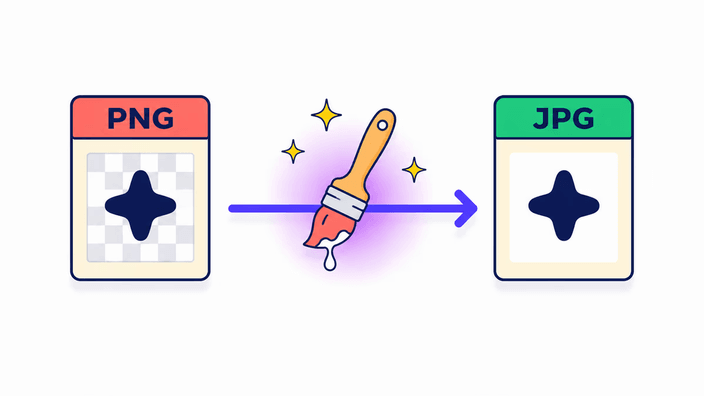
PNG menyokong sokongan ketelusan 8-bit penuh, bermakna setiap piksel boleh berada di mana sahaja dari lutsinar sepenuhnya ke legap sepenuhnya. JPG tidak mentakrif sebarang maklumat alfa langsung, kerana bekasnya tiada medan untuk ketelusan setiap piksel. Apabila enjin imej platform menyimpan semula PNG ke JPEG, ia menggabungkan sokongan ketelusan dengan warna latar sebelum langkah simpan. Latar lalai ialah putih, sebab itu kawasan lutsinar dalam PNG kelihatan putih dalam JPG hasilnya. Perkara utama ialah tiada alat boleh menghasilkan JPG lutsinar, kerana format itu tidak menyokong konsep tersebut. Jika mengekalkan potongan itu penting, jawapannya ialah WebP atau mengekalkan PNG. RoundCut memilih putih sebagai warna rata kerana ia padan dengan latar kebanyakan dokumen dan penyenaraian produk.
Prestasi penyimpanan yang diukur
Diukur pada Chrome 148, desktop Linux, menggunakan laluan simpan JPEG platform. Imej 400x300 (0.12 MP) disimpan dalam kira-kira 10 hingga 15 milisaat. Imej 1024x768 (0.78 MP) disimpan dalam kira-kira 13 hingga 20 milisaat. Imej 3840x2160 (8 MP) disimpan dalam kira-kira 1.4 saat. Imej 8000x6000 (48 MP) disimpan dalam kira-kira 1.5 saat. Menyimpan JPEG dalam pelayar jauh lebih pantas daripada menyimpan PNG bagi imej yang sama, dan jauh lebih pantas daripada AVIF, yang memerlukan modul berasingan dan boleh mengambil 25 saat pada 48 MP walaupun pada Chrome desktop. Kelebihan kelajuan ini menjadikan PNG ke JPG salah satu laluan penukaran terpantas dalam keluarga ini, tanpa kos muat turun tambahan kerana penyimpanan JPEG terbina dalam setiap pelayar.
Pengendalian EXIF dan metadata
Saluran simpan semula membuang metadata EXIF, IPTC dan XMP daripada JPG keluaran pada setiap pelayar. Itu bermakna koordinat lokasi, model kamera, tarikh tangkapan, notis hak cipta, dan mana-mana medan tersuai dalam PNG sumber dikeluarkan. Profil warna ICC mengikut laluan berbeza, di mana Chrome dan Safari mengekalkan profil sRGB ICC dalam keluaran manakala Firefox membuangnya sepenuhnya. Hasil praktikalnya ialah JPG yang ditukar selamat sRGB merentas semua pelayar, tetapi jika PNG anda ditandakan dengan profil gamut luas seperti Display-P3 atau Adobe RGB, tanda itu tidak terus hidup dalam Firefox. Jika mengekalkan metadata lengkap ialah keperluan aliran kerja, suntingnya dengan alat khusus selepas penukaran. Bagi kegunaan web dan perkongsian biasa, pembuangan metadata membantu kerana ia memangkas fail sedikit dan menggugurkan data GPS daripada foto.
Bila artifak JPG kelihatan
Mampatan JPEG berfungsi pada blok 8x8 piksel. Apabila imej sumber mengandungi peralihan keras antara dua warna yang sangat berbeza dalam satu blok, langkah mampatan JPEG menganggar peralihan itu dengan pekali frekuensi terhad. Hasilnya ialah dering, satu lingkaran piksel lebih cerah atau lebih gelap di sekeliling tepi. Dalam foto ini tidak kelihatan, kerana tepi tidak pernah tajam sempurna dan foto dunia sebenar membawa variasi mikro yang padan dengan anggaran itu. Dalam tangkapan skrin, logo, elemen antara muka bersempadan keras, teks, atau blok warna rata bersebelahan, dering jelas kelihatan pada tetapan kualiti mana pun, kerana elemen itu betul-betul jenis isyarat yang algoritma kendalikan dengan buruk. Nasihatnya mudah, jangan tukar tangkapan skrin, logo, atau imej penuh teks ke JPG. Kekalkan sebagai PNG, atau guna WebP untuk fail lebih kecil yang mengelak masalah ini sepenuhnya.
Privasi dalam amalan
Di mana penukaran berlaku bergantung pada bilangan fail. Untuk satu imej, tiada data meninggalkan pelayar, dan ia boleh disahkan secara masa nyata. Senarai kekal kosong sepanjang pengekodan. Untuk dua fail atau lebih, RoundCut menghantarnya ke pelayan kami, yang menukar, membungkus hasil, dan memulangkan pautan muat turun. Pautan itu dan fail tertukar dipadam dalam kira-kira 2 jam. Laluan satu imej berjalan sepenuhnya pada peranti anda, di luar rangkaian, manakala laluan kelompok menukarnya dengan keselesaan menukar banyak fail sekali gus. Untuk imej berkandungan sensitif, seperti tangkapan skrin dokumen peribadi atau foto dengan data lokasi, menukar satu demi satu mengekalkan semuanya setempat.