Ghi chú từ đội ngũ về tay nghề, định dạng và những quyết định nhỏ đằng sau một kết quả tốt.
Vì sao PNG dạng ảnh chụp lại nặng đến vậy
Nén không mất của PNG lưu chính xác từng điểm ảnh. Với một ảnh chụp có hàng triệu tông màu biến thiên tinh tế, điều đó tạo ra tệp rất nặng vì gần như không có gì để trùng lặp hay dự đoán giữa các điểm ảnh kề nhau. Một ảnh 1600x1200 điển hình lưu thành PNG dung lượng lớn. Cùng ảnh đó dưới dạng JPEG ở chất lượng 85 chỉ còn 200 đến. Khoảng cách đó đến từ phép biến đổi cosin rời rạc ở trung tâm JPEG, hoạt động theo khối 8x8 điểm ảnh, bỏ đi chi tiết tần số cao mà thị giác con người ít nhạy nhất, rồi mã hóa gọn phần hệ số còn lại. Kết quả là tệp nhỏ hơn nhiều cho mọi ảnh có biến thiên tông liên tục, tức là về cơ bản mọi bức ảnh chụp. Bảo đảm không mất của PNG quý giá với đồ họa và tệp đang làm việc, nhưng nó là vỏ chứa sai cho ảnh chụp định gửi đi chia sẻ.
Độ trong suốt và kênh alpha
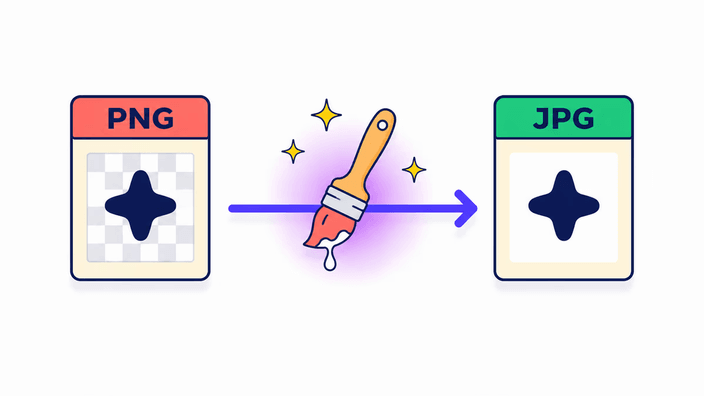
PNG hỗ trợ kênh alpha 8-bit đầy đủ, nghĩa là mỗi điểm ảnh có thể từ trong suốt hoàn toàn đến đục hoàn toàn. JPG không định nghĩa thông tin alpha nào cả, vì vỏ chứa của nó không có trường cho độ trong suốt theo từng điểm ảnh. Khi bộ máy ảnh của nền tảng lưu lại PNG thành JPEG, nó ghép kênh alpha lên một màu nền trước bước lưu. Nền mặc định là trắng, đó là lý do vùng trong suốt trong PNG hiện ra trắng ở JPG kết quả. Điểm mấu chốt là không công cụ nào tạo nổi một JPG trong suốt, vì định dạng không có khái niệm đó. Nếu giữ phần cắt nền quan trọng, câu trả lời là WebP hoặc giữ PNG. RoundCut chọn trắng làm màu lấp vì nó hợp với nền của hầu hết tài liệu và trang niêm yết sản phẩm.
Hiệu năng lưu đã đo
Đo trên Chrome 148, máy bàn Linux, dùng đường lưu JPEG của nền tảng. Một ảnh 400x300 (0,12 MP) lưu trong khoảng 10 đến 15 mili giây. Một ảnh 1024x768 (0,78 MP) lưu trong khoảng 13 đến 20 mili giây. Một ảnh 3840x2160 (8 MP) lưu trong khoảng 1,4 giây. Một ảnh 8000x6000 (48 MP) lưu trong khoảng 1,5 giây. Lưu JPEG trong trình duyệt nhanh hơn hẳn lưu PNG cho cùng một ảnh, và nhanh hơn nhiều so với AVIF, vốn cần một mô-đun riêng và có thể mất 25 giây ở 48 MP ngay cả trên Chrome máy bàn. Lợi thế tốc độ này khiến PNG sang JPG là một trong những đường chuyển nhanh nhất trong nhóm này, không tốn chi phí tải thêm vì khả năng lưu JPEG có sẵn trong mọi trình duyệt.
Xử lý EXIF và siêu dữ liệu
Quy trình lưu lại xóa siêu dữ liệu EXIF, IPTC và XMP khỏi JPG đầu ra trên mọi trình duyệt. Nghĩa là tọa độ vị trí, mẫu máy ảnh, ngày chụp, ghi chú bản quyền, và bất kỳ trường tùy chỉnh nào có trong PNG nguồn đều bị loại. Hồ sơ màu ICC đi theo một đường khác, Chrome và Safari giữ hồ sơ sRGB ICC trong đầu ra còn Firefox xóa hẳn nó. Kết quả thực tế là JPG chuyển ra an toàn sRGB trên mọi trình duyệt, nhưng nếu PNG của bạn gắn hồ sơ gam rộng như Display-P3 hay Adobe RGB, thẻ đó không sống sót trong Firefox. Nếu giữ trọn siêu dữ liệu là yêu cầu quy trình, hãy chỉnh nó bằng một công cụ chuyên dụng sau khi chuyển. Với việc dùng web và chia sẻ thông thường, loại bỏ siêu dữ liệu lại có ích vì nó cắt bớt một chút dung lượng và bỏ dữ liệu GPS khỏi ảnh.
Khi nào lỗi JPG nhìn thấy được
Nén JPEG làm việc trên khối 8x8 điểm ảnh. Khi ảnh nguồn chứa một chuyển tiếp gắt giữa hai màu rất khác nhau trong cùng một khối, bước nén JPEG xấp xỉ chuyển tiếp đó bằng số hệ số tần số hạn chế. Kết quả là quầng, một vầng điểm ảnh sáng hơn hay tối hơn quanh cạnh. Trong ảnh chụp điều này vô hình, vì cạnh không bao giờ sắc tuyệt đối và ảnh đời thực mang vi biến thiên khớp tốt với phép xấp xỉ đó. Trong ảnh chụp màn hình, logo, thành phần giao diện có viền cứng, chữ, hay các khối màu phẳng kề nhau, quầng lộ rõ ở mọi mức chất lượng vì đó đúng là loại tín hiệu thuật toán xử lý kém. Lời khuyên rất thẳng, đừng chuyển ảnh chụp màn hình, logo hay ảnh nhiều chữ sang JPG. Giữ chúng làm PNG, hoặc dùng WebP cho một tệp nhỏ hơn mà tránh hẳn vấn đề này.
Quyền riêng tư trong thực tế
Nơi việc chuyển đổi diễn ra tùy vào số tệp. Với một ảnh, không dữ liệu nào rời trình duyệt, và điều đó kiểm chứng được theo thời gian thực. Danh sách vẫn trống trong lúc mã hóa. Với hai tệp trở lên, RoundCut gửi chúng tới máy chủ của chúng tôi, nơi chuyển đổi, nén kết quả, và trả về một liên kết tải xuống. Liên kết đó và các tệp đã chuyển bị xóa trong khoảng 2 giờ. Lối đi một ảnh chạy hoàn toàn trên thiết bị của bạn, ngoài mạng, trong khi lối đi theo lô đánh đổi điều đó lấy sự tiện lợi chuyển nhiều tệp một lúc. Với ảnh có nội dung nhạy cảm, như ảnh chụp màn hình một tài liệu cá nhân hoặc ảnh mang dữ liệu vị trí, chuyển từng cái một giữ mọi thứ tại chỗ.