Загрузка ваших файлов…

Конвертировать PNG в JPG

Переведите PNG в JPG для фотографий, вложений в письма и загрузок, где важен меньший размер файла.

или перетащите изображение сюда

Как конвертировать PNG в JPG

Как конвертировать PNG в JPG

Перетащите PNG в зону загрузки или нажмите, чтобы выбрать файл на устройстве. Конвертация начинается в тот момент, когда файл попадает на страницу, и для фото в экранном разрешении обычно завершается заметно быстрее секунды. Когда результат готов, кнопка Скачать сохраняет JPG под исходным именем с заменённым расширением. Чтобы обработать другое изображение, перетащите следующий файл. Каждая конвертация идёт с нуля, без очереди и без затрат на прогрев. Один и тот же путь кода работает в браузерах десктопа и телефона, а анимированный PNG обрабатывается как один кадр из первого изображения последовательности.

Что происходит с прозрачными участками

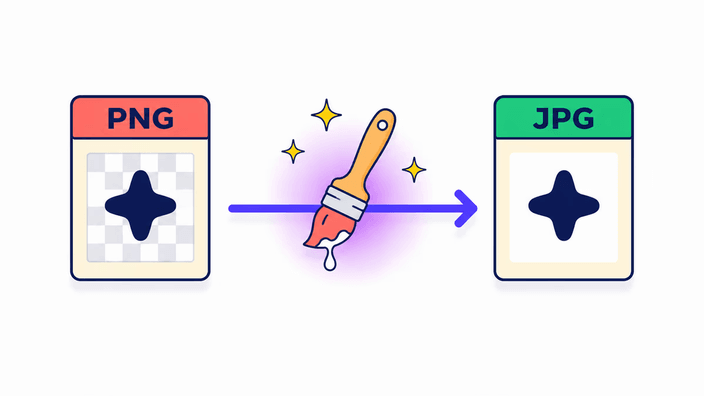
Что происходит с прозрачными участками

В JPG нет альфа-канала. Каждый прозрачный пиксель вашего PNG нужно залить сплошным цветом, прежде чем файл можно будет записать как JPG. RoundCut заливает эти участки белым, что является стандартным поведением и причиной того, почему логотипы и вырезанные товары получают белую рамку после конвертации. Это не ошибка, это сам формат. Если вам нужен другой цвет фона, закрасьте его поверх PNG в редакторе изображений до конвертации. Если хотите сохранить прозрачный вырез для веба, конвертируйте в WebP. WebP несёт полноценный альфа-канал и обычно даёт файл меньше PNG, ничего не заливая.

PNG или JPG, какой формат подходит вашему изображению

PNG или JPG, какой формат подходит вашему изображению

Оставьте PNG для логотипов, иконок, скриншотов с чётким текстом или штриховой графикой и всего с прозрачностью, которую планируете задействовать в своих проектах. PNG хранит каждый пиксель точно, поэтому края остаются резкими, и вы редактируете без накопления шума сжатия при каждом сохранении. Переходите на JPG для фотографий, баннеров и всего, что отправляется в соцсеть, которая всё равно пересжимает при загрузке. Фотографический PNG намного тяжелее, чем нужно для обмена, а JPEG был создан именно для такого материала. Если вам нужны преимущества современного формата, например меньший размер с сохранённой прозрачностью, WebP закрывает обе задачи и работает во всех актуальных браузерах.

Настройки качества и компромисс с размером

Настройки качества и компромисс с размером

JPG использует сжатие с потерями, то есть часть пиксельной детализации отбрасывается ради меньшего файла. Для фотографий видимая разница при обычном веб-качестве ничтожна. Цель записи держится около 43 дБ PSNR, на уровне, где глаз не отличает JPG от оригинала без потерь на фотографическом материале. Графика с жёсткими краями, тонким текстом, сплошными цветовыми блоками или градиентами, что скачут в один тон, ведёт себя иначе, так как JPG вносит звон вокруг этих переходов при любом уровне качества. Для таких изображений PNG, правильный формат, а конвертация в JPG, ухудшение. Здесь нет ползунка качества, настройка зафиксирована на почти бесполезном уровне, выверенном для фото.

Где конвертируется ваш файл

Где конвертируется ваш файл

Для конвертации нескольких PNG за раз выберите все файлы и создайте пакет. Наш сервер последовательно обрабатывает каждое изображение и упаковывает результаты в одну загрузку. Ссылка для скачивания вместе с файлами за ней удаляется примерно за 2 часа после её создания. Пакетный режим удобен, когда нужно изменить формат десятков фотографий за один раз. Для одного изображения вся работа выполняется локально в браузере.

Когда лучше оставить PNG

Когда лучше оставить PNG

Конвертация PNG в JPG становится неверным шагом в нескольких очевидных случаях. Если у PNG есть прозрачный фон, который нужно сохранить, JPG его разрушит, поэтому используйте WebP или оставьте PNG. Если изображение содержит тонкий текст, резкие линии, логотип или скриншот интерфейса, JPG добавляет видимый звон при любом качестве, потому что его блочный алгоритм плохо справляется с жёсткими краями. Если вы собираетесь править файл дальше и сохранять его несколько раз, каждая новая запись JPG добавляет свежую потерю, поэтому держите PNG как рабочий мастер и экспортируйте в JPG только на финальном шаге выдачи.

Как это работает

  1. Перетащите или выберите PNG

    Перетащите файл в область загрузки, или нажмите, чтобы открыть выбор. Конвертируйте одно изображение, и оно всё время остаётся на вашем устройстве. Добавьте несколько, и они уходят на наш сервер, чтобы конвертироваться вместе.

  2. Дождитесь автоматической конвертации

    Браузер записывает JPG в момент попадания файла. Кнопки нажимать не нужно, и для обычных фото нет полосы прогресса, результат появляется меньше чем за секунду.

  3. Проверьте размер вывода

    Кнопка Скачать показывает размер итогового файла. Прозрачные участки теперь видны с белым фоном в JPG, что ожидаемо, ведь в JPG нет альфы.

  4. Скачайте JPG

    Нажмите Скачать, чтобы сохранить. Исходное имя сохраняется, меняется только расширение. Для пакета вы скачиваете один архив, а ссылка удаляется с нашего сервера примерно за 2 часа. Чтобы конвертировать ещё один, перетащите следующий файл на страницу.

Связанные конвертеры

Если вам нужна обратная конвертация или хотите сохранить прозрачность, эти инструменты готовы к работе.

Часто задаваемые вопросы

Снижает ли качество конвертация PNG в JPG?

Да. JPG относится к форматам с потерями. RoundCut использует фиксированную настройку почти без потерь, выверенную для фотографий, при которой вывод выглядит идентично исходному PNG при обычных размерах просмотра. Запись целится около 43 дБ PSNR, уровень, который глаз не отличает от качества без потерь на фотографическом материале. Графика с резкими краями, тонким текстом или плоскими цветовыми блоками может показать тонкие артефакты при любом качестве JPG. Для таких изображений верный выбор, это оставить PNG.

Что происходит с прозрачными участками при конвертации PNG в JPG?

В JPG нет канала прозрачности. Конвертация заливает каждый прозрачный пиксель белым, поэтому логотипы и изображения товаров на прозрачном фоне получают белую рамку. Это ожидаемое поведение формата, а не дефект инструмента. Чтобы избежать этого, либо закрасьте нужный цвет фона поверх PNG до конвертации, либо перейдите на WebP, который сохраняет прозрачность и обычно даёт файл меньше PNG.

Насколько меньше будет JPG?

Для фотографических PNG итоговый JPG обычно на 30 до 50 процентов меньше при настройке почти без потерь. Точное соотношение зависит от изображения, и фото с большим количеством деталей выигрывают больше всего. Плоская графика, иконки и штриховая графика теряют меньше и могут выглядеть хуже из-за артефактов JPG. Если PNG начинался как скриншот или логотип, JPG может не дать ощутимого выигрыша в размере и заметно снизить качество.

Безопасно ли конвертировать PNG в JPG здесь?

Зависит от того, сколько файлов вы конвертируете. Конвертируйте одно изображение — вся обработка идёт во вкладке браузера без загрузки. Конвертируйте несколько сразу — они отправятся на наш сервер для обработки, после чего ссылка для скачивания и файлы за ней удаляются примерно за 2 часа. Если изображения чувствительные, конвертируйте их по одному.

Можно ли конвертировать несколько файлов PNG в JPG сразу?

Да. Перетащите несколько файлов, и RoundCut конвертирует их вместе и возвращает один архив для скачивания. Пакет обрабатывается на нашем сервере, а не в браузере, и ссылка для скачивания удаляется примерно за 2 часа. Один файл, напротив, конвертируется прямо в браузере, без загрузки. В любом случае каждая конвертация быстрая.

Когда стоит оставить PNG, а не конвертировать в JPG?

Оставьте PNG, когда у изображения есть прозрачность, которую нужно сохранить, когда оно содержит чёткий текст или штриховую графику, где проявились бы артефакты JPG, или когда вы планируете продолжать редактировать и сохранять. Каждый раз, когда JPG открывается и пересохраняется, накапливается новая потеря сжатия. Для рабочих файлов PNG, правильный мастер-формат, а в JPG вы экспортируете только при финальной выдаче. Для веб-ресурсов, которым нужна прозрачность вместе с меньшим файлом, WebP, лучший экспорт.

Подробности

Заметки команды о мастерстве, форматах и небольших решениях, стоящих за хорошим результатом.

Почему фотографические PNG такие большие
Сжатие PNG без потерь хранит каждый пиксель точно. Для фотографического изображения с миллионами тонко меняющихся тонов это даёт очень большие файлы, потому что почти нечего дедуплицировать или предсказывать между соседними пикселями. Типичное фото 1600x1200 сохраняется как PNG в 3 до 5 МБ. То же изображение в JPEG при качестве 85 укладывается в 200 до 400 КБ. Этот разрыв даёт дискретное косинусное преобразование в сердце JPEG, которое работает в блоках 8x8 пикселей, отбрасывает высокочастотную детализацию, к которой зрительная система человека наименее чувствительна, и компактно кодирует оставшиеся коэффициенты. Результат, намного меньший файл для любого изображения с непрерывной тоновой вариацией, а это, по сути, любое фото. Гарантия PNG без потерь ценна для графики и рабочих файлов, но это неверный контейнер для фотографий, готовых к обмену.
Прозрачность и альфа-канал
PNG поддерживает полный 8-битный альфа-канал, то есть каждый пиксель может быть от полностью прозрачного до полностью непрозрачного. JPG не определяет никакой информации об альфе, поскольку в его контейнере нет поля для попиксельной прозрачности. Когда механизм изображений платформы пересобирает PNG в JPEG, он накладывает альфа-канал на цвет фона перед записью. Фон по умолчанию белый, поэтому прозрачные участки PNG выглядят белыми в итоговом JPG. Ключевой момент в том, что ни один инструмент не может создать прозрачный JPG, потому что формат не поддерживает такое понятие. Если сохранение выреза важно, ответ, WebP или сохранение PNG. RoundCut выбирает белый как цвет заливки, потому что он совпадает с фоном большинства документов и товарных карточек.
Замеренная производительность записи
Замерено в Chrome 148, десктоп Linux, с использованием пути записи JPEG платформы. Изображение 400x300 (0,12 МП) записывается примерно за 10 до 15 мс. Изображение 1024x768 (0,78 МП) записывается за 13 до 20 мс. Изображение 3840x2160 (8 МП) записывается примерно за 1,4 секунды. Изображение 8000x6000 (48 МП) записывается за 1,5 секунды. Запись JPEG в браузере существенно быстрее записи PNG для того же изображения и намного быстрее AVIF, которому нужен отдельный модуль и который может занять 25 секунд при 48 МП даже в десктопном Chrome. Это преимущество в скорости делает PNG в JPG одним из самых быстрых путей конвертации в этой семье, без затрат на лишнюю загрузку, потому что запись JPEG встроена в каждый браузер.
EXIF и обработка метаданных
Конвейер пересборки удаляет метаданные EXIF, IPTC и XMP из итогового JPG во всех браузерах. Это значит, что координаты местоположения, модель камеры, дата съёмки, уведомление об авторских правах и любые пользовательские поля из исходного PNG убираются. Цветовые профили ICC идут другим путём, где Chrome и Safari сохраняют профиль ICC sRGB в выводе, а Firefox удаляет его целиком. Практический итог в том, что конвертированный JPG безопасен в sRGB во всех браузерах, но если ваш PNG был помечен широкоохватным профилем вроде Display-P3 или Adobe RGB, эта метка не переживёт Firefox. Если сохранение полных метаданных, требование вашего рабочего процесса, правьте их специальным инструментом после конвертации. Для типичного веба и обмена удаление метаданных полезно, потому что чуть уменьшает файл и убирает данные GPS из фотографий.
Когда артефакты JPG заметны
Сжатие JPEG работает в блоках 8x8 пикселей. Когда исходное изображение содержит жёсткий переход между двумя очень разными цветами внутри одного блока, шаг сжатия JPEG приближает этот переход ограниченными частотными коэффициентами. Результат, звон, ореол более светлых или тёмных пикселей вокруг края. В фотографиях это незаметно, потому что края никогда не бывают идеально резкими, и реальные фото несут микровариацию, которой это приближение хорошо соответствует. В скриншотах, логотипах, элементах интерфейса с жёсткими границами, тексте или соседних плоских цветовых блоках звон ясно заметен при любой настройке качества, потому что эти элементы, именно тот сигнал, с которым алгоритм справляется плохо. Совет прост, не конвертируйте скриншоты, логотипы или насыщенные текстом изображения в JPG. Держите их как PNG или используйте WebP для меньшего файла, который полностью избегает проблемы.
Приватность на практике
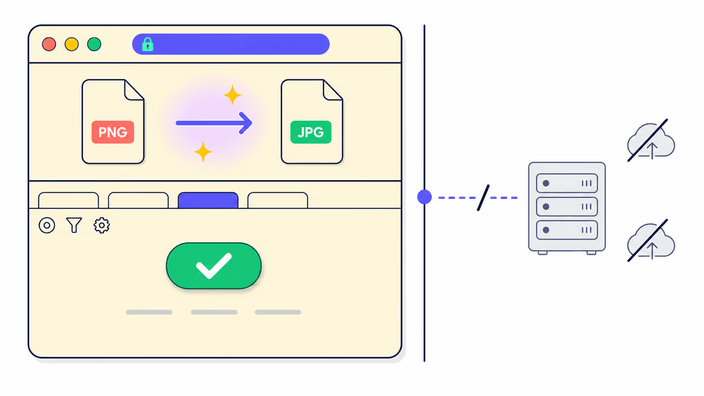
Где происходит конвертация, зависит от числа файлов. Для одного изображения никакие данные не покидают браузер, и это проверяемо в реальном времени. Список остаётся пустым во время кодирования. Для двух и более файлов RoundCut отправляет их на наш сервер, который конвертирует, пакует результат и возвращает ссылку для скачивания. Эта ссылка и конвертированные файлы удаляются примерно за 2 часа. Путь для одного изображения идёт целиком на вашем устройстве, вне сети, тогда как пакетный путь меняет это на удобство конвертации многих файлов за раз. Для изображений с чувствительным содержимым, например снимка личного документа или фото с геоданными, конвертация по одному держит всё локально.