Завантаження ваших файлів…

Конвертувати PNG у JPG

Переведіть PNG у JPG для фотографій, вкладень у листи та завантажень, де важливий менший розмір файлу.

або перетягніть зображення сюди

Як конвертувати PNG у JPG

Як конвертувати PNG у JPG

Перетягніть PNG у зону завантаження або клацніть, щоб обрати файл на пристрої. Конвертація починається в мить, коли файл потрапляє на сторінку, і для фото в екранній роздільності зазвичай завершується помітно швидше за секунду. Коли результат готовий, кнопка Завантажити зберігає JPG під вихідним іменем зі зміненим розширенням. Щоб обробити інше зображення, перетягніть наступний файл. Кожна конвертація йде з нуля, без черги й без витрат на прогрів. Той самий шлях коду працює в браузерах комп'ютера й телефона, а анімований PNG обробляється як один кадр із першого зображення послідовності.

Що відбувається з прозорими ділянками

Що відбувається з прозорими ділянками

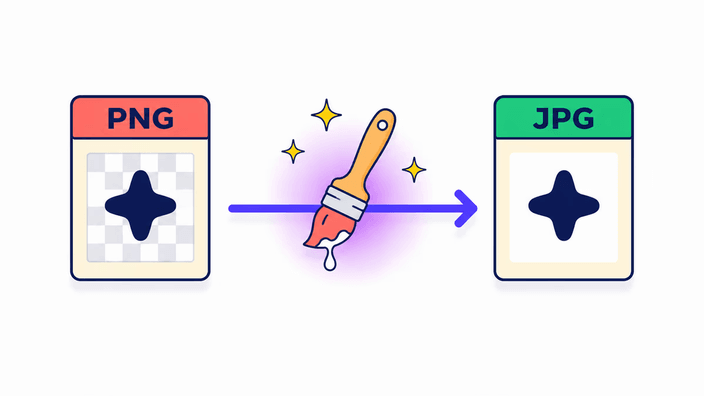
JPG не має альфа-каналу. Кожен прозорий піксель вашого PNG треба залити суцільним кольором, перш ніж файл можна буде записати як JPG. RoundCut заливає ці ділянки білим, що є стандартною поведінкою й причиною того, чому логотипи й вирізані товари отримують білу рамку після конвертації. Це не вада, це сам формат. Якщо вам потрібен інший колір тла, замалюйте його поверх PNG у редакторі зображень до конвертації. Якщо хочете зберегти прозорий виріз для вебу, конвертуйте у WebP. WebP несе повноцінний альфа-канал і зазвичай дає файл менший за PNG, нічого не заливаючи.

PNG чи JPG, який формат пасує вашому зображенню

PNG чи JPG, який формат пасує вашому зображенню

Залиште PNG для логотипів, іконок, знімків екрана з чітким текстом чи штриховою графікою та всього з прозорістю, яку плануєте використати знову. PNG зберігає кожен піксель точно, тож краї лишаються різкими, і ви редагуєте без накопичення шуму стиснення за кожного збереження. Переходьте на JPG для фотографій, банерів і всього, що йде в соцмережу, яка все одно перестискає під час завантаження. Фотографічний PNG значно важчий, ніж потрібно для обміну, а JPEG було створено саме для такого матеріалу. Якщо вам потрібні переваги сучасного формату, як-от менші файли зі збереженою прозорістю, WebP закриває обидві задачі й працює в усіх актуальних браузерах.

Налаштування якості й компроміс із розміром

Налаштування якості й компроміс із розміром

JPG використовує стиснення з втратами, тобто частина пікселевої деталізації відкидається задля меншого файлу. Для фотографій помітна різниця за звичайної вебякості мізерна. Ціль запису тримається близько 43 дБ PSNR, на рівні, де око не розрізняє JPG від оригіналу без втрат на фотографічному матеріалі. Графіка з жорсткими краями, тонким текстом, суцільними блоками кольору чи градієнтами, що стрибають в один тон, поводиться інакше, бо JPG вносить дзвін навколо цих переходів за будь-якого рівня якості. Для таких зображень PNG, правильний формат, а конвертація в JPG, погіршення. Тут немає повзунка якості, налаштування зафіксоване на майже непомітному рівні, вивіреному для фото.

Де перетворюється ваш файл

Де перетворюється ваш файл

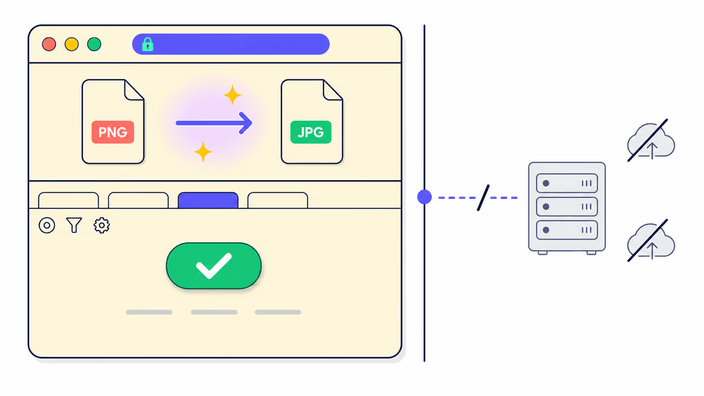
Шлях залежить від того, скільки файлів ви перетворюєте. Перетворіть одне зображення, і вся робота відбувається у вкладці браузера, без завантаження. Перетворіть кілька одразу, і файли йдуть на наш сервер, який виконує роботу і повертає посилання для завантаження. Це посилання і файли за ним видаляються приблизно за 2 години. Одне зображення, отже, ніколи не залишає браузер, тоді як пакет обробляється на нашому сервері і потім очищується. Виберіть шлях під те, наскільки приватні зображення. Особисті знімки вимагають іншого підходу, ніж робочі файли.

Коли краще залишити PNG

Коли краще залишити PNG

Конвертація PNG у JPG стає хибним кроком у кількох очевидних випадках. Якщо у PNG прозоре тло, яке треба зберегти, JPG його зруйнує, тож використовуйте WebP або залиште PNG. Якщо зображення містить тонкий текст, різкі лінії, логотип чи знімок інтерфейсу, JPG додає помітний дзвін за будь-якої якості, бо його блочний алгоритм погано дає раду з жорсткими краями. Якщо ви маєте намір редагувати файл далі й зберігати його кілька разів, кожен новий запис JPG додає свіжу втрату, тож тримайте PNG як робочий майстер і експортуйте в JPG лише на фінальному кроці видачі.

Як це працює

  1. Перетягніть або оберіть PNG

    Перетягніть файл в область завантаження, або клацніть, щоб відкрити вибір. Перетворіть одне зображення, і воно весь час лишається на вашому пристрої. Додайте кілька, і вони надсилаються на наш сервер, щоб перетворитися разом.

  2. Дочекайтеся автоматичної конвертації

    Браузер записує JPG у мить потрапляння файлу. Кнопку тиснути не треба, і для звичайних фото немає смуги прогресу, результат з'являється менш ніж за секунду.

  3. Перевірте розмір виводу

    Кнопка Завантажити показує розмір підсумкового файлу. Прозорі ділянки тепер видно з білим тлом у JPG, що очікувано, адже JPG не має альфи.

  4. Завантажте JPG

    Клацніть Завантажити, щоб зберегти. Оригінальна назва зберігається, змінюється лише розширення. Для пакета ви завантажуєте один архів, а посилання видаляється з нашого сервера приблизно за 2 години. Щоб перетворити ще один, перетягніть наступний файл на сторінку.

Пов'язані конвертери

Якщо потрібна зворотна конвертація або ви хочете зберегти прозорість, ці інструменти готові до роботи.

Часті запитання

Чи знижує якість конвертація PNG у JPG?

Так. JPG належить до форматів із втратами. RoundCut використовує фіксоване налаштування майже без втрат, вивірене для фотографій, за якого вивід виглядає ідентично до вихідного PNG за звичайних розмірів перегляду. Запис цілиться близько 43 дБ PSNR, рівень, який око не розрізняє від якості без втрат на фотографічному матеріалі. Графіка з різкими краями, тонким текстом чи пласкими блоками кольору може показати тонкі артефакти за будь-якої якості JPG. Для таких зображень збереження PNG є правильним вибором.

Що відбувається з прозорими ділянками, коли я конвертую PNG у JPG?

JPG не має каналу прозорості. Конвертація заливає кожен прозорий піксель білим, тому логотипи й зображення товарів на прозорому тлі отримують білу рамку. Це очікувана поведінка формату, а не вада інструмента. Щоб уникнути цього, або замалюйте потрібний колір тла поверх PNG до конвертації, або перейдіть на WebP, який зберігає прозорість і зазвичай дає файл менший за PNG.

Наскільки меншим буде JPG?

Для фотографічних PNG підсумковий JPG зазвичай на 30 до 50 відсотків менший за налаштування майже без втрат. Точне співвідношення залежить від зображення, і фото з великою деталізацією виграють найбільше. Пласка графіка, іконки й штрихова графіка зменшуються менше й можуть виглядати гірше через артефакти JPG. Якщо PNG починався як знімок екрана чи логотип, JPG може не дати відчутної переваги в розмірі й помітно знизити якість.

Чи безпечно конвертувати PNG у JPG тут?

Залежить від того, скільки файлів ви перетворюєте. Перетворіть одне зображення, і воно ніколи не залишає браузер, кодування йде на вашому пристрої без завантаження, що можна підтвердити в Перетворіть кілька одразу, і вони надсилаються на наш сервер для обробки, після чого посилання для завантаження і файли за ним видаляються приблизно за 2 години. Якщо зображення чутливі, перетворюйте їх по одному, щоб вони лишилися на вашому пристрої.

Чи можу я конвертувати кілька файлів PNG у JPG одразу?

Так. Перетягніть кілька файлів, і RoundCut перетворює їх разом і повертає один архів для завантаження. Пакет обробляється на нашому сервері, а не в браузері, і посилання для завантаження видаляється приблизно за 2 години. Один файл натомість перетворюється прямо в браузері, без завантаження. У будь-якому разі кожне перетворення швидке.

Коли варто залишити PNG, а не конвертувати в JPG?

Залиште PNG, коли зображення має прозорість, яку треба зберегти, коли воно містить чіткий текст чи штрихову графіку, де проявилися б артефакти JPG, або коли ви плануєте продовжувати редагувати й зберігати. Щоразу, коли JPG відкривається й перезберігається, накопичується нова втрата стиснення. Для робочих файлів PNG, правильний майстер-формат, а в JPG ви експортуєте лише за фінальної видачі. Для вебресурсів, яким потрібна прозорість разом із меншим файлом, WebP, кращий експорт.

Деталі

Нотатки від команди про майстерність, формати та невеликі рішення, що стоять за добрим результатом.

Чому фотографічні PNG такі великі
Стиснення PNG без втрат зберігає кожен піксель точно. Для фотографічного зображення з мільйонами тонко мінливих тонів це дає дуже великі файли, бо майже немає чого дедуплікувати чи передбачати між сусідніми пікселями. Типове фото 1600x1200 зберігається як PNG на 3 до 5 МБ. Те саме зображення як JPEG за якості 85 вкладається в 200 до 400 КБ. Цей розрив дає дискретне косинусне перетворення в серці JPEG, яке працює в блоках 8x8 пікселів, відкидає високочастотну деталізацію, до якої зорова система людини найменш чутлива, і компактно кодує решту коефіцієнтів. Результат, значно менший файл для будь-якого зображення з безперервною тоновою варіацією, а це, по суті, будь-яке фото. Гарантія PNG без втрат цінна для графіки й робочих файлів, але це хибний контейнер для фотографій, готових до обміну.
Прозорість та альфа-канал
PNG підтримує повний 8-бітний альфа-канал, тобто кожен піксель може бути від цілком прозорого до цілком непрозорого. JPG не визначає жодної інформації про альфу, бо в його контейнері немає поля для попіксельної прозорості. Коли механізм зображень платформи перезбирає PNG у JPEG, він накладає альфа-канал на колір тла перед записом. Тло за замовчуванням біле, тому прозорі ділянки PNG виглядають білими в підсумковому JPG. Ключове те, що жоден інструмент не створить прозорий JPG, бо формат не підтримує такого поняття. Якщо збереження вирізу важливе, відповідь, WebP або збереження PNG. RoundCut обирає білий як колір заливки, бо він збігається з тлом більшості документів і товарних карток.
Виміряна продуктивність запису
Виміряно в Chrome 148, комп'ютер Linux, із використанням шляху запису JPEG платформи. Зображення 400x300 (0,12 МП) записується приблизно за 10 до 15 мс. Зображення 1024x768 (0,78 МП) записується за 13 до 20 мс. Зображення 3840x2160 (8 МП) записується приблизно за 1,4 секунди. Зображення 8000x6000 (48 МП) записується за 1,5 секунди. Запис JPEG у браузері істотно швидший за запис PNG для того самого зображення й набагато швидший за AVIF, якому потрібен окремий модуль і який може зайняти 25 секунд за 48 МП навіть у комп'ютерному Chrome. Ця перевага у швидкості робить PNG у JPG одним із найшвидших шляхів конвертації в цій родині, без витрат на зайве завантаження, бо запис JPEG вбудований у кожен браузер.
EXIF та обробка метаданих
Конвеєр перезбирання видаляє метадані EXIF, IPTC та XMP з підсумкового JPG в усіх браузерах. Це означає, що координати розташування, модель камери, дата зйомки, повідомлення про авторські права й будь-які власні поля з вихідного PNG прибираються. Колірні профілі ICC ідуть іншим шляхом, де Chrome і Safari зберігають профіль ICC sRGB у виводі, а Firefox видаляє його цілком. Практичний підсумок у тому, що сконвертований JPG безпечний у sRGB в усіх браузерах, але якщо ваш PNG був позначений профілем широкого охоплення, як-от Display-P3 чи Adobe RGB, ця позначка не переживе Firefox. Якщо збереження повних метаданих, вимога вашого робочого процесу, редагуйте їх спеціальним інструментом після конвертації. Для типового вебу й обміну видалення метаданих корисне, бо трохи зменшує файл і прибирає дані GPS із фотографій.
Коли артефакти JPG помітні
Стиснення JPEG працює на блоках 8x8 пікселів. Коли вихідне зображення містить жорсткий перехід між двома дуже різними кольорами всередині одного блока, крок стиснення JPEG наближає цей перехід обмеженими частотними коефіцієнтами. Результат, дзвін, ореол світліших чи темніших пікселів навколо краю. У фотографіях це непомітно, бо краї ніколи не бувають ідеально різкими, а реальні фото несуть мікроваріацію, якій це наближення добре відповідає. У знімках екрана, логотипах, елементах інтерфейсу з жорсткими межами, тексті чи сусідніх пласких блоках кольору дзвін чітко помітний за будь-якого налаштування якості, бо ці елементи, саме той сигнал, з яким алгоритм дає раду погано. Порада проста, не конвертуйте знімки екрана, логотипи чи насичені текстом зображення в JPG. Тримайте їх як PNG або використовуйте WebP для меншого файлу, який повністю обходить проблему.
Приватність на практиці
Де відбувається перетворення, залежить від кількості файлів. Для одного зображення жодні дані не залишають браузер, і це перевірно в реальному часі. Список лишається порожнім під час кодування. Для двох або більше файлів RoundCut надсилає їх на наш сервер, який перетворює, пакує результат і повертає посилання для завантаження. Це посилання і перетворені файли видаляються приблизно за 2 години. Шлях одного зображення йде цілком на вашому пристрої, поза мережею, тоді як пакетний шлях міняє це на зручність перетворити багато файлів за раз. Для зображень із чутливим вмістом, як знімок особистого документа або фото з даними розташування, перетворення по одному тримає все локально.