Notas del equipo sobre el oficio, los formatos y las pequeñas decisiones detrás de un buen resultado.
Por qué los PNG fotograficos son tan grandes
La compresión PNG sin pérdida guarda cada pixel exacto. En una imagen fotografica con millones de tonos que varian sutilmente, eso produce archivos muy grandes porque entre pixeles vecinos casi no hay nada que predecir o agrupar. Una foto típica de 1600x1200 se guarda como un PNG de tamaño considerable. La misma imagen como JPEG a calidad 85 cae entre 200 y. Ese salto viene de la transformada del coseno discreta en el corazón del JPEG, que trabaja en bloques de 8x8 pixeles, descarta el detalle de alta frecuencia al que el sistema visual humano es menos sensible y empaqueta de forma compacta los coeficientes que quedan. El resultado es un archivo mucho más pequeño para cualquier imagen de tono continuo, que es prácticamente toda foto. La garantía sin pérdida del PNG vale para gráficos y archivos de trabajo, pero es el contenedor equivocado para fotografías rumbo a compartir.
La transparencia y el canal alfa
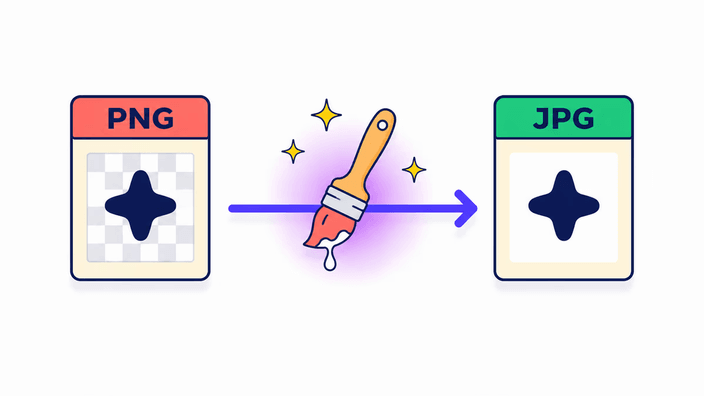
El PNG admite un soporte de transparencia completo de 8 bits, es decir, cada pixel puede ir de totalmente transparente a totalmente opaco. El JPG no define ninguna informacion de alfa, porque su contenedor no tiene un campo para la transparencia por pixel. Cuando el motor de imagen reescribe un PNG como JPEG, mezcla el soporte de transparencia contra un color de fondo antes del guardado. El fondo por defecto es blanco, por eso las zonas transparentes de un PNG aparecen blancas en el JPG resultante. La clave es que ninguna herramienta puede producir un JPG transparente, porque el formato no admite el concepto. Si conservar el recorte importa, la respuesta es WebP o quedarse con el PNG. RoundCut elige el blanco como color de aplanado porque coincide con el fondo de la mayoria de documentos y fichas de producto.
Rendimiento de guardado medido
Medido en Chrome 148, escritorio Linux, usando el camino de guardado JPEG del navegador. Una imagen 400x300 (0,12 MP) se guarda en torno a 10-15 ms. Una imagen 1024x768 (0,78 MP) en unos 13-20 ms. Una imagen 3840x2160 (8 MP) en torno a 1,4 segundos. Una imagen 8000x6000 (48 MP) en torno a 1,5 segundos. Guardar un JPG en el navegador es bastante más rápido que guardar un PNG de la misma imagen, y mucho más rápido que el AVIF, que necesita un modulo aparte y puede tardar 25 segundos a 48 MP incluso en Chrome de escritorio. Esta ventaja de velocidad hace de PNG a JPG uno de los caminos de conversión más rápidos de esta familia, sin coste de descarga extra porque el guardado JPEG viene integrado en cada navegador.
Manejo de EXIF y metadatos
El proceso de reescritura elimina los metadatos EXIF, IPTC y XMP del JPG de salida en cualquier navegador. Eso significa que las coordenadas de ubicación, el modelo de cámara, la fecha de captura, el aviso de copyright y cualquier campo personalizado presente en el PNG de origen se quitan. Los perfiles de color ICC siguen un camino distinto, donde Chrome y Safari conservan el perfil ICC sRGB en la salida mientras Firefox lo elimina por completo. El resultado práctico es que el JPG convertido es seguro en sRGB en todos los navegadores, pero si tu PNG llevaba un perfil de gama amplia como Display-P3 o Adobe RGB, esa etiqueta no sobrevive en Firefox. Si conservar metadatos completos es un requisito de tu flujo de trabajo, editalos con una herramienta dedicada tras la conversión. Para el uso habitual web y de compartir, quitar los metadatos ayuda porque recorta algo el archivo y saca los datos GPS de las fotos.
Cuando se ven los artefactos JPG
La compresión JPEG trabaja en bloques de 8x8 pixeles. Cuando la imagen de origen contiene una transicion dura entre dos colores muy distintos dentro de un mismo bloque, el guardado JPEG aproxima esa transicion con pocos coeficientes de frecuencia. El resultado es un halo, una corona de pixeles mas claros o mas oscuros alrededor del borde. En fotografías es invisible, porque los bordes nunca son perfectamente nítidos y las fotos reales llevan una microvariacion que esa aproximacion encaja bien. En capturas, logotipos, elementos de interfaz con bordes duros, texto o bloques de color plano adyacentes, el halo se ve con claridad a cualquier ajuste, porque esos elementos son justo el tipo de señal que el algoritmo maneja mal. El consejo es directo, no conviertas a JPG capturas, logotipos ni imágenes con mucho texto. Conservalos como PNG, o usa WebP para un archivo más pequeño que evita el problema por completo.
Privacidad en la práctica
Dónde ocurre la conversión depende del número de archivos. Para una sola imagen, ningún dato sale del navegador, y eso es verificable en tiempo real. La lista queda vacía durante la codificación. Para dos o más archivos, RoundCut los envía a nuestro servidor, que convierte, comprime el resultado y devuelve un enlace de descarga. Ese enlace y los archivos convertidos se eliminan en unas 2 horas. La ruta de una imagen corre por completo en tu dispositivo, fuera de la red, mientras que la ruta por lotes cambia eso por la comodidad de convertir muchos archivos de una vez. Para imágenes con contenido delicado, como la captura de un documento personal o una foto con datos de ubicación, convertir de una en una mantiene todo local.