แปลง PNG เป็น JPG

ฟรี ในเบราว์เซอร์ของคุณ — ภาพไม่ออกจากเครื่องเลย พื้นที่โปร่งใสจะกลายเป็นสีขาว

หรือลากรูปมาที่นี่

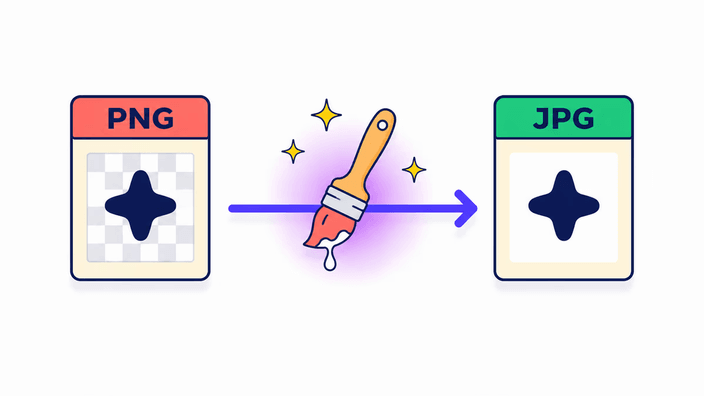
RoundCut แปลง PNG เป็น JPG ในเบราว์เซอร์ของคุณทั้งหมด โดยใช้ตัวเข้ารหัสภาพที่ติดมากับเบราว์เซอร์ ไฟล์ไม่ถูกอัปโหลดไปไหนเลย พื้นที่โปร่งใสของ PNG จะถูกเติมด้วยสีขาวใน JPG เพราะ JPG ไม่รองรับความโปร่งใส ไฟล์ผลลัพธ์มักเล็กลง 30–50 เปอร์เซ็นต์เมื่อเทียบกับ PNG ต้นฉบับสำหรับภาพถ่าย

วิธีแปลง PNG เป็น JPG

วางไฟล์ PNG ลงในกล่องอัปโหลด (หรือคลิกเพื่อเลือกจากเครื่องของคุณ) การแปลงจะเริ่มทันทีที่ไฟล์เข้ามา ไม่ต้องกดปุ่ม "แปลง" ใด ๆ เมื่อแปลงเสร็จ บรรทัดสถิติจะบอกขนาดของไฟล์ก่อนและหลัง และปุ่มดาวน์โหลดจะบันทึก JPG ลงในเครื่องของคุณ ทุกขั้นตอนเกิดขึ้นภายในเบราว์เซอร์ — ไม่มีคิวรอ ไม่มีเซิร์ฟเวอร์ที่ต้องประมวลผลให้คุณ

พื้นที่โปร่งใสจะเป็นอย่างไร?

JPG ไม่มี alpha channel ดังนั้นทุก pixel ที่โปร่งใสใน PNG ของคุณจะต้องถูกแทนที่ด้วยสีทึบ การแปลงจะเติมพื้นที่โปร่งใสด้วยสีขาวโดยอัตโนมัติ หากคุณต้องการสีพื้นหลังอื่น ให้ระบายสีนั้นลงบน PNG ใน editor ก่อนแปลง — หรือเก็บ PNG ไว้แล้ววางทับลงบนพื้นหลังปลายทางโดยตรง โลโก้และไอคอนที่มีพื้นหลังโปร่งใสจะกลายเป็นกรอบสี่เหลี่ยมขาวหลังจากแปลงเป็น JPG เสมอ

PNG หรือ JPG — ควรใช้เมื่อไหร่?

เก็บ PNG ไว้สำหรับโลโก้ ไอคอน ภาพหน้าจอที่มีตัวอักษรคม line art และทุกอย่างที่มีความโปร่งใสหรือต้องการนำกลับมาแก้ไขอีก เปลี่ยนมาใช้ JPG สำหรับภาพถ่าย ภาพ hero บนหน้าเว็บ และภาพที่จะอัปขึ้น social platform (ซึ่งจะบีบอัด JPG อยู่แล้ว) ไฟล์ JPG มักเล็กกว่า PNG เทียบเท่า 30–50 เปอร์เซ็นต์ ซึ่งสำคัญต่อความเร็วในการโหลดหน้าเว็บและการประหยัด bandwidth ของผู้ใช้มือถือ

คุณภาพและขนาดไฟล์

JPG ผลลัพธ์ถูกเข้ารหัสที่ระดับคุณภาพสูงซึ่งตั้งค่าไว้สำหรับภาพถ่าย — แทบแยกความแตกต่างจาก PNG ต้นฉบับด้วยตาเปล่าไม่ได้ และมักเล็กกว่า PNG ต้นฉบับ 30–50 เปอร์เซ็นต์ ค่า PSNR ที่วัดได้คือ 43.66 dB ซึ่งสูงกว่าเกณฑ์การส่งผลผลิต 36 dB ของเรามาก ภาพกราฟิกที่มีขอบคม ตัวอักษรเล็ก หรือบล็อกสีทึบอาจเกิด artifact เล็กน้อยที่ระดับคุณภาพใด ๆ ก็ตาม — กรณีนั้น PNG คือรูปแบบที่ถูกต้องและการแปลงคือการลดคุณภาพ ไม่มีแถบเลื่อนคุณภาพ — ทุกการแปลงใช้ค่าเดียวกัน

ความเป็นส่วนตัวของคุณ

การแปลงทำงานในตัวเข้ารหัสภาพที่ติดมากับเบราว์เซอร์ของคุณ ไม่มีการอัปโหลดเลย ไม่มีการบันทึก log ไม่มีคิวรอบนเซิร์ฟเวอร์ หากคุณเปิด DevTools และจับตาดูแท็บ Network ระหว่างการแปลง คุณจะเห็นคำขอภาพออกสู่ภายนอกเป็นศูนย์ — เป็นข้อพิสูจน์ที่ตรวจสอบได้ด้วยตัวคุณเอง ไม่มี fallback ไปยังเซิร์ฟเวอร์ใด ๆ — ทุกเบราว์เซอร์ใช้เส้นทางเดียวกัน ภาพของคุณไม่เคยออกจากเครื่องคุณ

คำถามที่พบบ่อย

การแปลง PNG เป็น JPG จะทำให้คุณภาพลดลงไหม?

ใช่ — JPG เป็นการบีบอัดแบบสูญเสียข้อมูล (lossy) ตัวเข้ารหัสของเราตั้งค่าไว้ที่ระดับคุณภาพสูง (วัดได้ PSNR 43.66 dB) สำหรับภาพถ่ายจึงแทบแยกไม่ออกจาก PNG ต้นฉบับด้วยตาเปล่า ภาพกราฟิกที่มีขอบคม ตัวอักษรเล็ก หรือบล็อกสีทึบอาจเกิด artifact เล็กน้อยไม่ว่าจะตั้งค่าระดับใด สำหรับกรณีนั้นให้เก็บ PNG ไว้ หากคุณยังจะแก้ไขภาพอีก ให้เก็บ PNG ต้นฉบับและถือว่า JPG เป็นไฟล์ส่งออกขั้นสุดท้าย

พื้นหลังโปร่งใสใน PNG จะเป็นอย่างไรเมื่อแปลงเป็น JPG?

JPG ไม่รองรับความโปร่งใส การแปลงจะเติม pixel ที่โปร่งใสทั้งหมดด้วยสีขาวโดยอัตโนมัติ หากคุณต้องการพื้นหลังสีอื่นที่ไม่ใช่สีขาว ให้ระบายสีนั้นลงบน PNG ใน editor (เช่น Photoshop, GIMP, Figma) ก่อนแปลง หรือเก็บ PNG ไว้เพื่อให้ความโปร่งใสยังคงอยู่และวางทับลงบนพื้นหลังปลายทางในแอปอื่นได้

การแปลงจะลบข้อมูล metadata (EXIF) ออกไหม?

ใช่ — ตัวเข้ารหัสจะลบ EXIF, IPTC และ XMP ออกในระหว่างการแปลง ICC color profile อาจถูกเก็บไว้ในบางเบราว์เซอร์ (ขึ้นอยู่กับเครื่องของคุณ) ดังนั้นผลลัพธ์จะปลอดภัยใน sRGB แต่ profile อื่นไม่รับประกัน หากคุณต้องการเก็บ EXIF ไว้สำหรับวันที่ถ่ายหรือพิกัด GPS ให้ใช้เครื่องมือแก้ไข metadata เฉพาะทางก่อนหรือหลังการแปลง

ไฟล์ภาพถูกส่งไปยังเซิร์ฟเวอร์ไหม?

ไม่ — ทุกอย่างทำงานในเบราว์เซอร์ของคุณ ไม่มีการอัปโหลดเลย ไม่มีเซิร์ฟเวอร์ ไม่มีการเก็บข้อมูล คุณตรวจสอบได้เองด้วย DevTools: เปิดแท็บ Network ระหว่างการแปลง คุณจะเห็นคำขอภาพออกสู่ภายนอกเป็นศูนย์ นี่คือจุดต่างที่ตรวจสอบได้จริงเมื่อเทียบกับเครื่องมือแปลงภาษาไทยอื่น ๆ ที่อัปโหลดไฟล์ของคุณไปประมวลผลบนเซิร์ฟเวอร์ของเขา

แปลง PNG เป็น JPG หลายไฟล์พร้อมกันได้ไหม?

ยังไม่ได้ในเวอร์ชันปัจจุบัน — รองรับการแปลงทีละหนึ่งไฟล์ การแปลงแบบหลายไฟล์พร้อมกันอยู่ในแผนพัฒนาเวอร์ชันถัดไป สำหรับตอนนี้คุณสามารถแปลงไฟล์ต่อเนื่องกันได้ — แต่ละไฟล์ใช้เวลาเพียงไม่กี่วินาทีบนภาพถ่ายขนาดทั่วไป เนื่องจากการแปลงทำงานในเครื่องของคุณ จึงไม่มีคิวรอบนเซิร์ฟเวอร์มาทำให้ช้า

เลือกระดับคุณภาพ JPG เองได้ไหม?

ในเครื่องมือนี้ไม่ได้ — ตัวเข้ารหัสใช้ค่าคุณภาพสูงค่าเดียวซึ่งตั้งให้เหมาะกับสิ่งที่ภาพถ่ายและเว็บคาดหวัง หากคุณต้องการไฟล์ที่เล็กกว่ามากสำหรับ thumbnail หรือใหญ่กว่ามากสำหรับการพิมพ์ ให้ใช้เครื่องมือบีบอัดเฉพาะทางหลังการแปลง (หรือก่อนแปลง หากคุณต้องการปรับขนาดด้วย) คุณภาพคงที่ทำให้ผลลัพธ์คาดเดาได้ — ไม่มีค่าตั้งให้ผิดพลาด