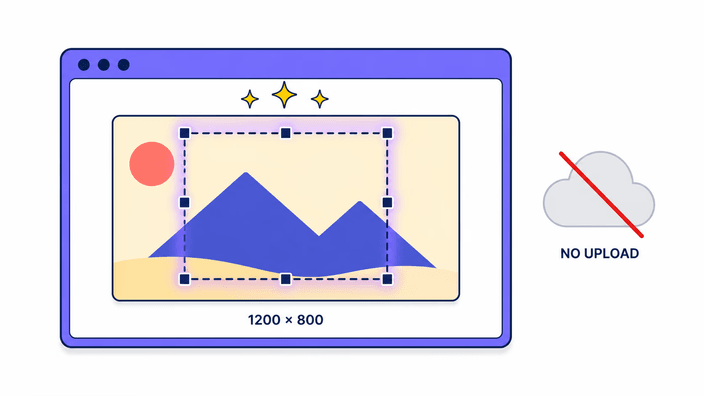
이미지가 잘리는 과정
사진을 고르거나 페이지 위로 끌어 놓으면 곧바로 자르기 화면 안에 열립니다. 손잡이를 끌어 남기고 싶은 부분에 상자를 맞추고 아래의 이미지를 움직이면 선택 영역 바깥쪽이 잘려 나갑니다. 틀이 마음에 들면 자르기를 누르고 결과물을 바로 내려받습니다. 모든 단계가 사진을 다른 곳으로 보내지 않고 처리되어 기다릴 대기 시간이 없습니다. 한 장을 자른 뒤 곧바로 다음 사진을 이어서 자를 수 있습니다.
파일을 불러오는 중…
사진 위로 선택 영역을 끌어 원하는 부분만 남기고, 비율이나 소셜 프리셋을 잠근 뒤 PNG, JPG, WebP, AVIF로 내려받습니다.
또는 이미지를 여기에 드롭
미리보기
잘라낸 이미지가 준비되었습니다. 다운로드하세요.
자르는 중…

휴대폰으로 QR 코드를 스캔하면 그곳에서 파일을 받을 수 있습니다. 링크는 일시적이며 파일은 2시간 이내에 서버에서 삭제됩니다.
이미지 자르기는 남기고 싶은 부분만 골라 바깥쪽을 잘라내는 작업입니다. 사진 위로 선택 영역을 끌어 정사각형, 4:5, 16:9 같은 비율을 잠그거나 소셜 프리셋을 고르면 상자 밖은 모두 잘려 나갑니다. 자르는 과정은 사진을 다른 곳으로 보내지 않고 처리하며, 결과물은 곧바로 다시 내려받습니다. 자른 이미지는 PNG, JPG, WebP, AVIF로 내보낼 수 있고 크기는 남긴 부분 그대로입니다. JPG를 고르면 투명한 영역은 흰색으로 채워지고 PNG, WebP, AVIF는 투명도를 그대로 유지합니다. 둥근 프로필 모양이 필요하면 원형 자르기 도구를 이용하시고, 파일을 어떻게 다루는지는 <a href="/privacy/">개인정보 처리 페이지</a>에서 확인하시기 바랍니다.
사진을 고르거나 페이지 위로 끌어 놓으면 곧바로 자르기 화면 안에 열립니다. 손잡이를 끌어 남기고 싶은 부분에 상자를 맞추고 아래의 이미지를 움직이면 선택 영역 바깥쪽이 잘려 나갑니다. 틀이 마음에 들면 자르기를 누르고 결과물을 바로 내려받습니다. 모든 단계가 사진을 다른 곳으로 보내지 않고 처리되어 기다릴 대기 시간이 없습니다. 한 장을 자른 뒤 곧바로 다음 사진을 이어서 자를 수 있습니다.

자유롭게 자르는 것도 편하지만 대부분의 사진은 정해진 모양이 필요합니다. 프로필 사진은 정사각형, 피드 게시물은 4:5, 스토리는 9:16, 썸네일은 16:9로 선택 영역을 잠그면 끄는 동안 비율이 그대로 유지됩니다. 소셜 프리셋은 인스타그램 게시물이나 영상 썸네일처럼 플랫폼이 기대하는 크기에서 자르기를 시작해, 한 번에 알맞은 비율로 결과물이 나옵니다.
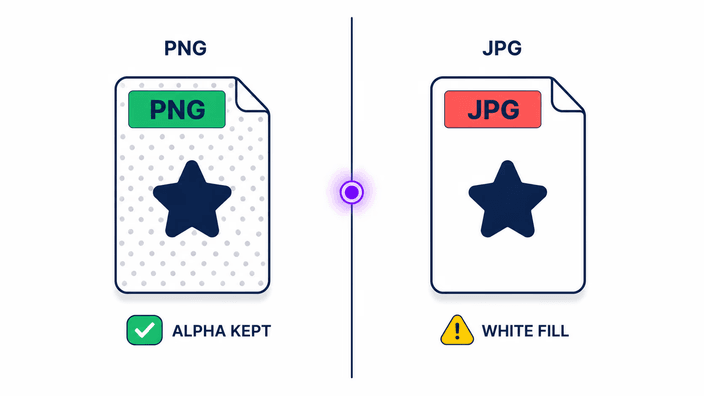
이미지에 비치는 부분이 있으면 내보내는 형식에 따라 결과가 달라집니다. PNG, WebP, AVIF는 투명도를 그대로 담아 잘린 모서리가 맑게 남습니다. JPG에는 투명도가 아예 없어서 비치는 영역은 모두 흰색으로 채워집니다. 이는 오류가 아니라 형식의 특성입니다. 투명도를 유지하려면 PNG나 WebP를 고르고, 비치는 부분이 없는 보통 사진이라면 JPG가 알맞습니다. 완료 화면에서 저장 전에 형식을 바꿀 수 있습니다.
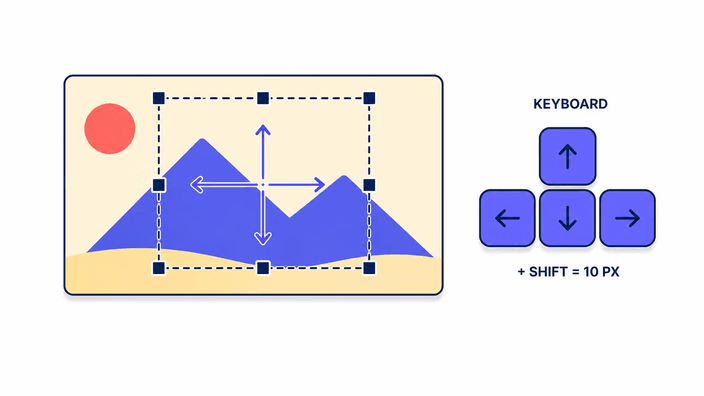
마우스나 손가락으로 끄는 것은 대략적인 틀을 잡을 때 좋지만, 마지막 미세 조정은 키보드가 더 편합니다. 선택 영역이 활성화되면 방향키로 한 칸씩 영역을 옮겨, 포인터와 씨름하지 않고도 가장자리를 정확히 맞출 수 있습니다. 이 방식은 마우스를 다루기 어려운 분에게도 도움이 되어, 키보드만으로 페이지를 다루는 누구나 깔끔한 결과를 얻습니다. 상자와 비율 잠금, 이동이 모두 키에 반응하므로 정확한 자르기가 손의 흔들림에 좌우되지 않습니다.
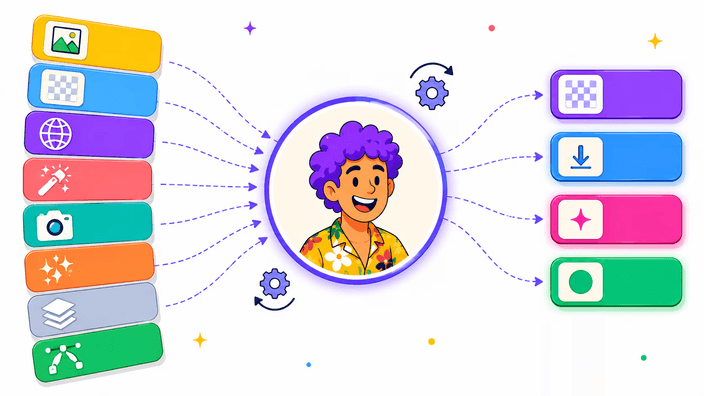
자른 결과는 네 가지 형식으로 나올 수 있고, 사진이 쓰일 곳에 따라 알맞은 것이 다릅니다. PNG는 모든 세부와 투명도를 지켜 로고나 그래픽에 어울립니다. JPG는 보통 사진을 가장 작은 파일로 만듭니다. WebP는 그 중간으로 맑은 영역을 지키면서도 더 작습니다. AVIF는 같은 모습에서 파일을 가장 많이 줄이지만 내보내는 데 잠시 더 걸립니다. 어느 것을 고르든 내보낸 결과에는 카메라 정보가 빠지고 남긴 부분만 담깁니다.
이미지를 페이지 위로 끌어 놓거나 눌러서 기기에서 고릅니다. 사진은 다른 곳으로 전송되지 않고 곧바로 자르기 화면 안에 열립니다.
손잡이를 끌고 이미지를 움직여 남기고 싶은 부분에 상자를 맞춥니다. 정해진 모양이 필요하면 비율이나 소셜 프리셋을 잠급니다.
선택 영역이 활성화된 상태에서 방향키로 한 칸씩 옮겨 가장자리를 정확히 맞춥니다.
완료 화면에서 PNG, JPG, WebP, AVIF 중에서 고릅니다. PNG, WebP, AVIF는 투명도를 지키고 JPG는 흰색으로 채웁니다.
자른 이미지를 기기에 저장합니다. 파일에는 틀로 잡은 부분만 담기고 카메라 정보는 빠집니다.
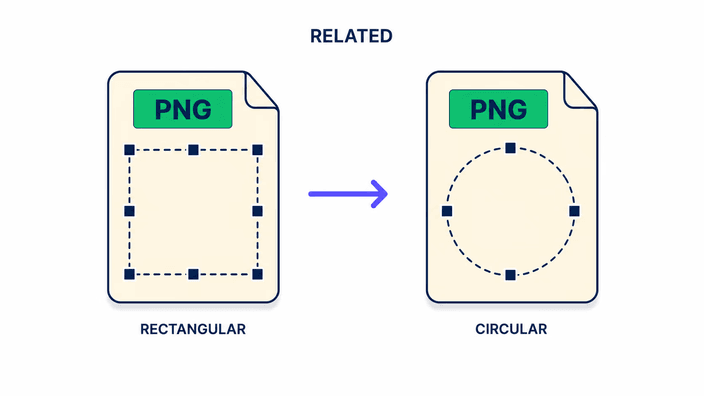
자르기는 보통 한 단계입니다. 모양을 둥글게 하거나 배경을 지우는 일도 페이지를 떠나지 않고 이어 갈 수 있습니다.
자르기 자체는 남긴 부분을 흐리게 하지 않고 선택 영역 바깥쪽만 제거하므로 안쪽 부분은 그대로 유지됩니다. 화질은 낮은 설정의 손실 형식으로 내보낼 때만 떨어집니다. PNG나 높은 설정의 WebP로 저장하면 원본과 같아 보입니다.
자유롭게 자르거나 정사각형, 4:5, 9:16, 16:9, 3:2, 4:3 같은 흔한 비율로 선택 영역을 잠글 수 있습니다. 소셜 프리셋 경로에서는 인스타그램 게시물, 페이스북 공유, 유튜브 썸네일, 트위터 헤더, 링크드인 배너 크기에서 자르기가 시작됩니다.
아니요. 자르기는 사진을 다른 곳으로 보내지 않고 처리되며, 파일을 골라 틀을 잡으면 결과물이 곧바로 다시 내려받아집니다. 파일을 어떻게 다루는지는 개인정보 처리 페이지에서 확인하실 수 있습니다.
PNG, JPG, WebP, AVIF 이미지를 바로 자를 수 있습니다. 움직이는 GIF는 첫 장면 하나만 읽힙니다. HEIC, TIFF, RAW 같은 형식은 읽지 못하므로 먼저 흔한 형식으로 바꾼 뒤 자르시기 바랍니다. 결과는 PNG, JPG, WebP, AVIF 중에서 고른 형식으로 나옵니다.
네. 자유로운 선택 영역을 어떤 모양으로든 끌거나 비율을 잠그고 상자 크기를 원하는 부분에 맞출 수 있습니다. 자르기는 선택 영역 안의 원본 부분을 그대로 담으므로 결과는 틀로 잡은 면적만큼 커집니다. 작은 선택 영역을 더 큰 목표로 늘리지는 않습니다.
이 도구는 회전보다 사각형 자르기와 비율 잠금에 집중하므로 고르는 동안 틀을 똑바로 유지합니다. 기울어진 사진이 들어오면 편집기에서 먼저 바로잡은 뒤 여기서 자르시기 바랍니다. 두 단계를 나누면 자르기가 더 빠르고 예측하기 쉬워집니다.
네. 자른 결과를 내보낼 때 위치, 기기 모델, 촬영 시각 같은 카메라 정보가 빠지고 내려받는 파일에는 남긴 부분만 담깁니다. 사진을 공유하면서 숨은 정보를 함께 보내고 싶지 않을 때 유용합니다. 정보를 남기려면 원본 사본에서 작업하시기 바랍니다.
이 페이지를 열어 사진을 넣고 정사각형이나 4:5 비율을 잠근 뒤 게시물에 맞게 틀을 잡으면 됩니다. 소셜 프리셋은 인스타그램이 기대하는 크기에서 자르기를 시작하므로 따로 앱을 설치하지 않아도 바로 게시할 결과를 얻습니다.
좋은 결과 뒤에 있는 기술, 형식 및 작은 결정에 대한 팀의 메모.
Safari에서 공유를 누른 뒤 홈 화면에 추가를 선택하세요.
브라우저 메뉴를 열고 앱 설치 또는 홈 화면에 추가를 누르세요.
시크릿 탭에서는 앱을 설치할 수 없습니다. 일반 탭에서 사이트를 열어 주세요.