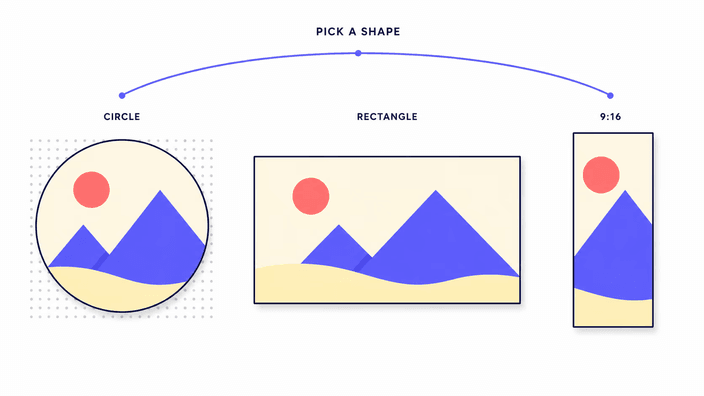
어떤 자르기가 필요한가요?
길은 두 가지입니다. 원형 자르기는 사진을 원으로 자르고 그 바깥을 모두 투명하게 만들어 프로필 사진과 아바타에 알맞습니다. 사각형 자르기는 직사각형 모양을 유지하며, 가장자리를 자유롭게 끌거나 정사각형, 가로형, 세로형 같은 고정 비율에 맞춥니다. 사진이 어디로 갈지 알면 선택은 거의 정해집니다. 프로필 사진이면 둥근 틀, 게시물이나 표지면 고정 비율입니다.
파일을 불러오는 중…
원형, 사각형 또는 고정 비율. 위에서 알맞은 자르기를 골라 시작하세요.
사진이 어디에 보일지 먼저 생각하면 알맞은 자르기는 거의 저절로 정해집니다. 둥근 프로필 사진이나 연락처용 원이 필요하신가요. 원형 자르기는 배경이 투명한 깔끔한 원을 돌려주어, PNG로 저장하면 흰 모서리 없이 어떤 둥근 틀에도 들어맞습니다. 가장자리를 잘라내고 구도를 바로잡거나 정확한 비율에 맞추고 싶으신가요. 사각형 자르기는 가장자리를 자유롭게 끌거나, 게시물용 정사각형이나 표지용 가로형 같은 고정 비율을 고를 수 있습니다. 모든 처리는 브라우저 안에서, 사용자 기기에서 이루어지며 아무것도 올리지 않습니다. 위에서 자르기를 고르고, 남기고 싶은 부분에 틀을 맞춘 뒤 몇 초 만에 결과를 내려받습니다.
길은 두 가지입니다. 원형 자르기는 사진을 원으로 자르고 그 바깥을 모두 투명하게 만들어 프로필 사진과 아바타에 알맞습니다. 사각형 자르기는 직사각형 모양을 유지하며, 가장자리를 자유롭게 끌거나 정사각형, 가로형, 세로형 같은 고정 비율에 맞춥니다. 사진이 어디로 갈지 알면 선택은 거의 정해집니다. 프로필 사진이면 둥근 틀, 게시물이나 표지면 고정 비율입니다.
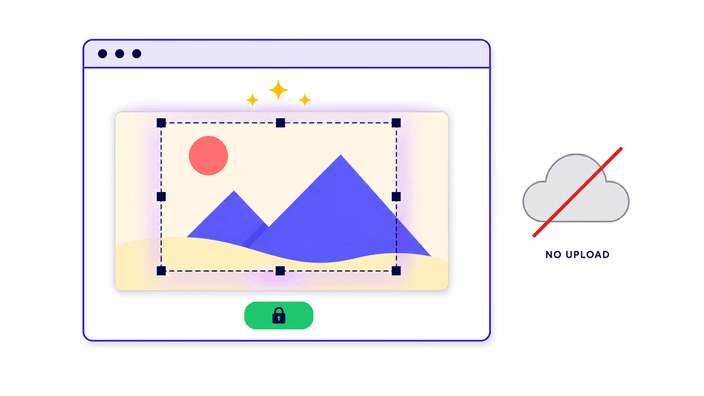
자르기는 처음부터 끝까지 기기 안에서 끝납니다. 파일을 열면 브라우저가 사용자 기기의 메모리에서 사진을 처리하고, 남기고 싶은 영역을 표시하면 바로 그 영역이 새 파일로 다시 만들어져 내려받기용으로 저장됩니다. 사진은 그 자리에서 바로 잘리며, 대기열도 올리기도 없습니다. 기기를 떠나지 않습니다. 자세한 내용은 개인정보 페이지에 있습니다.
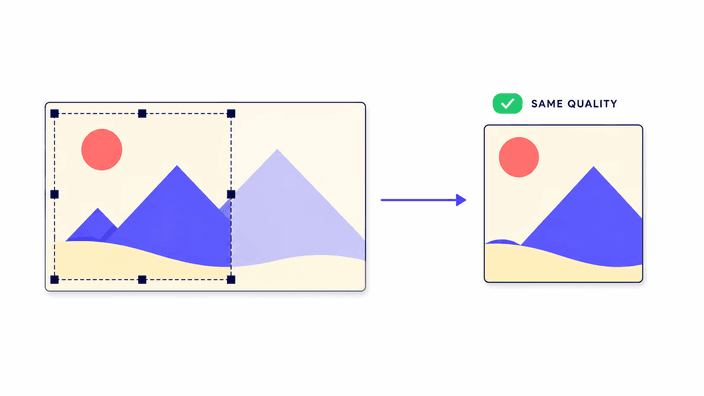
자르기 자체가 사진을 흐리게 만들지는 않습니다. 틀 바깥 영역을 없애고 나머지는 그대로 둡니다. 남은 부분은 이전과 같은 선명함을 가지며 주위가 줄어들 뿐입니다. 한 가지만. 저장할 때 결과가 다시 쓰이며, 파일을 가볍게 하는 형식에서는 품질이 아주 조금 사라질 수 있으나 보통 사진에서는 거의 보이지 않습니다. 투명을 지키는 원형 자르기에는 PNG를 고르면 전부 지킵니다.
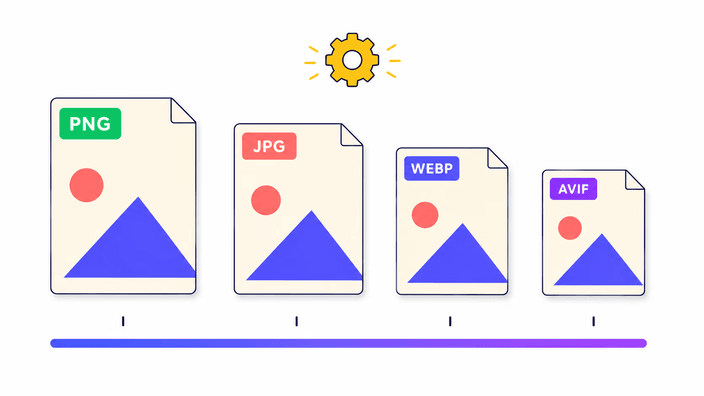
자르기에 따라 다릅니다. 원형 자르기에는 PNG가 필요합니다. 투명한 배경을 지키는 것은 PNG뿐이라, 원이 흰 모서리 없이 어떤 틀에도 들어맞습니다. 원형을 JPG로 저장하면 투명한 부분이 흰색이 됩니다. 사각형 사진 자르기는 JPG가 알맞아 작고 어디서나 쓰이며, WebP는 같은 선명함으로 더 가벼운 파일이 됩니다. 나중에 형식을 바꾸고 싶다면 따로 도구가 있습니다.
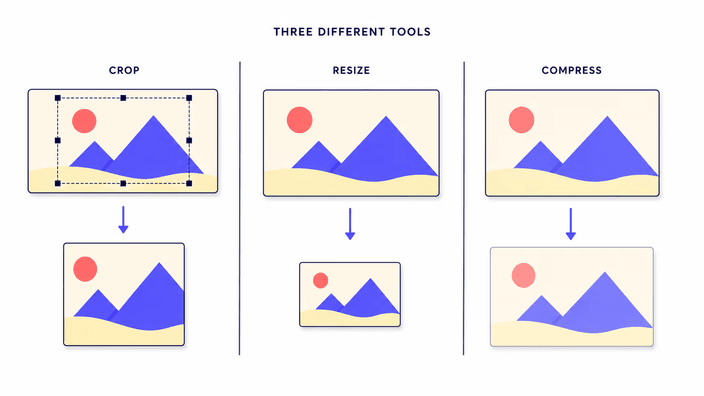
이 셋은 헷갈리기 쉽지만 하는 일이 다릅니다. 자르기는 사진의 일부를 없애 구도를 바꿉니다. 남은 부분이 틀 안에서 커지고 바깥은 사라집니다. 크기 조정은 사진 전체를 유지한 채 치수만 작게 또는 크게 합니다. 압축은 사진도 치수도 유지하고 파일만 가볍게 합니다. 다른 구도가 필요하면 자르고, 전부 남기되 작게 하려면 크기를 조정합니다.
각 플랫폼은 정해진 비율을 선호합니다. 많은 게시물에는 정사각형, 스토리에는 세로형, 표지와 미리보기에는 가로형입니다. 자르기 전에 고정 비율을 고르면 틀이 올바른 모양으로 유지되어, 올릴 때 사진이 늘어나거나 잘리지 않습니다. 그래서 피사체가 공간을 채우고 얼굴 가운데가 잘리는 일도 없습니다. 어디에 보일지 생각하고 알맞은 비율을 고르세요.
위 선택에서 필요한 모양을 고릅니다. 원형, 사각형 또는 고정 비율입니다. 알맞은 페이지가 열립니다.
이미지를 도구로 끌어다 놓거나 영역을 눌러 기기에서 파일을 고릅니다.
남기고 싶은 사진 부분에 자르기 틀을 옮기고 크기를 맞춥니다.
투명을 지키려면 PNG(원형 자르기에 권장), 사각형 사진이면 JPG를 고릅니다.
내려받기를 누르면 자른 파일이 올리기 없이 곧바로 기기에 저장됩니다.
자르기 이상이 필요하세요? 이 도구들이 준비되어 있습니다.
위에서 원형 자르기를 고르고 사진을 연 뒤, 남기고 싶은 부분에 원을 맞춥니다. 원 바깥은 모두 투명해집니다. PNG로 저장하면 투명한 배경이 유지되어 원이 흰 모서리 없이 어떤 둥근 틀에도 들어맞습니다.
아니요. 자르기는 모두 브라우저 안에서, 사용자 기기에서 이루어집니다. 파일을 열면 기기의 메모리에서 처리되며 기기를 떠나지 않습니다. 대기열도 올리기도 없습니다.
자르기는 사진을 흐리게 하지 않고 틀 바깥에 있는 것만 없앱니다. 저장할 때 결과가 다시 쓰이며, 파일을 가볍게 하는 형식에서는 품질이 아주 조금 사라질 수 있으나 거의 보이지 않습니다. 원형 자르기에는 PNG를 고르면 전부 지킵니다.
원형 자르기에는 PNG로 해서 투명한 배경을 지킵니다. 사각형 사진 자르기에는 JPG로 작고 어디서나 쓰거나, WebP로 같은 선명함의 더 가벼운 파일로 만듭니다.
네. 사각형 자르기에서 정사각형, 가로형, 세로형 같은 고정 비율을 고를 수 있습니다. 틀이 그 모양으로 유지되어, 나중에 늘어나지 않게 플랫폼용 이미지를 준비하기에 알맞습니다.
자르기는 사진의 일부를 없애 구도를 바꾸고 나머지는 사라집니다. 크기 조정은 사진 전체를 유지한 채 치수만 작게 또는 크게 합니다. 다른 구도가 필요하면 자르고, 전부 남기려면 크기를 조정합니다.
네. 컴퓨터에서도 휴대폰에서도 브라우저 안에서 작동합니다. 사진을 열고 손가락으로 틀을 움직여 결과를 내려받으며, 모두 사용자 기기에서 끝납니다.
아니요. 자르면 틀 바깥이 사라져 사진이 작아집니다. 남은 부분은 선명함을 지킵니다. 사진 전체를 남기고 치수만 바꾸려면 자르기가 아니라 크기 조정이 알맞은 도구입니다.
좋은 결과 뒤에 있는 기술, 형식 및 작은 결정에 대한 팀의 메모.
Safari에서 공유를 누른 뒤 홈 화면에 추가를 선택하세요.
브라우저 메뉴를 열고 앱 설치 또는 홈 화면에 추가를 누르세요.
시크릿 탭에서는 앱을 설치할 수 없습니다. 일반 탭에서 사이트를 열어 주세요.