Dosyalarınız yükleniyor…

WebP'den JPG'ye Dönüştürücü, Her Yerde Açılır

Bir WebP'yi e-posta, Instagram ve hâlâ JPEG isteyen uygulamalar için doğrudan tarayıcında standart bir JPG'ye dönüştür.

veya resmi buraya bırakın

WebP'yi neden JPG'ye çevirmelisin

WebP'yi neden JPG'ye çevirmelisin

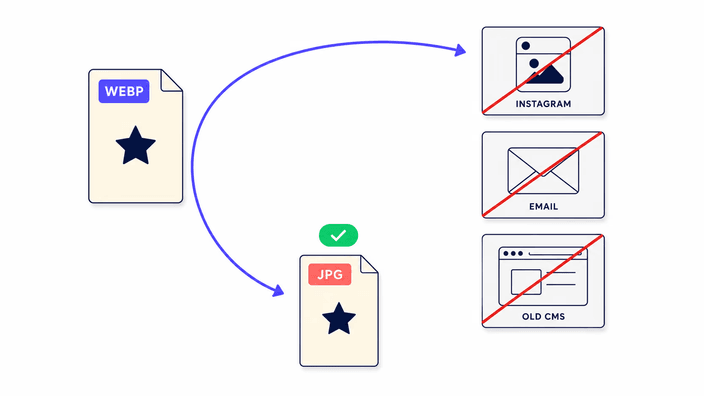
Bir siteden bir resim kaydettin ve karşına .webp dosyası olarak çıktı. Instagram onu yükleme için kabul etmiyor. E-posta uygulaman eklenti yapmayı reddediyor. Bir iş portalı, bir okul sistemi ya da eski bir içerik yöneticisi onu belirsiz bir hatayla geri çeviriyor. WebP, Google'ın verimli modern biçimidir ve her güncel tarayıcı onu sorunsuz gösterir, ama uzun bir uygulama, platform ve sistem kuyruğu yalnızca JPEG kabul eder. Dosyayı burada çevir, sıradan bir fotoğrafın gideceği her yere yüklenen düz bir JPG al: kurulacak uygulama yok ve eklenecek uzantı yok. Sıradan bir uyumluluk derdine sıradan günlük çözüm budur.

WebP'yi JPG'ye üç adımda çevirme

WebP'yi JPG'ye üç adımda çevirme

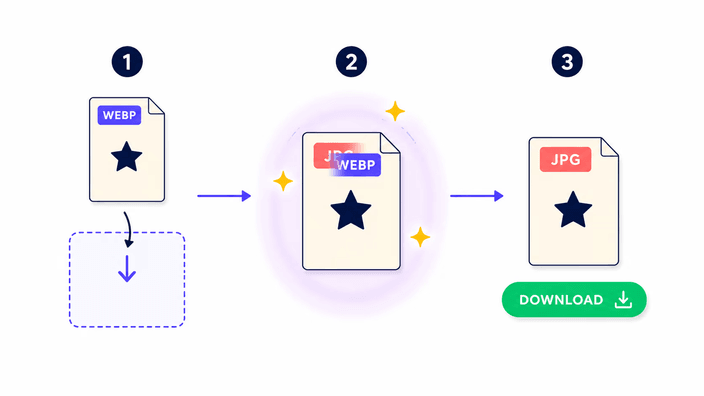
WebP'yi yükleme alanına sürükle ya da tıklayıp cihazından bir tane seç. Dönüşüm, dosya iner inmez başlar: Çevir düğmesi yok, yükleme beklemesi yok, sıra yok. JPG hazır olunca bir istatistik satırı giriş boyutuyla çıkış boyutunu yan yana dizer ve İndir düğmesi dosyayı cihazına bırakır. Tüm iş bir telefon fotoğrafı için genelde bir saniyenin altında sürer. Dönüşümler arasında sayfa yerinde kalır, böylece bir öncekini yenilemeden sonraki dosyayı doğrudan üstüne bırakabilirsin. Uzun bir yığını yönetmek için değil, tek bir dosyada anlık hissettirmek için yapılmıştır.

Saydamlığa ve kaliteye ne olur

Saydamlığa ve kaliteye ne olur

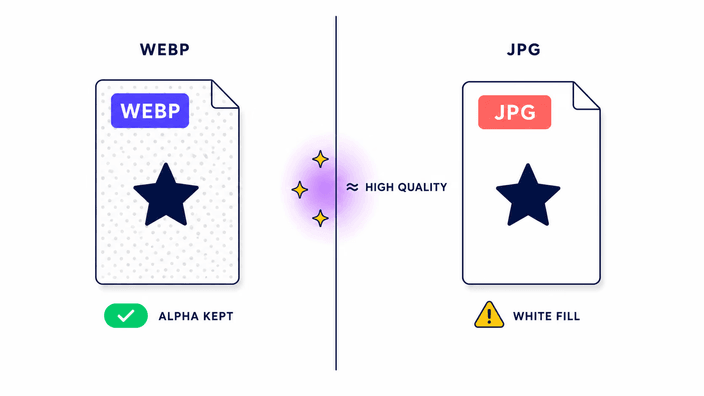
JPG, alfa kanalı olmayan kayıplı bir biçimdir. WebP'yi JPG'ye çevirmek, her kodlamada olduğu gibi bir miktar renk verisini kalıcı olarak atar. Standart kalitede fark fotoğraflarda zor fark edilir, ama bu kayıpsız bir dönüşüm değildir ve hiçbir araç onu öyle yapamaz. Kaynak WebP'deki saydam pikseller düz beyazla dolar, çünkü JPEG biçimi saydamlığı saklayamaz. O saydamlığı korumak istiyorsan onun yerine PNG'ye çevir. Beyazdan başka bir arka plan rengi istiyorsan, buraya getirmeden önce WebP'ye bir düzenleyicide o rengi boya. Kayıpsız bir WebP'den JPG'ye yol vaat eden her araç teknik olarak yanlıştır ve ikinci bir bakışı hak eder.

JPG mi WebP mi, hangisini tutmalı

JPG mi WebP mi, hangisini tutmalı

AVIF ve WebP, herhangi bir kalitede JPEG'den daha iyi sıkıştırır, ama JPG salt erişimde kazanır. Görsel senin denetlediğin bir web sayfasında yaşıyorsa ve modern tarayıcılar için olabilecek en hafif dosyayı istiyorsan WebP'yi tut. Dosyanın henüz WebP kabul etmeyen bir yazılımda ya da platformda çalışması gerekiyorsa JPG'ye geç: bir Instagram yüklemesi, bir WhatsApp paylaşımı, ek kodek olmadan Windows Fotoğraf Görüntüleyici, eski bir Photoshop, bir baskı servisi ya da çoğu e-ticaret yükleme alanı gibi. Burada basit bir kural işe yarar: dosya senin sitenden çıkıp denetlemediğin bir yere gidiyorsa, JPG daha güvenli seçimdir. Dosya başka yere gittiği an erişim verimliliği yener.

Dosyan nerede işlenir

Dosyan nerede işlenir

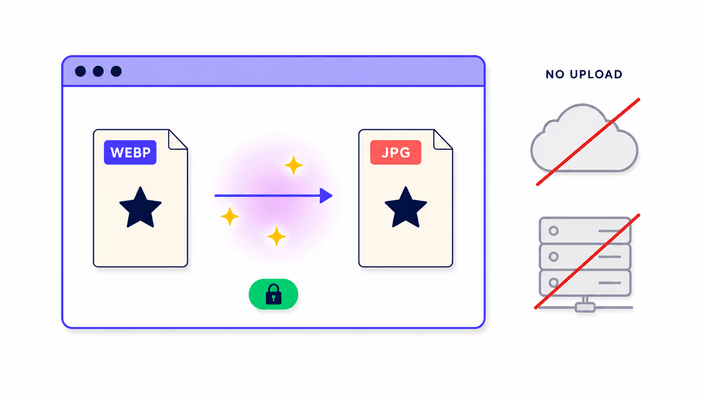
Tek bir dosyayı dönüştürmek tarayıcının kendi JPEG yazıcısında, doğrudan cihazında çalışır ve hiçbir şey yüklenmez. tarayıcının geliştirici araçları aç, Ağ sekmesine geç ve tek bir dosya dönüştür. İzde dışarı giden hiçbir görsel isteği görmezsin. Birkaçını birlikte dönüştürdüğünde dosyalar işi birlikte yapmak için sunucumuza gider ve indirme bağlantısı yaklaşık 2 saat içinde silinir. Her iki durumda da sonuç senindir ve hiçbir şey kaydedilmez veya incelenmez.

Animasyonlu WebP'ye ne olur

Animasyonlu WebP'ye ne olur

Dönüştürücü, animasyonlu bir WebP'nin yalnızca ilk karesini tutar. Sonraki her animasyon karesi atılır ve çıktı, o açılış karesinin durağan bir JPEG'idir. JPG'nin kendisinde geri dönülecek bir animasyon desteği yoktur. Tüm diziyle çalışman gerekiyorsa onun yerine özel bir animasyonlu görsel aracına ya da bir video dönüştürücüye başvur. Bu sınır, tarayıcı içi tüm dönüşüm hattı boyunca geçerlidir, çünkü bizim bir tercihimizden değil, tarayıcının WebP animasyonunu çözme biçiminden gelir. Tek bir durağan fotoğraf için bunların hiçbiri önemli değildir ve dönüşüm tam beklediğin gibi davranır.

Nasıl çalışır

  1. WebP'ni bırak ya da seç

    Yükleme alanına tıkla ya da masaüstünden WebP dosyan sürükle. Tek bir dosya geldiği an kendi cihazında dönüşür, beklenecek bir yükleme olmadan.

  2. JPG'nin yazılmasını bekle

    Tarayıcının JPEG yazıcısı tek bir dosyayı doğrudan kendi cihazında işler. Sıradan bir telefon fotoğrafı bir saniyenin altında biter, yüklenecek bir şey olmadan.

  3. Çıktı boyutlarını oku

    Bir istatistik satırı özgün WebP boyutunu ve elde edilen JPG boyutunu yan yana gösterir, böylece indirmeden önce biçim değişimini doğrulayabilirsin.

  4. JPG'yi indir

    Sonucu kaydetmek için İndir'e tıkla. Dosya özgün adını korur ve uzantısı senin için .jpg olur, yani yeniden adlandırmaya gerek kalmaz.

İhtiyaç duyabileceğin diğer araçlar

Ters yönde dönüştür ya da JPG ve WebP'nin yanında başka formatlarla çalış.

Sıkça Sorulan Sorular

WebP'yi neden JPG'ye çevirmeli?

WebP her yerde kabul edilmez. Instagram, WhatsApp, ek kodeği olmayan Windows Dosya Gezgini, eski Photoshop sürümleri ve çoğu baskı servisi hâlâ JPEG ister. JPG her cihazda, her işletim sisteminde, her sosyal platformda ve her düzenleyicide çalışır. Dönüştürmek, WebP'nin daha ince dosya boyutunu, görseli gerçekte açman, eklemen ya da göndermen gereken her yerde garantili uyumlulukla takas eder, bu da zaten dönüşümün asıl amacıdır.

Saydamlık JPG'de korunur mu?

Hayır. JPEG'de alfa kanalı yoktur, bu yüzden WebP'deki saydam ya da yarı saydam pikseller çıktıda düz beyaz olur. Hiçbir ayar bunu değiştirmez, çünkü bu aracın değil, JPEG biçiminin kendi kısıtıdır. Saydamlığı korumak istiyorsan onun yerine PNG'ye çevir. Farklı bir arka plan rengi istiyorsan, buraya getirmeden önce o rengi bir görsel düzenleyicide WebP'ye boya, o zaman JPG seçtiğin arka planı gösterir.

Dönüşüm görsel kalitesini düşürür mü?

Evet. JPEG kayıplıdır, WebP de öyle, bu yüzden ikisinin de her kodlaması bir miktar renk bilgisini kalıcı olarak atar. Burada kullanılan standart kalitede fotoğraflarda görünür fark zor seçilir. Keskin kenarlı ya da ince yazılı görsellerde hafif JPEG bozulmaları belirebilir. Kayıpsız bir WebP'den JPG'ye dönüşüm vaat eden her araç yanlıştır. Piksel düzeyinde korunma istiyorsan JPG yerine PNG'ye çevir.

Görselim bir sunucuya yüklenir mi?

Bu, sayıya bağlıdır. Tek bir dosyayı dönüştürmek tümüyle cihazında, tarayıcının kendi görsel motorunda çalışır, dışarı giden görsel isteği olmadan, bunu tarayıcının geliştirici araçları Ağ sekmesinde doğrulayabilirsin. Birkaçını birlikte dönüştürmek onları birlikte işlenmek üzere sunucumuza gönderir ve indirme bağlantısı yaklaşık 2 saat içinde silinir. Her iki durumda da dosya içeriğin üzerine telemetri ve uzun süreli saklama yoktur.

WebP dosyası nedir ve neden bende var?

WebP, Google'ın web'de daha küçük dosyalar için yaptığı bir görsel biçimidir. Büyük olasılıkla modern bir siteden sağ tıklayıp bir resim kaydederek bir tane edindin, çünkü tarayıcılar sunucunun gönderdiğini kaydeder ve çoğu sunucu artık destekleyen tarayıcılara WebP gönderir. WebP web teslimatı için harikadır, ama çok sayıda uygulama, yükleme formu ve e-posta istemcisi hâlâ yalnızca JPEG aldığından, onu çevirmek bu kadar sık karşılaşılan bir iştir.

Aynı anda birkaç WebP dosyasını JPG'ye çevirebilir miyim?

Evet. İki ya da daha çok WebP dosyası bırak, hepsi birlikte dönüşür ve tek bir indirme olarak geri gelir. Bunun için dosyalar sunucumuza gider, JPG sonuçlarını tek bir arşivde toplar ve sana yaklaşık 2 saat içinde silinen tek bir bağlantı verir. Tek bir WebP ise hâlâ doğrudan tarayıcında dönüşür, hiçbir şey yüklenmeden.

Ayrıntılar

Ekipten zanaat, formatlar ve iyi bir sonucun arkasındaki küçük kararlar hakkında notlar.

2026'da neden bu kadar çok uygulama hâlâ WebP'yi reddediyor
WebP on yıldan eski olmasına rağmen, tüketici yazılımlarının gerçek bir dilimi onu hâlâ yükleme ya da gösterim için kabul etmiyor. Sebep teknik yetenek değil, çünkü kodek geniş ölçüde mevcut. Sebep ürün ataleti ve biçim standartlaşması. Instagram ve daha geniş Meta platformları, küresel bir kullanıcı kitlesi için en taşınabilir biçim olduğundan yüklemede JPEG'i standart aldı ve yükleme doğrulamasını değiştirmek yüzlerce cihaz düzeneğinde yeniden test etmek demek. Microsoft'un Windows 10'daki fotoğraf görüntüleyicisi WebP'yi işlemek için ayrı bir Store kurulumu ister. 2018 öncesi kurulmuş çoğu kurumsal içerik yöneticisi yüklemeleri WebP'den eski sabit bir MIME listesine göre doğrular. Baskı sağlayıcıları, stok ajansları ve devlet portalları biçim gereksinimlerini sık sık yasal ya da satın alma şartnamelerine işler. Bunlar uyumlu bir biçim isteyen gerçek engellerdir ve Bu ortamlarda senin dosyanın kabul edilmesi için JPEG evrensel yanıt olmayı sürdürür.
Saydamlık sorunu: neden beyaz ve nasıl değiştirilir
JPEG'in sıkıştırması, kırmızı, yeşil ve mavi değerlerden çekilen luma ve chroma kanalları üzerinde çalışır. Alfa için dördüncü bir kanal yoktur. Tarayıcı, saydam piksel taşıyan bir WebP'den JPEG yazarken her saydam noktaya gerçek bir renk atamak zorundadır. Varsayılan dolgu beyazdır, onaltılık FFFFFF, RGB 255'e 255'e 255. Bu, tarayıcının varsayılanıdır, bu aracın sunduğu bir ayar değil. WebP'nin saydam bir arka planı varsa ve JPG'de belirli bir renk istiyorsan, diyelim koyu bir sayfadaki bir logo için koyu gri, WebP'yi katmanları destekleyen herhangi bir düzenleyicide aç, görselin altına hedef renginde bir arka plan katmanı koy, yığını düzleştir ve sonra o düzleştirilmiş dosyayı bu dönüştürücüden geçir ve senin için istediğin arka plan rengini elde et. Sonuç, saydamlığın eskiden bulunduğu yerde tam olarak seçtiğin rengi taşıyan bir JPG'dir.
Kalite, PSNR ve görünür olarak ihmal edilebilir ne demek
PSNR, yani Tepe Sinyal-Gürültü Oranı, yeniden kodlanmış bir görselin kaynağından ne kadar uzaklaştığını ölçen standart mühendislik ölçütüdür ve desibel cinsinden ifade edilir. Daha yüksek rakam daha yakın bir eşleşme demektir. Uçtan uca testlerimizde, burada kullanılan JPEG yazıcı 1024'e 768 bir fotoğrafta standart kalitede 43,66 dB PSNR üretti. Bir bağlam olarak, 36 dB farkların çoğu izleyici için açıkça görünür olmaya başladığı kabaca eşiktir, 40 dB ve üstü ise fotoğrafik içerik için genelde algısal olarak saydam sayılır. 43,66 dB'de dönüşüm, herhangi bir pratik web ya da baskı amacı için kaynakla görsel olarak özdeştir. Bu sürümde kalite kayar çubuk olmadan sabittir. Belirli bir iş akışı için kesin bir kalite düzeyi gerekiyorsa, o iş için daha çok ayarlanabilir bir araç daha uygundur.
Dönüşüm sonrası dosya boyutu: WebP'den JPG'ye genelde daha büyük
WebP, fotoğrafları JPEG'den daha verimli sıkıştırır. Ters yönde, WebP'den JPG'ye çevirdiğinde daha az verimli bir biçime geçersin, bu yüzden çıktı genelde girişten daha büyük olur. Ölçümlerimizde, 1024'e 768 bir WebP fotoğrafı bir JPEG üretti, o tek durumda biraz daha küçük, çünkü JPEG o görseli iyi kodladı. Ama daha büyük fotoğraflarda şişme tutarlıdır. WebP olarak gelen bir resim, karşılaştırılabilir görsel kalitede yaklaşık bir JPEG olarak çıkabilir. Bu bir hata ya da dönüştürücünün yanlış davrandığının işareti değildir. Daha verimli bir biçimden daha az verimlisine geçmenin beklenen bedelidir ve o büyüme yalnızca evrensel uyumluluğun bedelidir.
Üst veri: EXIF, GPS ve neyin atıldığı
WebP dosyaları GPS koordinatları, kamera modeli, deklanşör hızı, diyafram ve yönelim dâhil EXIF üst verisi taşıyabilir. JPEG dosyaları da EXIF taşıyabilir. Ne var ki buradaki dönüşüm hattı çıktıdan tüm üst veriyi soyar. Elde edilen JPEG yalnızca piksel verisini tutar: EXIF yok, IPTC telif alanları yok, XMP düzenleme geçmişi yok ve Firefox ile WebKit'te ICC profili yok, oysa Chrome ile Edge ICC profillerini korur. Bu, tarayıcının çizim düzeyinde olur ve geçersiz kılınamaz. Çoğu web yayını için soyulmuş üst veri tercih edilen sonuçtur: birkaç kilobayt kırpar, bir fotoğrafın nerede çekildiğini belli edebilecek GPS koordinatlarını kaldırır ve kamera ya da düzenleme ayrıntılarının sızmasını önler. Üst verinin yaşaması gereken arşiv ya da hukuki işler için bu dönüştürücü yerine üst veriyi koruyan özel bir düzenleyici kullan.
WebP'den JPG'ye dönüşüm ne kadar sürer
Chromium, Firefox ve WebKit genelinde uçtan uca testlerimizde, 1024'e 768 bir fotoğraf için JPEG kodlama adımı Chromium'da 16, Firefox'ta 12 ve WebKit'te 17 milisaniye sürdü. 3840'a 2160 büyük bir fotoğrafta kodlama adımı Chromium'da kabaca 1,5 saniye ekledi. Gerçekte hissettiğin toplam süre, tarayıcının dosyayı diskten okumasını, WebP çözme adımını ve kodlamadan önceki yüzey çizimini de içine katar. 4 megapikselin altındaki telefon fotoğrafları için tüm tur bir saniyenin altında kalır. 8 megapikselin üstündeki büyük DSLR fotoğrafları için bir masaüstü tarayıcıda 2 ila 5 saniye bekle. Mobil cihazlar yalnızca kodlamada masaüstünden kabaca 3 ila 5 kat daha yavaş çalışır, bu da mobil işlemci başarımındaki farkla örtüşür.