Dosyalarınız yükleniyor…

JPG'yi PDF'ye dönüştürün

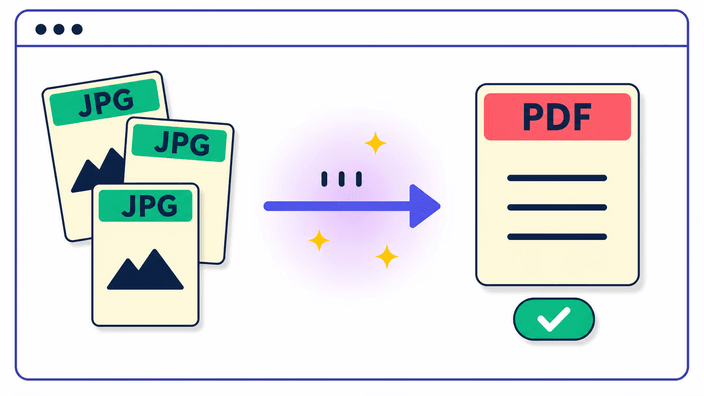
Fotoğraflarınızı bırakın, istediğiniz sıraya sürükleyin, bir sayfa boyutu seçin ve tek bir PDF indirin.

veya bir veya daha fazla JPG, PNG veya WebP bırak, tek bir PDF'de birleştirilir

Önizleme cihazınızda kalır. Siz çekene kadar hiçbir şey kaydedilmez.

PDF oluştur
Birçok fotoğrafı tek bir PDF'de birleştirin

Birçok fotoğrafı tek bir PDF'de birleştirin

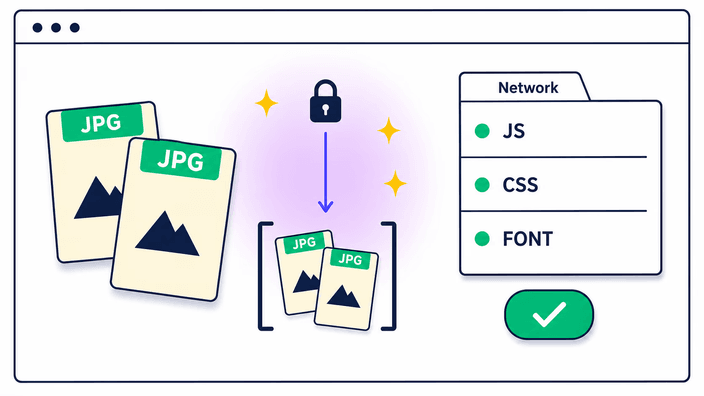
Fotoğraflarınızı seçin ya da sayfaya bırakın, her biri belirlediğiniz sırada tek bir PDF'nin sayfası olsun. Kartları sürükleyip dizin ve bitmiş belgeyi indirin. Tek bir görsel doğrudan cihazınızda PDF olur, hiçbir şey gönderilmez. Birkaçını birleştirdiğinizde belgeyi kuran ve kurduktan sonra onları kaldıran bir sunucuya giderler, böylece fotoğraflar tutulmaz. Her durumda sonuç tek bir dosya olarak döner, paylaşmaya veya yazdırmaya hazır, ve hemen sonraki takıma başlarsınız.
Sıralamak için sürükleyin, her sayfayı döndürün

Sıralamak için sürükleyin, her sayfayı döndürün

Sayfaların sırasını siz belirlersiniz. Her fotoğraf bir kart olarak görünür ve dizi istediğiniz gibi okunana dek kartları sürüklersiniz. Bir kare yan geldiyse o sayfayı çeyrek tur döndürün ki belgede dik dursun. Her sayfayı dosya adına göre tek hamlede de sıralayabilirsiniz, kamera ya da tarayıcı onları zaten numaralamışsa kullanışlıdır. PDF'yi kurana dek hiçbir şey sabitlenmez, yani yeniden dizmek son ana dek mümkün, ve ızgarada gördüğünüz, sayfaların ineceği sıradır.

Sayfa boyutu ve kenar boşluğu seçin

Sayfa boyutu ve kenar boşluğu seçin

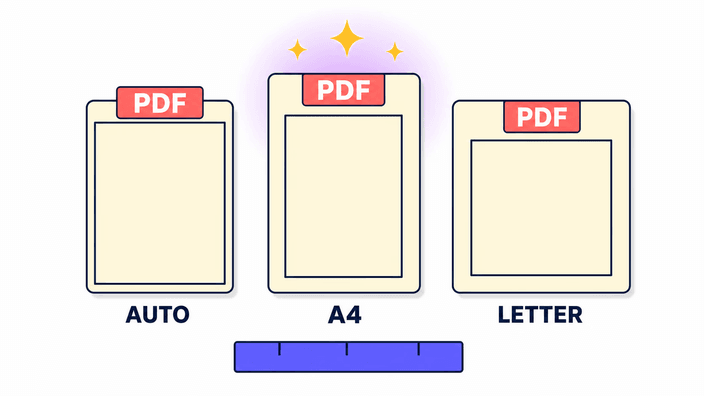
Bir PDF'nin bir sayfa biçimi vardır ve onu burada seçersiniz. A4 ve Letter, yazıcıların ve ofislerin beklediği iki standart boyutu verir, otomatik seçenek ise her sayfayı üzerindeki görsele uydurur, hiç çerçevesiz. Bunun üstüne kenar boşluğunu ayarlarsınız: kenara dek bir görünüm için hiç, dar bir boşluk, ya da yazmaya veya delmeye yer bırakan geniş bir boşluk. Aynı seçim tüm belge için geçerlidir, böylece sonucu yazdırsanız da iletseniz de sayfalar tutarlı kalır.

Görüntü kalitesi üzerine dürüst bir not

Görüntü kalitesi üzerine dürüst bir not

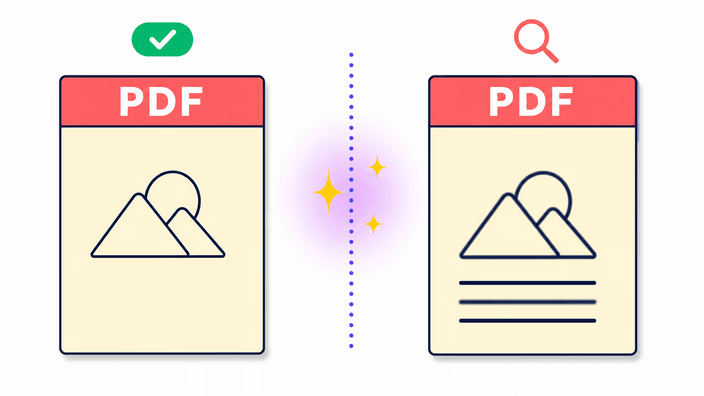
Aracın her fotoğrafa ne yaptığını bilmek yardımcı olur. Her sayfa PDF'nin içinde yüksek bir kalite ayarında fotoğraf olarak kaydedilir, özgün dosyanın kusursuz kopyası olarak değil. Paylaşmak, yazdırmak ve göndermek için fark görünmez, belge için doğru takas budur. Yapmadığı şey, her son ayrıntısıyla bir özgünü arşivlemektir, çünkü sayfa kaydedilmiş bir fotoğraftır, kaynak veri değil. Bir PNG'deki saydam alanlar beyazla doldurulur, çünkü bir PDF sayfasının saydam bir katmanı yoktur.

JPG, PNG ve WebP hepsi hoş geldi

JPG, PNG ve WebP hepsi hoş geldi

Günlük fotoğraf biçimlerini tek bir belgede karıştırabilirsiniz. JPG, PNG ve WebP hepsi girer ve önceden eşitlemeniz gerekmez, çünkü her biri aynı şekilde sayfa olur. Saydam arka planlı bir PNG beyaz bir sayfaya iner, çünkü belge biçimi saydamlık taşımaz. Fotoğraf olmayan biçimler, iPhone'un HEIC'i ya da bir TIFF taraması gibi, burada okunmaz, bu yüzden böyle birini önce dönüştürün yaygın bir türe ve sonra ekleyin. Her fotoğrafın kamera bilgileri bitmiş PDF'nin dışında kalır.

Fotoğraflarınız nerede işlenir

Fotoğraflarınız nerede işlenir

İşin nerede olduğunu açıkça söylemekte yarar var. Tek bir görsel doğrudan kendi cihazınızda PDF olur ve o fotoğraf hiçbir yere gitmez. İki ya da daha çoğunu birleştirdiğinizde belgeyi kuran ve görselleri sonra kaldıran bir sunucuya yüklenir, böylece dosya döndükten sonra saklanmazlar. Hiçbir durumda size bağlı bir şey kalmaz. Sonucu hafifletmeyi ya da önce bir fotoğrafı değiştirmeyi yeğlerseniz onu görsel sıkıştır ya da görsel boyutlandır üzerinden geçirin. Tüm akışı gizlilik sayfasından okuyun.

Nasıl çalışır

  1. Fotoğraflarınızı ekleyin

    Görselleri sayfaya sürükleyin ya da cihazdan seçmek için dokunun. Otuza kadarı bir PDF'ye girer.

  2. Sırayı belirleyin

    Kartları istediğiniz diziye sürükleyin ve yan bir sayfayı çeyrek tur döndürün.

  3. Sayfayı seçin

    A4, Letter ya da görsele uyan otomatik bir boyut alın, sonra kenar boşluğunu hiçten genişe ayarlayın.

  4. PDF'yi kurun

    Fotoğrafları tek bir belgede birleştirin. Tek bir görsel cihazda, birkaçı hiçbir şey tutmayan bir sunucuda ilerler.

  5. Dosyayı indirin

    Bitmiş PDF'yi cihazınıza kaydedin, tek bir ek olarak paylaşmaya, yazdırmaya ya da göndermeye hazır.

Önce her fotoğrafı hazırlayın

Belgeyi kurmadan önce ağır bir fotoğrafı hafifletin ya da gereken boyuta getirin ki her sayfa temiz insin.

Sıkça Sorulan Sorular

JPG'yi ücretsiz PDF'ye nasıl dönüştürebilirim?

Hiçbir şeye mal olmaz ve kurulum istemez. Sayfayı açar, JPG'lerinizi koyar ve hemen kaydedeceğiniz bitmiş bir PDF alırsınız. Dosya sizindir, göndermek, yazdırmak ya da istediğiniz yere yüklemek için. Başlamak için görselleri bırakıp oluştura basmaktan başka bir şey gerekmez, ve sonuç tek bir belge olarak döner.

Birden fazla JPG görselini tek bir PDF'de birleştirebilir miyim?

Evet. Otuza kadar fotoğraf bırakın ve kartları istediğiniz sıraya sürükleyin, her biri bir belgenin sayfası olsun. Yan bir kareyi kurmadan önce çeyrek tur döndürürsünüz. Tüm takımı dosya adına göre tek hamlede de sıralayabilirsiniz, bu da zaten numaralı sayfaları hemen yerine koyar.

PDF'ye dönüştürürken görüntü kalitem olumsuz etkilenir mi?

Pratikte etkilenmez. Her sayfa yüksek bir ayarda fotoğraf olarak kaydedilir ve paylaşmak, yazdırmak, göndermek için özgün gibi görünür. Kaynak dosyanın tam kopyası değildir, yani bir özgünü arşivlemek için araç bu değildir. Bir PNG'nin saydam yerleri beyazla doldurulur ve kamera bilgileri bitmiş belgenin dışında kalır.

Fotoğraflarımı JPG PDF dönüştürücüye yüklemek güvenli mi?

Belki korktuğunuz biçimde değil. Tek bir fotoğrafta PDF yerinde yapılır ve görselin gönderilmesi gerekmez. Bir takımda dosyalar, sunucu belgeyi kurarken yukarıda kalır, sonra saklanmadan silinir. Size bağlı bir şey kalmaz ve yalnızca bitmiş PDF geri döner. Gizlilik sayfası ayrıntıyı verir.

Bir PDF'ye kaç görsel ekleyebilirim?

Bir belgeye otuza kadar fotoğraf koyabilirsiniz. İstediğiniz sıraya sürükleyin, her biri bir sayfa olsun. Daha çoğu varsa ikinci bir PDF kurun ve ikisini PDF'ye özel bir araçta birleştirin, çünkü bu araç fotoğraflardan çalışır ve bitmiş belgeleri eklemez.

iPhone'da JPG'yi PDF'ye nasıl dönüştürürüm?

Bu sayfayı iPhone'un tarayıcısında açın ve fotoğraflarınızı, bilgisayardaki gibi bırakın. Birçok iPhone'un kullandığı HEIC biçimindeki kareler burada okunmaz, bu yüzden böyle bir görseli önce yaygın bir türe getirin ve sonra sonucu ekleyin. Sonrasında her şey başka bir fotoğraf gibi ilerler.

Hangi sayfa boyutu ve kenar boşluklarını seçebilirim?

Seçim amaca göredir. Yazdırıp dağıtacaksanız A4 ya da Letter güvenli, ekranda bakacaksanız otomatik her sayfayı çerçevesiz görseline koyar. Kenar boşluğunu şöyle ayarlarsınız: fotoğrafı kenara dek göstermek için hiç, sonra ciltleyecekseniz yer bırakan geniş. Karar veremezseniz otomatik ve dar boşluk kullanışlıdır ve ayar tüm belgede tutulur.

Hangi görüntü biçimlerini PDF'ye dönüştürebilirim?

Web'in yaygın biçimleri ek adım olmadan girer ve özgürce karışır. En çok takılan, HEIC ile gelen bir iPhone görselidir, ayrıca pek yaygın olmayan birkaç tür vardır. Böyle birini önce yaygın bir türe getirin, sonra başka her sayfa gibi belgeye girer ve sonuç aynı çıkar.

Ayrıntılar

Ekipten zanaat, formatlar ve iyi bir sonucun arkasındaki küçük kararlar hakkında notlar.

Neden bir PDF, fotoğraf dolu bir klasörden iyidir
Bir avuç dağınık görsel dosyası göndermesi zahmetli ve gözden kaçırması kolaydır. Sabit bir sırada gelmezler, her biri kendi başına açılır ve karşıdaki kişi onları yeniden toplamak zorunda kalır. Tek bir PDF bunların hepsini çözer: sayfalar belirlediğiniz sırada kalır, bütün tek bir ek olarak yolculuk eder ve telefonda, dizüstünde ya da yazıcıda aynı açılır. Bu yüzden fişler, taranmış formlar, portföyler ve fotoğraf takımları çok sık tek bir belge olarak istenir. PDF'yi kendiniz kurmak, sayfa sırasını ve boyutunu okuyucunun rastgele kullandığı uygulamaya bırakmak yerine sizin tutmanız demektir.
Bir fotoğraf sayfaya dönüşünce ne olur
Bir görsel belgeye girince seçtiğiniz boyut ve kenar boşluğunda bir sayfaya yerleştirilir ve orada fotoğraf olarak kaydedilir. Özgün dosya olarak yapıştırılmaz ve seçilebilir metne çevrilmez, yani PDF her fotoğrafın sadık bir görüntüsüdür, düzenlenebilir bir kopya değil. Bu yüzden böyle kurulmuş taranmış bir mektup doğru görünür ama sözcükle aranmaz, ve bu yüzden saydam bir PNG beyaz bir sayfada belirir. Bunu bilmek doğru beklentiyi kurar: araç fotoğrafları paylaşmak ve yazdırmak için paketler, bir belgedeki metni düzenlemek için başka tür bir araç gerekir.
Neden bir görsel cihazda kalır, birkaçı kalmaz
Anlamaya değer bir ayrım var. Tek bir fotoğrafı PDF yapmak, doğrudan sayfada, kendi cihazınızda olacak kadar hafiftir, bu yüzden o görselin bir yere gitmesi gerekmez. Çok fotoğraftan bir belge kurmak daha ağırdır, bu yüzden iki ya da daha çoğunu eklediğinizde sayfaları birleştiren ve dosya hazır olur olmaz görselleri kaldıran bir sunucuya yüklenirler. Size bağlı bir şey kalmaz ve bitmiş PDF her iki durumda da aynı döner. Bir bağlantı sorunu yüklemeyi durdurursa sayfa belgeyi sessizce cihazınızda kurar, böylece yeniden denemeden yine bir PDF alırsınız.