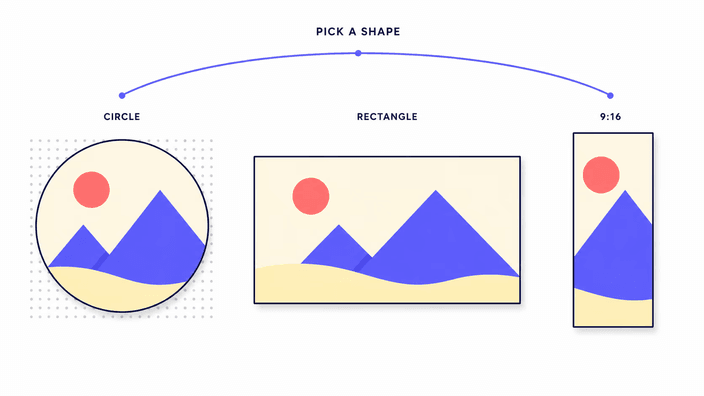
Kırpma türünüzü seçin

Daire, dikdörtgen ya da platform ön ayarı — doğru türü bulun. Dosyanız tarayıcınızdan çıkmaz.

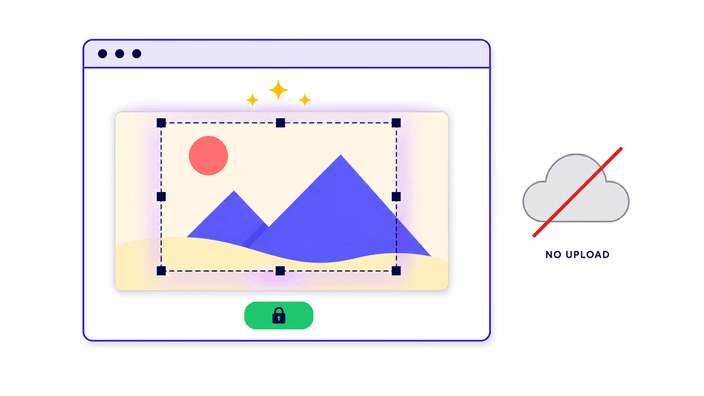
İhtiyacınıza uyan kırpma türünü seçin. Profil fotoğrafları, avatarlar ve irtibat fotoğrafları için daire kırpma, şeffaf arka planlı yuvarlak bir PNG çıktısı üretir. Kenarları kesmek, kompozisyonu düzenlemek veya belirli bir en boy oranıyla eşleştirmek istiyorsanız dikdörtgen kırpma, saklamak istediğiniz bölgenin üzerine bir kutu sürüklemenizi sağlar. 1:1, 16:9 ve 9:16 gibi en boy oranı ön ayarları seçimi otomatik olarak kilitler; böylece çıktı platformun gerektirdiği boyuta tam olarak uyar. Sosyal medya ön ayarları ise bir adım daha ileri gider: sayfayı açar açmaz o platforma ait standart boyutu otomatik yükler, rakamları ezberlemenize gerek kalmaz. Bu ailedeki her kırpma işlemi doğrudan tarayıcınızda gerçekleşir. Dosyanız sunucuya hiç gönderilmez, hiçbir yerde depolanmaz; sekmeyi kapattığınızda çalışma kopyası bellekten otomatik olarak temizlenir. Önemli bir not: JPG çıktısı şeffaf alanları beyaza düzleştirir; şeffaf köşeler istiyorsanız PNG veya WebP seçmeyi tercih edin. Tamamen ücretsiz, hesap gerekmez, filigran yok.

Hangi kırpma türüne ihtiyacınız var?

Üç ana kategori: daire (profil fotoğrafları, avatarlar ve irtibat fotoğrafları için — şeffaf arka planlı PNG çıktısı); serbest oranlı dikdörtgen (kenarları kesmek, kompozisyonu ayarlamak veya belirli bir orana uydurmak için); sosyal medya ön ayarı (Instagram, Facebook, X, LinkedIn, YouTube gibi platformların gerektirdiği tam boyutları otomatik yükler). Çıkış formatına göre değil, amacınıza göre aşağıdan seçin.

Tarayıcınızda kırpma nasıl çalışır?

Bu ailedeki tüm araçlar kırpma işlemini tamamen cihazınızda yürütür. Dosya bellekte çözülür, maske veya seçim çerçevesi uygulanır ve sonuç indirme için hazırlanır — bunların hiçbiri sunucu üzerinden geçmez. EXIF meta verileri (konum, kamera modeli) bu süreçte otomatik olarak kaldırılır. Kendiniz doğrulayın: kırpma sırasında DevTools → Ağ sekmesini açın, sıfır giden istek göreceksiniz.

Kırpma kaliteyi etkiler mi?

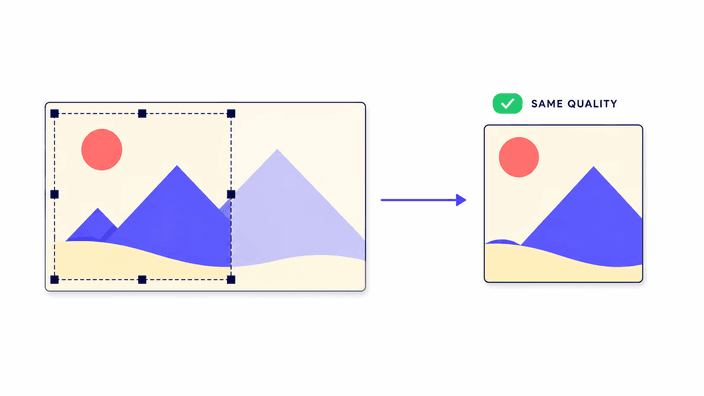
Kırpmanın kendisi kaliteyi düşürmez. Seçilen bölge orijinal çözünürlüğünü korur — pikseller yeniden örneklenmez. Kalite, yalnızca kırpılan kareyi orijinal piksel boyutunun üzerinde büyütürseniz düşer (bu araçlar otomatik olarak büyütme yapmaz). Önemli: şeffaf arka planlı bir kırpmayı JPG olarak kaydederseniz şeffaflık beyaza düzleşir. Şeffaflığı korumak için PNG veya WebP kullanın.

Kırpılan görüntüyü hangi formatta kaydetmeliyim?

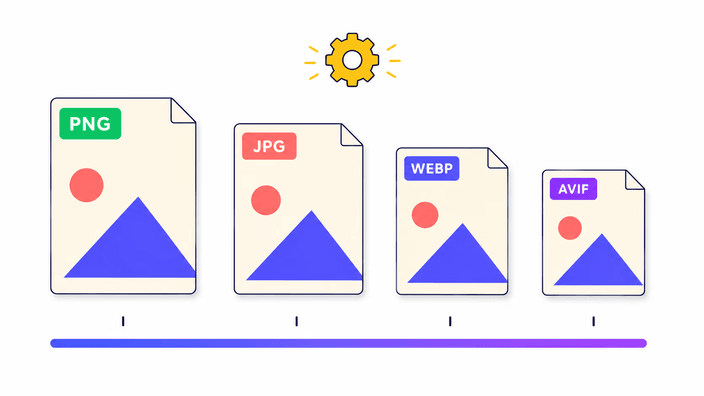
PNG — şeffaf arka planınız olduğunda veya kayıpsız kayıt istediğinizde. JPG — şeffaflık olmadan daha küçük dosyalı geleneksel fotoğraflar için. WebP — şeffaflığı korurken en iyi web sıkıştırması için (tüm modern tarayıcılarda desteklenir). AVIF — kayıt hızının kritik olmadığı durumlarda maksimum sıkıştırma için.

Kırpma, yeniden boyutlandırma ve sıkıştırma farkı nedir?

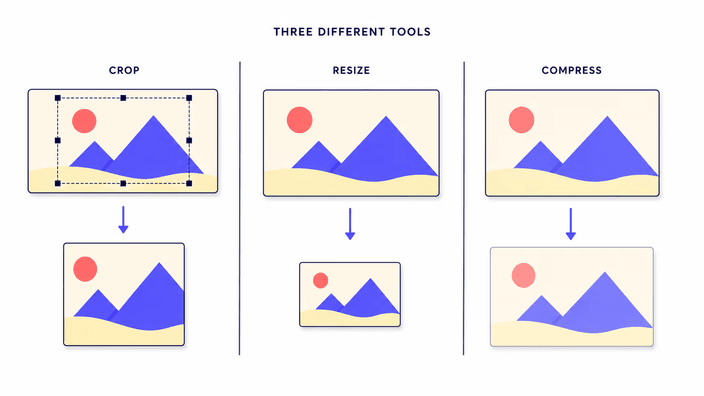
Sıkça karıştırılan üç farklı işlem: kırpma kenardaki pikselleri kaldırır (seçili alan çözünürlüğünü korur); yeniden boyutlandırma görüntünün toplam boyutlarını değiştirir (tüm pikseller yeniden örneklenir); sıkıştırma, görünür pikselleri değiştirmeden dosya boyutunu azaltır. Görünür alanı koruyarak dosyayı küçültmek için sıkıştırın; orantıyı değiştirmek için kırpın; çözünürlüğü değiştirmek için yeniden boyutlandırın.

Sıkça Sorulan Sorular

Kırpma fotoğraf kalitesini düşürür mü?

Kırpma seçimin dışındaki pikselleri kaldırır — seçilen bölge orijinal çözünürlüğünde çıktı verir. Seçimi doğal piksel boyutunun ötesinde büyütürseniz kalite düşer, ancak araç bunu yapmaz.

Fotoğrafı online yüklemeden kırpabilir miyim?

Evet. Bu ailedeki tüm araçlar tarayıcınızda çalışır. Dosyanız sunucuya hiç gönderilmez; kırpma ve dışa aktarma tamamen cihazınızda gerçekleşir. DevTools Ağ sekmesini açarak doğrulayabilirsiniz: kırpma sırasında herhangi bir giden istek görmezsiniz.

Fotoğrafı daire şeklinde kırpabilir miyim?

Evet. Daire kırpma, profil fotoğrafları, avatarlar ve irtibat fotoğrafları için şeffaf arka planlı yuvarlak bir PNG üretir. Dikdörtgen kırpma ise kenar kesme ve en boy oranı ayarlamak için ayrı bir araçtır.

Hangi kırpma şeklini kullanmalıyım?

Profil fotoğrafı ve avatar için daire; kenar kesmek veya belirli bir oran için dikdörtgen; Instagram, Facebook veya YouTube gibi platformlar için sosyal medya ön ayarı doğru seçimdir — ön ayar standart boyutu otomatik yükler.

Birden fazla resmi aynı anda kırpabilir miyim?

Hayır. Bu ailedeki araçlar şu anda bir seferde bir dosya kırpar. Toplu kırpma mevcut değil.