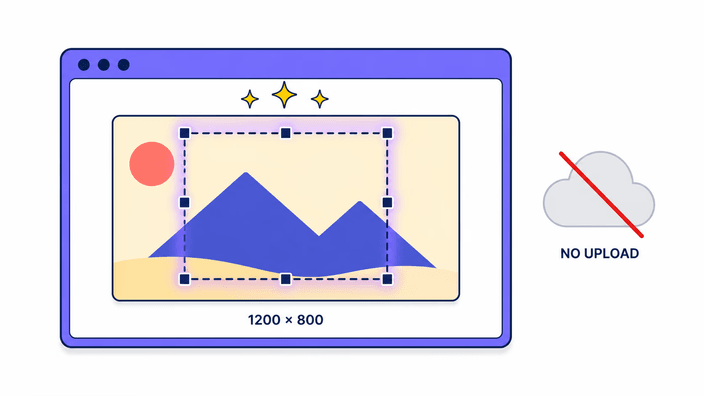
Resminizi Kırpın

Oran seçin — 1:1, 16:9, 9:16 ya da serbest. Tarayıcınızda kırpılır, sunucuya gönderilmez.

or drop the image here

Resminizi istediğiniz dikdörtgen biçimde kırpın — kare (1:1), portre (4:5 veya 9:16), geniş ekran (16:9), klasik fotoğraf oranı (3:2 veya 4:3), A4 kağıt oranı ya da elle yazdığınız özel piksel boyutu. Dosyanız yalnızca sizin cihazınızda kalır: her adım tarayıcınızın içinde gerçekleşir ve hiçbir sunucuya gönderilmez. İsterseniz Devtools'u açıp ağ sekmesine bakabilirsiniz — kırpma sırasında herhangi bir yükleme isteği görmezsiniz. Kırpma seçimi, indirmeden önce tam çıktı boyutunu canlı olarak piksel cinsinden gösterir. Çıktı biçimini indirmeden önce siz seçersiniz: PNG, JPG, WebP veya AVIF. PNG ve WebP çıktısı orijinal görüntünün şeffaflığını korur; JPG seçildiğinde şeffaf alanlar beyaz arka planla doldurulur. Her dışa aktarmada EXIF meta verileri silinir. Hareketli GIF girişi yalnızca ilk kareyi kırpar — sonraki kareler korunmaz. Bu araç yalnızca dikdörtgen kırpma yapar; yuvarlak kırpma için Daire Kırpma aracını kullanabilirsiniz. Tek dosya, ücretsiz, hesap gerektirmez.

Tarayıcınızda nasıl çalışır

Resminiz doğrudan tarayıcı tarafından açılır — herhangi bir sunucuya yükleme yok, başka bir yerde geçici kopya yok. Kırpma çerçevesini istediğiniz konuma sürükleyin, kenarlardan veya köşelerden yeniden boyutlandırın ve seçimin tam piksel boyutları canlı olarak görüntülenir. Devtools'u açın ve kırparken Ağ sekmesini izleyin: hiçbir giden istek görünmez. Sürüklediğiniz dosya ve indirdiğiniz dosya tamamen cihazınızda kalır.

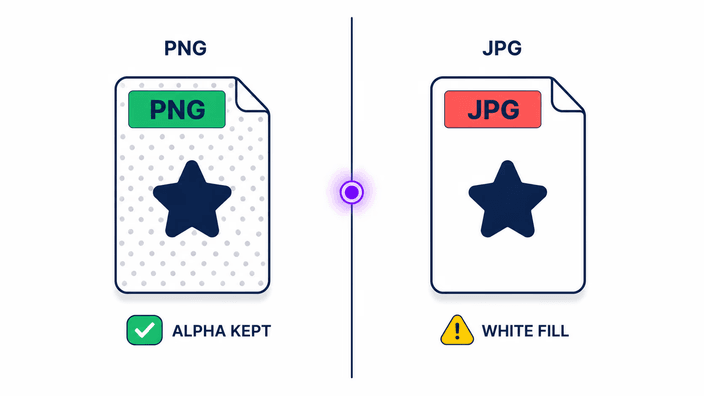
JPG çıktısında şeffaflık beyaza döner

Kaynak resminizde şeffaf alanlar varsa (alfa kanallı PNG, WebP veya AVIF) ve çıktı biçimi olarak JPG seçerseniz, şeffaf pikseller beyazla doldurulur. JPG'de alfa kanalı yoktur — şeffaflığın gidecek bir yeri yok. Şeffaflığı korumak istiyorsanız çıktı olarak PNG, WebP veya AVIF seçin. Sonuç ekranındaki biçim seçici, dört seçeneği de farkla birlikte gösterir.

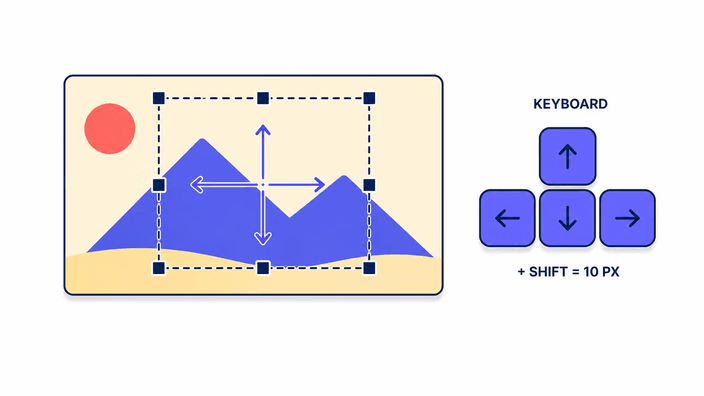
Ok tuşlarıyla kırpma alanını taşıyın

Kırpma çerçevesine odaklanmak için Tab tuşuna basın ve seçimi piksel piksel hareket ettirmek için ok tuşlarını kullanın. Shift tuşunu basılı tutarsanız on piksellik adımlarla hareket eder. Bu klavye gezintisi kırpma bileşeninin yerleşik özelliğidir — ayrıca bir erişilebilirlik kipi açmanız gerekmez. Farenin ulaşamadığı piksel hassasiyeti gerektiğinde veya işaretleme aygıtı kullanılamadığında işe yarar.

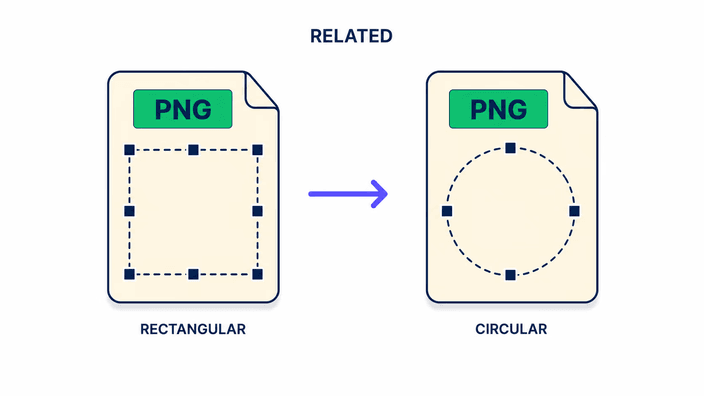
Farklı bir kırpma mı gerekiyor?

Profil fotoğrafı veya avatar için yuvarlak bir kırpma yapmak istiyorsanız Daire Kırpma aracını kullanın — aynı tarayıcı tabanlı gizlilik, ancak sonuç şeffaf köşeli yuvarlak bir PNG. Sosyal medya için hazır boyutlar (Instagram kare, YouTube küçük resim, Twitter kapak) doğru varsayılan boyutlarla ayarlı özel sayfalar yakında geliyor. Bu sayfa tüm dikdörtgen oranları ve özel piksel boyutlarını kapsar.

Sıkça Sorulan Sorular

Resim kırpma kaliteyi düşürür mü?

Kırpma yalnızca seçim dışındaki pikselleri kaldırır — kalan pikseller değişmez. PNG çıktısı kayıpsızdır. JPG ve WebP çıktısında 0,9 kalite ile sıkıştırma uygulanır; çoğu fotoğrafta kaynaktan görsel olarak ayırt edilemez.

Fotoğrafı kırpmak için dosyayı sunucuya yüklemem gerekiyor mu?

Hayır. Yükleme, kırpma, kaydetme ve indirme adımlarının tamamı tarayıcınızda gerçekleşir. Devtools'u açıp Ağ sekmesine bakarsanız, kırpma sırasında hiçbir POST isteği görmezsiniz.

PNG kırparken şeffaflık korunur mu?

Evet — çıktı biçimi olarak PNG veya WebP seçtiğinizde alfa kanalı korunur. AVIF da şeffaflığı destekler. JPG seçilirse şeffaf alanlar beyazla doldurulur, çünkü JPG'de alfa kanalı yoktur.

Hareketli GIF kırpılabilir mi?

Araç yalnızca ilk kareyi kırpar ve durağan görüntü olarak dışa aktarır. Sonraki kareler korunmaz. Kırpma sırasında animasyonu koruma şu anda desteklenmez.

Hangi çıktı biçimlerini kullanabilirim?

PNG, JPG, WebP ve AVIF. Varsayılan biçim girişle aynıdır; kırpma sonrasında sonuç ekranındaki biçim seçiciden değiştirebilirsiniz.