Завантаження ваших файлів…

Конвертувати PNG у WebP

Конвертуйте PNG у WebP зі збереженням прозорості та меншим розміром файлу.

або перетягніть зображення сюди

Як конвертувати PNG у WebP

Як конвертувати PNG у WebP

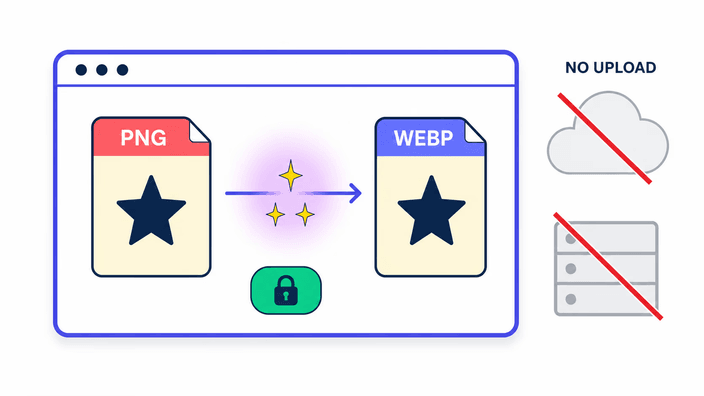
Перетягніть PNG у зону завантаження або клацніть, щоб вибрати файл на пристрої. Конвертація починається тієї ж миті, коли файл потрапляє на сторінку, без кнопки Конвертувати. Результат з'являється помітно менш ніж за секунду для звичайних картинок. Коли він готовий, кнопка Завантажити зберігає WebP під вихідним іменем файлу зі зміненим розширенням. Конвертація одного зображення іде в браузері, а кількох одразу надсилається на наш сервер. Той самий шлях працює у браузерах на комп'ютері та на телефоні, без встановлення застосунків. Щоб конвертувати ще одну картинку, перетягніть наступний PNG. Анімований PNG обробляється як один нерухомий кадр, перше зображення послідовності.

Прозорі пікселі переходять у WebP

Прозорі пікселі переходять у WebP

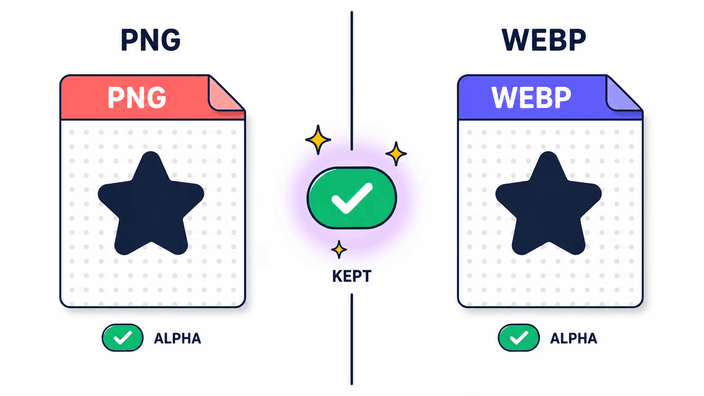
WebP реалізує прозорість через виділений 8-бітний канал деккингу, закодований окремо від RGB-даних у контейнері формату. Це означає, що кожен прозорий піксель вашого PNG відображається на виході WebP зі збереженим ступенем прозорості, без похибки округлення. Нічого не заливається білим, навколо вирізів не з'являється ореол, і жодного доопрацювання в редакторі потім не потрібно. Головна причина обрати WebP замість JPG при конвертації PNG із прозорістю — JPEG-формат не підтримує прозорість у своїй специфікації й замінює прозорі пікселі обраним кольором фону. Логотипи, іконки, вирізи товарів, макети інтерфейсу, знімки екрана зі заокругленими кутами та будь-яке зображення, що спирається на наскрізне тло, зберігаються повністю. Жодного перемикача не потрібно: підтримка прозорості вбудована в специфікацію WebP, а не є додатковою функцією.

Причини перейти з PNG на WebP

Причини перейти з PNG на WebP

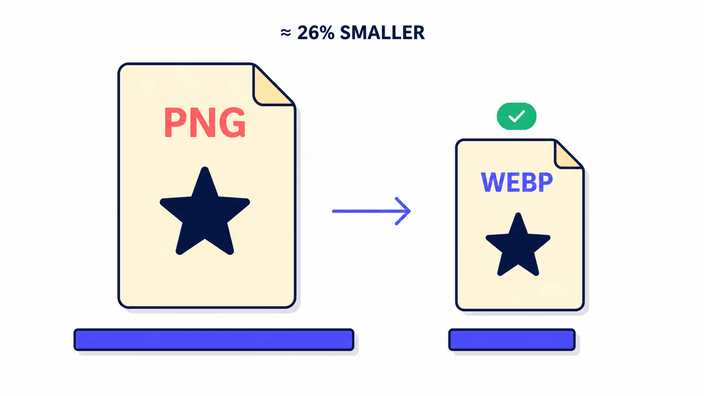
Технічно вимірювана перевага — зменшення розміру файлу. Згідно з опублікованим тестом продуктивності Google, WebP без втрат приблизно на 26 відсотків менший за рівноцінний PNG, а WebP із втратами та підтримкою прозорості приблизно втричі менший. Це скорочення безпосередньо транслюється в показник Largest Contentful Paint — один із Core Web Vitals Google та офіційний сигнал ранжування. PageSpeed Insights досі позначає PNG як можливість у своєму аудиті зображень, і перехід на WebP закриває цю рекомендацію. Хронологія підтримки браузерів: WebP з'явився в Chrome у 2011, Firefox у 2019, Safari у 2020 і Edge після переходу на Chromium — підтримка тепер повсюдна, без потреби в polyfill.

Налаштування якості та компроміс втрат

Налаштування якості та компроміс втрат

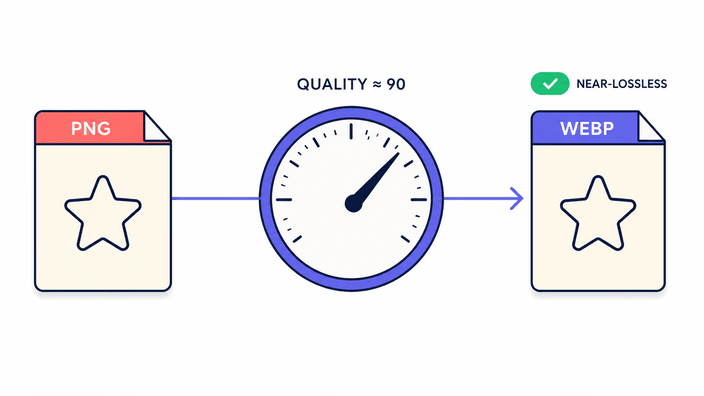
Вивід WebP у цьому інструменті іде за налаштування якості, близького до без втрат, виваженого під фотографії та графіку. За цього налаштування результат візуально невідрізнний від вихідного PNG за звичайних розмірів перегляду. WebP на такому рівні якості технічно з втратами, тобто частина точності на рівні бітів приноситься в жертву порівняно з ідеальною копією без втрат. Для переважної більшості вебзадач, зокрема логотипів, іконок, елементів інтерфейсу та фотографій, ця різниця невидима. Для роботи з точністю до пікселя, як-от медична візуалізація чи архівні майстер-копії, збережіть вихідний PNG і вважайте WebP експортною копією. Типове зменшення розміру для фотографій лежить між 50 і 70 відсотками, поверх структурного виграшу, який WebP вже має над PNG.

Де обробляється ваш PNG

Де обробляється ваш PNG

Шлях залежить від того, скільки файлів ви конвертуєте. Коли ви конвертуєте один PNG, робота іде в нативному рушії зображень браузера, на вашому пристрої, усередині вашої вкладки, нічого не завантажується і нічого не записується про вміст файлу. Ви можете перевірити це, відкривши панель Мережа в браузері під час конвертації одного зображення і побачивши нуль вихідних запитів із файлом. Коли ви конвертуєте кілька PNG одразу, вони надсилаються на наш сервер, який конвертує їх разом і повертає вам одне завантаження. Цей результат видаляється з нашого сервера приблизно за 2 години, і ви також можете видалити його одразу після збереження. Тож одиночна конвертація обробляється локально в браузері, а пакет обробляється на нашому сервері лише стільки, скільки потрібно для побудови вашого завантаження.

Коли вихідний PNG усе ще правильний вибір

Коли вихідний PNG усе ще правильний вибір

WebP широко підтримується, але приймається не в кожному контексті. Деякі дизайн-програми, друкарські процеси та внутрішні системи керування контентом усе ще вимагають PNG. Деякі операційні системи нативно приймають перетягування PNG, тоді як WebP потребує плагіна. Для робочих файлів, які ви відкриватимете й редагуватимете багато разів у настільному застосунку, зберігання PNG без втрат як майстер-копії рятує від накопичення циклів розкодування та повторного запису. Використовуйте WebP як формат експорту для вебдоставки, а PNG тримайте як джерело. Якщо потрібно піти у зворотний бік і перетворити WebP назад на PNG, інструмент webp-to-png упорається з цією конвертацією.

Як це працює

  1. Перетягніть або виберіть свій PNG

    Перетягніть файл PNG в область завантаження або клацніть, щоб відкрити вибір файлів. Будь-які прозорі області PNG збережуться в результаті. Конвертація одного зображення іде в браузері, а якщо кинути кілька одразу, вони надсилаються на наш сервер для спільної обробки.

  2. Зачекайте на автоматичну конвертацію

    Браузер записує WebP тієї миті, коли файл завантажується. Для більшості картинок в екранній роздільності результат з'являється помітно менш ніж за секунду, без жодної кнопки.

  3. Перевірте розмір виводу

    Кнопка Завантажити показує розмір вихідного файлу. Прозорі ділянки лишаються прозорими у WebP, а файл має бути помітно меншим за вихідний PNG.

  4. Завантажте WebP

    Натисніть Завантажити, щоб зберегти файл. Вихідне ім'я зберігається, розширення змінюється на .webp. Щоб конвертувати ще один PNG, перетягніть його на сторінку, і кожен файл обробляється окремо.

Схожі конвертери

Якщо вам потрібен зворотний напрямок або інші формати, ці інструменти готові до роботи.

Часті запитання

Чи збережеться прозорість під час конвертації PNG у WebP?

Так, без жодних налаштувань з вашого боку. Прозорі ділянки вашого PNG лишаються точно такими ж прозорими на виході. Саме тому WebP підходить більше за JPG, коли відправна точка — PNG із прозорими областями: JPG не може зберігати прозорість і замінює її кольором тла, тоді як WebP зберігає кожен прозорий піксель незайманим. Логотипи, іконки, зображення товарів та елементи інтерфейсу з прозорим тлом проходять конвертацію неушкодженими, без зайвих кроків з вашого боку.

Навіщо конвертувати PNG у WebP?

Сторінка завантажується швидше, що дає відвідувачам кращий перший досвід і знижує ймовірність того, що вони підуть до повного відображення. Для логотипів і зображень товарів із прозорим тлом WebP — єдиний популярний вебформат, що зберігає прозорість, оскільки JPG її не підтримує взагалі. Якщо PageSpeed Insights вже позначає ваші PNG як можливість для форматів нового покоління, конвертація закриє цю пораду без додаткових дій. Підтримка у браузерах повна в Chrome, Firefox, Safari та Edge — жодного резервного формату не потрібно.

Чи втрачається якість під час конвертації PNG у WebP?

За налаштування, близького до без втрат, яке використовує цей інструмент, фотографії та графіка візуально невідрізнні від вихідного PNG за звичайних розмірів перегляду. WebP за цього налаштування технічно з втратами, тобто частина точності на рівні бітів обмінюється на менший файл. Для типового вебвикористання, зокрема логотипів, іконок і фотографій, ця різниця не помітна. Для роботи з точністю до пікселя або архівної роботи збережіть вихідний PNG і вважайте WebP експортом для доставки. Сама конвертація не змінює ваш PNG, він лишається недоторканим на пристрої.

Наскільки WebP менший за PNG?

Згідно з офіційною документацією Google щодо WebP, WebP без втрат приблизно на 26 відсотків менший за рівноцінний PNG, а WebP із втратами та альфа-каналом приблизно втричі менший за порівнянний PNG. Точне співвідношення залежить від вмісту зображення, де графіка з широкими прозорими ділянками й зонами суцільного кольору виграє найбільше, тоді як дуже деталізовані фотографії дають менше, але все ж відчутне зменшення. У будь-якому разі WebP виходить меншим, а прозорість зберігається.

Чи безпечно конвертувати PNG у WebP тут?

Це залежить від того, конвертуєте ви одне зображення чи кілька. Один PNG конвертується прямо в браузері, тож цей файл не завантажується, і ви можете підтвердити це, відкривши панель Мережа в браузері під час конвертації, де не з'являється вихідних запитів зображення. Коли ви конвертуєте кілька одразу, вони надсилаються на наш сервер для спільної обробки, і цей результат видаляється приблизно за 2 години, з можливістю видалити його самому одразу після завантаження. У будь-якому разі нічого про ваше зображення не зберігається понад побудову вашого завантаження.

Чи працює WebP в усіх браузерах?

Так. WebP нативно підтримується у Chrome, Firefox, Safari та Edge, охоплюючи значну більшість браузерів в активному вжитку. Підтримка стала повсюдною від Safari 14 у 2020 році. Якщо ви будуєте сайт для аудиторії, у якій можуть бути дуже старі браузери чи вбудовані webview, PNG лишається найбезпечнішим вибором. Для будь-якої аудиторії на сучасних браузерах останніх п'яти років WebP працює надійно. Перевірити підтримку для конкретного браузера можна в записі WebP на caniuse.com.

Деталі

Нотатки від команди про майстерність, формати та невеликі рішення, що стоять за добрим результатом.

Як WebP досягає менших розмірів, ніж PNG
WebP використовує два різні режими стиснення. Режим без втрат поєднує просторове й колірне передбачення з етапом ентропійного оброблення, досконалішим за DEFLATE у PNG, досягаючи ступеня стиснення приблизно на 26 відсотків кращого на типових зображеннях за опублікованим тестом Google. Режим із втратами застосовує блокове перетворення, схоже на відеостиснення, розраховане відкидати перцептивно несуттєву інформацію, зберігаючи те, що око справді бачить. Для зображень з альфа-каналом WebP застосовує окреме стиснення без втрат до даних альфи, а до даних RGB стиснення з втратами, і саме тому WebP із втратами та прозорістю може бути приблизно втричі меншим за PNG за рівноцінної візуальної якості. DEFLATE у PNG уміє лише без втрат і не може скористатися перцептивним компромісом, який розкриває режим із втратами. Різниця форматів і пояснює цей розрив.
Альфа-канал у деталях
І PNG, і WebP підтримують 8-бітну альфа-прозорість, тобто кожен піксель може зберігати значення непрозорості від 0 (цілком прозорий) до 255 (цілком непрозорий). Коли рушій зображень платформи відтворює PNG у WebP, він зчитує значення RGBA кожного пікселя й передає значення альфи прямо на етап стиснення WebP, де вони зберігаються стисненням без втрат, незалежно від того, як опрацьовуються дані RGB. У підсумку кожен прозорий піксель PNG за альфи 0, кожен напівпрозорий між 1 і 254 та кожен непрозорий за 255 відображається у точнісінько такий самий стан у WebP. Для логотипа з м'якими тінями або тексту зі згладжуванням на прозорому тлі плавність країв переживає неушкодженою. Це контрастує з JPG, у якого в специфікації контейнера немає поля альфи й який змушений накладати зображення на колір тла перед записом.
Core Web Vitals і вибір формату зображення
Largest Contentful Paint вимірює, скільки часу йде на появу найбільшого видимого елемента сторінки в області перегляду. Для більшості контентних сторінок цей елемент, головне зображення, і Google використовує LCP як сигнал ранжування у своїй оцінці Core Web Vitals. PNG-зображення, постійне джерело провалів LCP через розмір файлу, адже фотографічний PNG у роздільності 4K може важити кілька мегабайтів, тоді як рівноцінний WebP за якості, близької до без втрат, зазвичай займає частку цього. PageSpeed Insights вказує на це прямо в пункті аудиту про віддачу зображень у форматах нового покоління, називаючи PNG форматом для заміни. Переведення PNG, що потрапляють на критичний шлях відмалювання, у WebP, одна з найрезультативніших одиничних змін для вимірюваної продуктивності сторінки. Хронологія підтримки у браузерах робить це безпечним: Chrome додав WebP у 2011 році, Firefox у 2019, Safari у 2020, а Edge від переходу на Chromium.
Вивід із втратами та налаштування, близьке до без втрат
Запис WebP пропонує параметр якості від 0 до 100, де вищі значення зберігають більше деталі ціною більших файлів. Цей інструмент пише за фіксованого налаштування, близького до без втрат, узгодженого так, щоб урівноважити візуальну точність і розмір файлу для типових вебкатегорій фотографій, графіки інтерфейсу та іконок. За цього налаштування вивід перцептивно невідрізнний від вихідного PNG за звичайної відстані перегляду екрана. Строго кажучи, частина точності на рівні бітів втрачається порівняно зі справді записом без втрат, а отже побайтове порівняння між розкодованими пікселями WebP і вихідними пікселями PNG виявить дрібні числові розбіжності. Ці розбіжності лежать нижче порога людського сприйняття для фотографічного вмісту. Для медичної візуалізації, супутникової зйомки чи архівного цифрового зберігання, де точність без втрат, жорстка вимога, правильний шлях, тримати PNG і застосовувати WebP лише як експорт для доставки, а не як робочу копію.
Поведінка метаданих
Конвеєр для конвертації PNG у WebP вирізає метадані EXIF, IPTC та XMP з виводу. Це збігається з поведінкою, що спостерігається в усіх трьох основних браузерних рушіях. Колірні профілі ICC опрацьовуються непослідовно: Chrome і Safari зберігають тег профілю ICC sRGB у виводі WebP, а Firefox вирізає всі метадані, зокрема профіль ICC. У підсумку конвертований WebP безпечний у sRGB в усіх браузерах, але будь-який тег широкого охоплення, як-от Display-P3, Adobe RGB чи ProPhoto RGB, наявний у вихідному PNG, не виживає у Firefox. Для професійних процесів із критичним кольором ця непослідовність важлива, тож якщо підсумковий вивід потребує точності колірного профілю, конвертуйте інструментом, що прямо записує дані ICC, або нанесіть тег профілю як етап постоброблення спеціальним редактором метаданих зображень.
Коли лишити PNG, а коли WebP достатньо
Практичне дерево рішень коротке. Якщо кінцеве призначення картинки, вебсторінка чи вебзастосунок, а середовище відмалювання, будь-який браузер від 2020 року й далі, WebP, правильний формат експорту. Якщо картинка має відкриватися у дизайн-застосунку на кшталт Figma, Sketch чи Affinity Designer, спершу перевірте підтримку WebP у вашій конкретній версії, бо вона різниться. Якщо картинка іде в друк, спирайтеся на PNG або TIFF, бо більшість друкарських RIP не працюють із WebP. Якщо картинку відправлять електронною поштою, безпечніший PNG, адже поштові клієнти сумнозвісні непослідовністю щодо сучасних форматів. А якщо картинка, це робочий файл, який редагують і перезаписують багато разів, тримайте PNG як майстер-копію. WebP за якості, близької до без втрат, чудовий формат доставки, а PNG лишається кращим для архівування й редагування. Чистий процес тримає PNG як оригінал і віддає WebP у веб.