Загрузка ваших файлов…

Конвертировать PNG в WebP

Конвертируйте PNG в WebP с сохранением прозрачности и меньшим размером файла.

или перетащите изображение сюда

Как конвертировать PNG в WebP

Как конвертировать PNG в WebP

Перетащите PNG в зону загрузки или нажмите, чтобы выбрать файл на устройстве. Конвертация запускается в тот же миг, когда файл попадает на страницу, без кнопки Конвертировать. Результат появляется заметно меньше чем за секунду для обычных картинок. Когда он готов, кнопка Скачать сохраняет WebP под исходным именем файла с изменённым расширением. Конвертация одного изображения идёт в браузере, а нескольких сразу отправляется на наш сервер. Тот же путь работает в браузерах на компьютере и на телефоне, без установки приложений. Чтобы конвертировать ещё одну картинку, перетащите следующий PNG. Анимированный PNG обрабатывается как один статичный кадр, первый в последовательности.

Прозрачные пиксели переходят в WebP

Прозрачные пиксели переходят в WebP

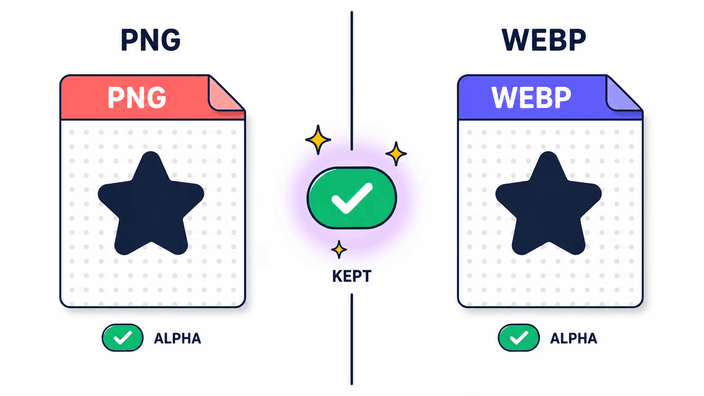
WebP поддерживает полный 8-битный альфа-канал, а значит каждый прозрачный пиксель вашего PNG остаётся ровно таким же прозрачным на выходе WebP. Ничего не заливается белым, вокруг вырезок не появляется ореол, и никакая доработка в редакторе потом не нужна. Это и есть главная причина выбрать WebP вместо JPG при конвертации PNG с прозрачностью, ведь у JPG нет альфа-канала и он вынужден заменять прозрачные пиксели сплошным цветом. Логотипы, иконки, вырезки товаров, макеты интерфейса, скриншоты со скруглёнными углами и любое изображение, опирающееся на сквозной фон, переходят без потерь. Никакого переключателя для сохранения прозрачности нет, оно работает само, потому что WebP создан нести альфу.

Зачем переходить с PNG на WebP

Зачем переходить с PNG на WebP

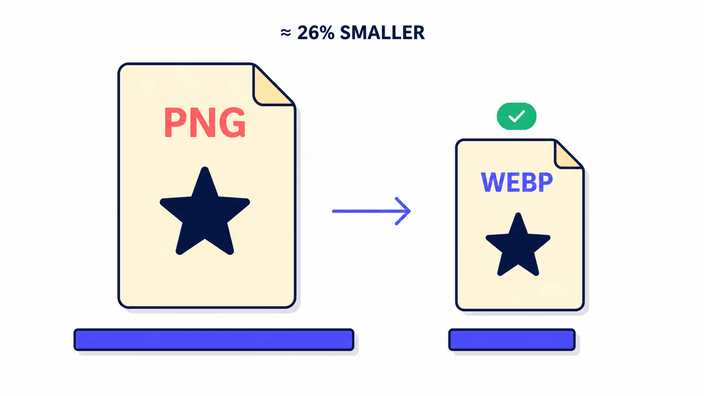
Главная выгода, существенно меньший файл при сохранённой прозрачности и визуальном качестве. Согласно официальной документации Google по WebP, WebP без потерь примерно на 26 процентов меньше равноценного PNG, а WebP с потерями и альфа-каналом примерно втрое меньше сопоставимого PNG. Меньшие картинки загружаются быстрее, что напрямую улучшает Largest Contentful Paint, один из показателей Core Web Vitals Google и известный сигнал ранжирования. PageSpeed Insights в своём аудите помечает PNG как возможность отдавать изображения в форматах нового поколения, и переход на WebP закрывает эту рекомендацию. Поддержка WebP в браузерах повсеместная, его нативно обрабатывают Chrome, Firefox, Safari и Edge.

Настройки качества и компромисс потерь

Настройки качества и компромисс потерь

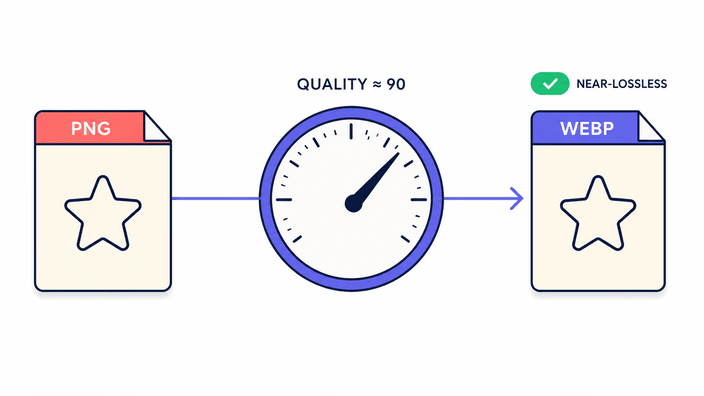
Вывод WebP в этом инструменте идёт при настройке качества, близкой к без потерь, выверенной под фотографии и графику. При этой настройке результат визуально неотличим от исходного PNG при обычных размерах просмотра. WebP на таком уровне качества технически с потерями, то есть часть точности на уровне битов приносится в жертву по сравнению с идеальной копией без потерь. Для подавляющего большинства веб-задач, включая логотипы, иконки, элементы интерфейса и фотографии, эта разница невидима. Для работы с попиксельной точностью, например медицинской визуализации или архивных мастеров, сохраните исходный PNG и считайте WebP экспортной копией. Типичное уменьшение размера для фотографий лежит между 50 и 70 процентами, поверх структурного выигрыша, который WebP уже имеет над PNG.

Где обрабатывается ваш PNG

Где обрабатывается ваш PNG

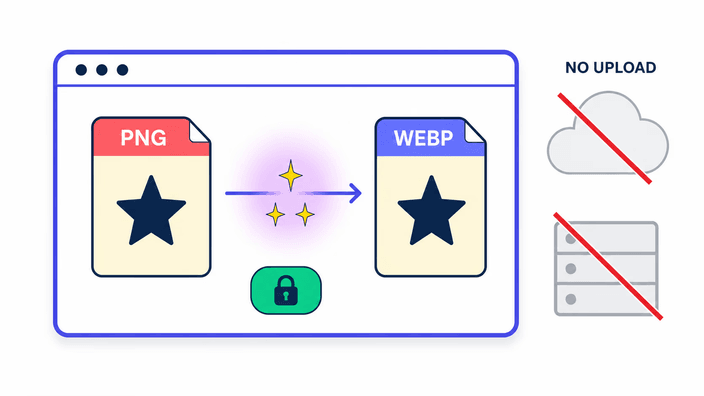
Путь зависит от того, сколько файлов вы конвертируете. Когда вы конвертируете один PNG, работа идёт в нативном движке изображений браузера, на вашем устройстве, внутри вашей вкладки, ничего не загружается и ничего не записывается о содержимом файла. Вы можете проверить это, открыв панель Сеть в браузере во время конвертации одного изображения и убедившись, что нет исходящих запросов с файлом. Когда вы конвертируете несколько PNG сразу, они отправляются на наш сервер, который конвертирует их вместе и возвращает вам одну загрузку. Этот результат удаляется с нашего сервера примерно за 2 часа, и вы также можете удалить его сразу после сохранения. Таким образом, одиночная конвертация остаётся в браузере, а пакет обрабатывается на нашем сервере ровно столько, сколько нужно для сборки вашей загрузки.

Когда исходный PNG всё ещё верный выбор

Когда исходный PNG всё ещё верный выбор

WebP широко поддерживается, но принимается не в каждом контексте. Некоторые дизайн-программы, печатные процессы и внутренние системы управления контентом всё ещё требуют PNG. Некоторые операционные системы нативно принимают PNG перетаскиванием, тогда как WebP нужен плагин. Для рабочих файлов, которые вы будете открывать и редактировать многократно в настольном приложении, хранение PNG без потерь как мастера спасает от накопления циклов раскодирования и повторной записи. Используйте WebP как формат экспорта для веб-доставки, а PNG держите как источник. Если нужно пойти в обратную сторону и превратить WebP обратно в PNG, инструмент webp-to-png справляется с этой конвертацией.

Как это работает

  1. Перетащите или выберите PNG

    Перетащите файл PNG в область загрузки или нажмите, чтобы открыть выбор файлов. Любые прозрачные области PNG сохранятся в результате. Конвертация одного изображения идёт в браузере, а если бросить несколько сразу, они отправляются на наш сервер для совместной обработки.

  2. Дождитесь автоматической конвертации

    Браузер записывает WebP в тот момент, когда файл загружается. Для большинства картинок в экранном разрешении результат появляется заметно меньше чем за секунду, без единой кнопки.

  3. Проверьте размер вывода

    Кнопка Скачать показывает размер выходного файла. Прозрачные области остаются прозрачными в WebP, а файл должен быть заметно меньше исходного PNG.

  4. Скачайте WebP

    Нажмите Скачать, чтобы сохранить файл. Исходное имя сохраняется, расширение меняется на .webp. Чтобы конвертировать ещё один PNG, перетащите его на страницу, и каждый файл обрабатывается отдельно.

Похожие конвертеры

Если вам нужно обратное направление или другие форматы, эти инструменты готовы к работе.

Часто задаваемые вопросы

Сохранится ли прозрачность при конвертации PNG в WebP?

Да. WebP поддерживает полный альфа-канал, поэтому прозрачные области вашего PNG остаются прозрачными на выходе WebP. Это главная причина выбрать WebP вместо JPG, когда отправная точка, PNG, ведь у JPG нет альфы и он вынужден сводить прозрачность к сплошному цвету, тогда как WebP сохраняет вырезку ровно такой, какой она была. Логотипы, иконки, изображения товаров и элементы интерфейса с прозрачным фоном проходят конвертацию без потерь и без лишних шагов.

Зачем конвертировать PNG в WebP?

Меньшие файлы без потери прозрачности и визуального качества. Согласно документации Google по WebP, WebP без потерь примерно на 26 процентов меньше равноценного PNG, а WebP с потерями и альфой может быть примерно втрое меньше. Меньшие картинки улучшают скорость загрузки страницы и напрямую помогают Largest Contentful Paint, показателю Core Web Vitals и известному сигналу ранжирования Google. PageSpeed Insights помечает PNG как возможность формата нового поколения в своём аудите изображений. Поддержка в браузерах повсеместна между Chrome, Firefox, Safari и Edge.

Теряется ли качество при конвертации PNG в WebP?

При настройке, близкой к без потерь, которую использует этот инструмент, фотографии и графика визуально неотличимы от исходного PNG при обычных размерах просмотра. WebP при этой настройке технически с потерями, то есть часть точности на уровне битов обменивается на меньший файл. Для типичного веб-использования, включая логотипы, иконки и фотографии, эта разница не видна. Для работы с попиксельной точностью или архивной работы сохраните исходный PNG и считайте WebP экспортом для доставки. Сама конвертация не меняет ваш PNG, он остаётся нетронутым на устройстве.

Насколько WebP меньше PNG?

Согласно официальной документации Google по WebP, WebP без потерь примерно на 26 процентов меньше равноценного PNG, а WebP с потерями и альфа-каналом примерно втрое меньше сопоставимого PNG. Точное соотношение зависит от содержимого изображения, где графика с широкими прозрачными областями и зонами сплошного цвета выигрывает больше всего, тогда как очень детализированные фотографии дают меньшее, но всё же ощутимое уменьшение. В любом случае WebP выходит меньше, а прозрачность сохраняется.

Безопасно ли конвертировать PNG в WebP здесь?

Это зависит от того, конвертируете вы одно изображение или несколько. Один PNG конвертируется прямо в браузере, поэтому этот файл не загружается, и вы можете подтвердить это, открыв панель Сеть в браузере во время конвертации, где не появляется исходящих запросов изображения. Когда вы конвертируете несколько сразу, они отправляются на наш сервер для совместной обработки, и этот результат удаляется примерно за 2 часа, с возможностью удалить его самому сразу после загрузки. В любом случае ничего о вашем изображении не сохраняется сверх сборки вашей загрузки.

Работает ли WebP во всех браузерах?

Да. WebP нативно поддерживается в Chrome, Firefox, Safari и Edge, охватывая значительное большинство активно используемых браузеров. Поддержка стала повсеместной с Safari 14 в 2020 году. Если вы делаете сайт для аудитории, в которой могут быть очень старые браузеры или встроенные webview, PNG остаётся самым безопасным выбором. Для любой аудитории на современных браузерах последних пяти лет WebP работает надёжно. Проверить поддержку по конкретному браузеру можно в записи WebP на caniuse.com.

Подробности

Заметки команды о мастерстве, форматах и небольших решениях, стоящих за хорошим результатом.

Как WebP достигает меньших размеров, чем PNG
WebP использует два разных режима сжатия. Режим без потерь сочетает пространственное и цветовое предсказание с этапом энтропийной обработки, более совершенным, чем DEFLATE у PNG, достигая степени сжатия примерно на 26 процентов лучше на типичных изображениях по опубликованному тесту Google. Режим с потерями применяет блочное преобразование, схожее с видеосжатием, рассчитанное отбрасывать перцептивно несущественную информацию, сохраняя то, что глаз действительно видит. Для изображений с альфа-каналом WebP применяет отдельное сжатие без потерь к данным альфы, а к данным RGB сжатие с потерями, и поэтому WebP с потерями и прозрачностью может быть примерно втрое меньше PNG при равноценном визуальном качестве. DEFLATE у PNG умеет только без потерь и не может воспользоваться перцептивным компромиссом, который раскрывает режим с потерями. Разница форматов и объясняет этот разрыв.
Альфа-канал в деталях
И PNG, и WebP поддерживают 8-битную альфа-прозрачность, то есть каждый пиксель может хранить значение непрозрачности от 0 (полностью прозрачный) до 255 (полностью непрозрачный). Когда движок изображений платформы пересобирает PNG в WebP, он считывает значения RGBA каждого пикселя и передаёт значения альфы прямо на этап сжатия WebP, где они сохраняются сжатием без потерь, независимо от того, как обрабатываются данные RGB. В итоге каждый прозрачный пиксель PNG при альфе 0, каждый полупрозрачный между 1 и 254 и каждый непрозрачный при 255 отображается в точно такое же состояние в WebP. Для логотипа с мягкими тенями или текста со сглаживанием на прозрачном фоне плавность краёв сохраняется нетронутой. Это контрастирует с JPG, у которого в спецификации контейнера нет поля альфы и который вынужден накладывать изображение на цвет фона перед записью.
Core Web Vitals и выбор формата изображения
Largest Contentful Paint измеряет, сколько времени уходит на появление самого крупного видимого элемента страницы в области просмотра. Для большинства контентных страниц этот элемент, главное изображение, и Google использует LCP как сигнал ранжирования в своей оценке Core Web Vitals. PNG-изображения, постоянный источник провалов LCP из-за размера файла, ведь фотографический PNG в разрешении 4K может весить несколько мегабайт, тогда как равноценный WebP при качестве, близком к без потерь, обычно занимает долю этого. PageSpeed Insights указывает на это прямо в пункте аудита об отдаче изображений в форматах нового поколения, называя PNG форматом для замены. Перевод PNG, попадающих на критический путь отрисовки, в WebP, одно из самых результативных одиночных изменений для измеряемой производительности страницы. График поддержки в браузерах делает это безопасным: Chrome добавил WebP в 2011 году, Firefox в 2019, Safari в 2020, а Edge с момента перехода на Chromium.
Вывод с потерями и настройка, близкая к без потерь
Запись WebP предлагает параметр качества от 0 до 100, где более высокие значения сохраняют больше детали ценой более крупных файлов. Этот инструмент пишет при фиксированной настройке, близкой к без потерь, выверенной так, чтобы уравновесить визуальную точность и размер файла для типичных веб-категорий фотографий, графики интерфейса и иконок. При этой настройке вывод перцептивно неотличим от исходного PNG при обычной дистанции просмотра экрана. Строго говоря, часть точности на уровне битов теряется по сравнению с истинной записью без потерь, а значит побайтовое сравнение между раскодированными пикселями WebP и исходными пикселями PNG выявит небольшие числовые расхождения. Эти расхождения лежат ниже порога человеческого восприятия для фотографического содержимого. Для медицинской визуализации, спутниковой съёмки или архивного цифрового хранения, где точность без потерь, жёсткое требование, верный путь, держать PNG и применять WebP только как экспорт для доставки, а не как рабочую копию.
Поведение метаданных
Конвейер для конвертации PNG в WebP вырезает метаданные EXIF, IPTC и XMP из вывода. Это совпадает с поведением, наблюдаемым во всех трёх основных браузерных движках. Цветовые профили ICC обрабатываются непоследовательно: Chrome и Safari сохраняют тег профиля ICC sRGB в выводе WebP, а Firefox вырезает все метаданные, включая профиль ICC. В итоге конвертированный WebP безопасен в sRGB во всех браузерах, но любой тег широкого охвата, такой как Display-P3, Adobe RGB или ProPhoto RGB, присутствующий в исходном PNG, не выживает в Firefox. Для профессиональных процессов с критичной цветопередачей эта непоследовательность важна, поэтому, если итоговый вывод требует точности цветового профиля, конвертируйте инструментом, который явно записывает данные ICC, или нанесите тег профиля как этап постобработки специальным редактором метаданных изображений.
Когда оставить PNG, а когда WebP достаточно
Практическое дерево решений короткое. Если конечное назначение картинки, веб-страница или веб-приложение, а среда отрисовки, любой браузер с 2020 года и позже, WebP, верный формат экспорта. Если картинка должна открываться в дизайн-приложении вроде Figma, Sketch или Affinity Designer, сначала проверьте поддержку WebP в конкретной вашей версии, ведь она различается. Если картинка пойдёт в печатный процесс, предпочтительнее PNG или TIFF, так как большинство печатных RIP не работают с WebP. Если картинку отправят по электронной почте, безопаснее PNG, ведь почтовые клиенты печально известны непоследовательностью с современными форматами. Если картинка будет рабочим файлом, который редактируют и перезаписывают многократно, держите PNG как мастер. WebP при качестве, близком к без потерь, отличный формат доставки, а PNG, лучший формат для хранения и редактирования. Идеальный процесс держит PNG как оригинал и отдаёт WebP в веб.