Cargando tus archivos…

Convierte PNG a WebP

Convierte PNG a WebP con la transparencia conservada y un archivo más pequeño.

o arrastra la imagen aquí

Cómo convertir PNG a WebP

Cómo convertir PNG a WebP

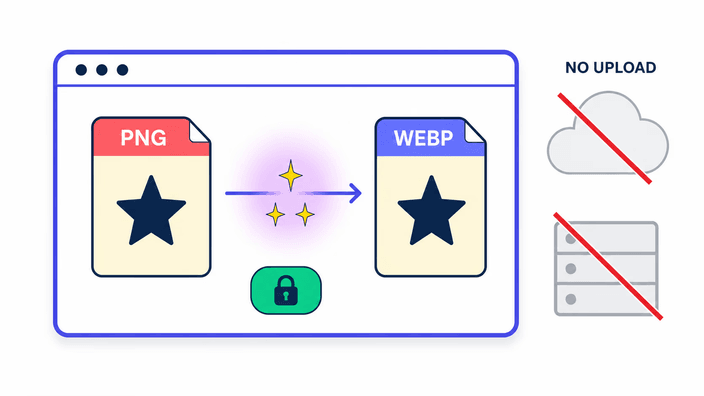
Suelta un PNG sobre la zona de carga, o haz clic para elegir un archivo desde tu dispositivo. La conversión arranca en el instante en que el archivo llega, sin ningún botón de Convertir que pulsar. El resultado aparece en bastante menos de un segundo para las imágenes habituales. Cuando está listo, el botón de Descargar guarda el WebP reutilizando el nombre del archivo original con la extensión cambiada. Convertir una imagen corre en tu navegador, mientras que convertir varias a la vez las envía a nuestro servidor. El mismo recorrido funciona en navegadores de escritorio y móvil sin instalar ninguna aplicación. Para convertir otra imagen, suelta el siguiente PNG. Un PNG animado se procesa como un único fotograma fijo, el primero de la secuencia.

Los píxeles transparentes pasan al WebP

Los píxeles transparentes pasan al WebP

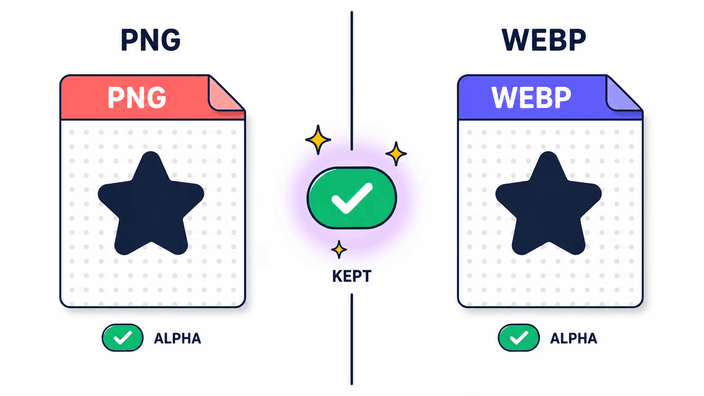
WebP admite transparencia de 8 bits, lo que significa que cada zona transparente de tu PNG queda exactamente igual de transparente en la salida WebP. Nada se rellena de blanco, no aparece ningún halo alrededor de los recortes y no hace falta ningún retoque posterior. Esta es la razón decisiva para elegir WebP en lugar de JPG cuando se parte de un PNG con transparencia. JPG no tiene soporte de transparencia y debe sustituir las zonas transparentes por un color sólido. Logotipos, iconos, recortes de producto, maquetas de interfaz, capturas con esquinas redondeadas y cualquier imagen con fondo traslúcido pasan intactos. No hay ningún parámetro que activar para preservar la transparencia. Es automática porque WebP fue diseñado para soportarla desde el principio.

Razones para pasar de PNG a WebP

Razones para pasar de PNG a WebP

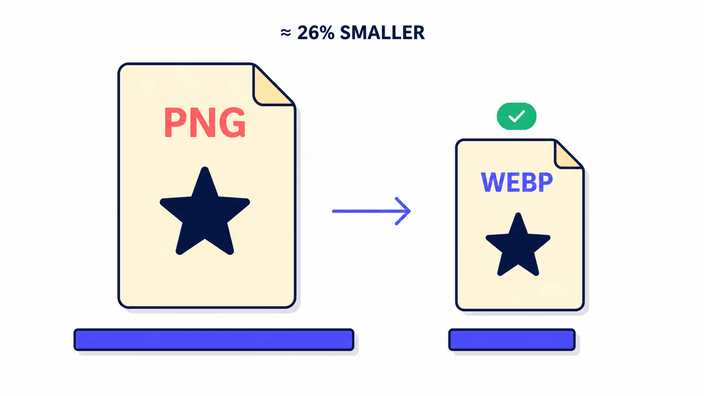
La ventaja principal es un archivo bastante más ligero con la transparencia y la calidad visual intactas. Según la documentación oficial de WebP de Google, el WebP sin pérdida es alrededor de un 26 por ciento más ligero que un PNG equivalente. El WebP con pérdida y transparencia es más o menos tres veces más pequeño que un PNG comparable. Las imágenes más ligeras cargan antes, lo que mejora directamente el Largest Contentful Paint. Es una de las Core Web Vitals de Google y un factor de posicionamiento conocido. PageSpeed Insights marca el PNG como una oportunidad en su apartado de formatos de nueva generación, y cambiar a WebP resuelve esa recomendación. La compatibilidad de WebP en los navegadores es universal, con Chrome, Firefox, Safari y Edge admitiéndolo de forma nativa.

Ajustes de calidad y el compromiso con pérdida

Ajustes de calidad y el compromiso con pérdida

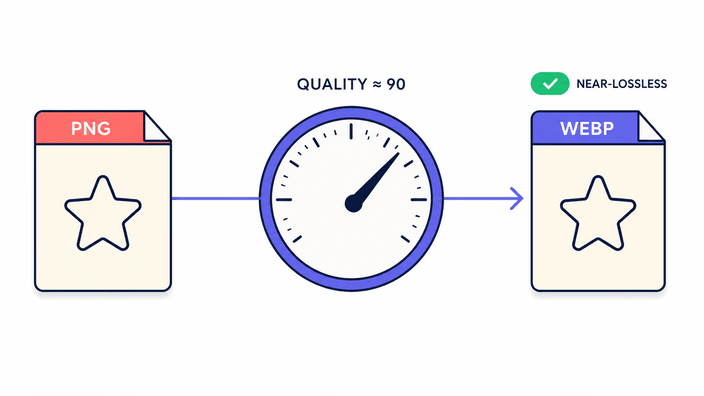
La salida WebP de esta herramienta se escribe en un ajuste de calidad casi sin pérdida, calibrado para fotografías y gráficos. A este nivel el resultado es visualmente indistinguible del PNG de origen a tamaños normales de visualización. El formato WebP ofrece un parámetro de calidad de 0 a 100. Valores más altos preservan más detalle a costa de archivos más grandes. Esta herramienta fija ese parámetro en un punto alto de la escala para equilibrar fidelidad visual y tamaño. Para uso profesional con precisión de bits exacta, como imagen médica o masters de archivo, conserva el PNG original y usa el WebP como copia de entrega. Las reducciones de peso típicas en fotografías oscilan entre el 50 y el 70 por ciento, además de la ventaja estructural que WebP ya tiene sobre PNG.

Dónde se procesa tu PNG

Dónde se procesa tu PNG

El camino depende de cuántos archivos conviertas. Al convertir un solo PNG, el trabajo corre en el motor de imagen nativo del navegador, en tu dispositivo, dentro de tu pestaña. Nada se sube y nada se registra sobre el contenido del archivo. Puedes verificarlo observando el panel de red del navegador mientras conviertes una imagen, sin ver peticiones salientes que lleven el archivo. Al convertir varias a la vez, se envían a nuestro servidor para procesarse juntas en una sola descarga. Ese resultado se elimina automáticamente en unas 2 horas. No existe almacenamiento permanente ni historial de archivos subidos en el servidor.

Cuándo el PNG original sigue siendo la opción correcta

Cuándo el PNG original sigue siendo la opción correcta

WebP tiene amplia compatibilidad, pero no se acepta en todas partes en todos los contextos. Algunas herramientas de diseño, flujos de impresión y sistemas internos de gestión de contenidos todavía exigen PNG. Algunos sistemas operativos gestionan el arrastrar y soltar de PNG de forma nativa mientras WebP necesita un complemento. Para los archivos de trabajo que abrirás y editarás repetidamente en una aplicación de escritorio, conservar el PNG sin pérdida como máster evita cualquier acumulación de ciclos de decodificación y reescritura. Usa WebP como formato de exportación para la entrega web y conserva el PNG como origen. Si necesitas ir en sentido inverso y convertir un WebP de vuelta a PNG, la herramienta webp-to-png se encarga de esa conversión.

Cómo funciona

  1. Suelta o elige tu PNG

    Arrastra un archivo PNG al área de carga o haz clic para abrir un selector de archivos. Cualquier zona transparente del PNG se conservará en la salida. Convertir una imagen corre en tu navegador, mientras que soltar varias a la vez las envía a nuestro servidor para procesarlas juntas.

  2. Espera la conversión automática

    El navegador escribe el WebP en el momento en que se carga el archivo. Para la mayoría de imágenes a resolución de pantalla, el resultado aparece en bastante menos de un segundo, sin ningún botón que pulsar.

  3. Revisa el peso de la salida

    El botón de Descargar muestra el peso del archivo resultante. Las zonas transparentes siguen transparentes en el WebP, y el archivo debería ser bastante más ligero que el PNG de origen.

  4. Descarga el WebP

    Haz clic en Descargar para guardar el archivo. Se conserva el nombre original con la extensión cambiada a .webp. Para convertir otro PNG, suéltalo sobre la página, y cada archivo avanza de forma independiente.

Otros conversores

Si necesitas la dirección inversa o explorar otras opciones de formato, estas herramientas están listas.

Preguntas frecuentes

¿Se conserva la transparencia al convertir de PNG a WebP?

Sí. WebP admite soporte de transparencia completa, así que las zonas transparentes de tu PNG siguen transparentes en la salida WebP. Esta es la razón principal para elegir WebP en lugar de JPG cuando se parte de un PNG, ya que JPG no tiene transparencia y debe aplanar la transparencia a un color sólido, mientras que WebP conserva el recorte exactamente como estaba. Logotipos, iconos, imágenes de producto y recursos de interfaz con fondo transparente pasan todos intactos por la conversión sin pasos adicionales.

¿Por qué convertir PNG a WebP?

Archivos más ligeros sin perder la transparencia ni la calidad visual. El ahorro real suele ser notable: el WebP sin pérdida es alrededor de un 26 por ciento más ligero que el PNG equivalente, y el WebP con pérdida y soporte de transparencia puede ser unas tres veces más pequeño. En la práctica, eso se traduce en páginas que cargan más rápido y en una puntuación mejor del Largest Contentful Paint, un factor de posicionamiento directo en Google. Para recortes y logotipos con fondo transparente, el beneficio es doble: archivo más ligero y transparencia intacta, algo que JPG no puede ofrecer.

¿Convertir de PNG a WebP pierde calidad?

La salida es visualmente idéntica al PNG de origen en pantallas y tamaños de visualización normales. El ajuste que usa esta herramienta se elige específicamente para que la diferencia no sea visible. WebP en este ajuste es técnicamente con pérdida, pero la pérdida está por debajo del umbral perceptible. Para uso en web, eso significa que la imagen se ve igual con un archivo más ligero. Para casos que requieren exactitud de bits, como archivos de impresión o másters de audio, el PNG original sigue siendo la elección correcta. La herramienta no modifica el PNG de origen: siempre puedes volver al original si necesitas volver a exportar.

¿Cuánto más ligero es WebP que PNG?

Según la documentación oficial de WebP de Google, el WebP sin pérdida es alrededor de un 26 por ciento más ligero que un PNG equivalente, y el WebP con pérdida y transparencia es más o menos tres veces más pequeño que un PNG comparable. La proporción exacta depende del contenido de la imagen: los gráficos con amplias zonas transparentes y regiones de color sólido obtienen las mayores ventajas, mientras que las fotografías muy detalladas ven reducciones menores pero aún significativas. En cualquier caso el WebP es más ligero y la transparencia se conserva.

¿Es seguro convertir PNG a WebP aquí?

Depende de si conviertes una imagen o varias. Un solo PNG se convierte directamente en tu navegador, así que ese archivo no se sube, y puedes confirmarlo abriendo el inspector de red del navegador y mirando el panel de red durante la conversión, donde no aparece ninguna solicitud de imagen saliente. Cuando conviertes varias a la vez, se envían a nuestro servidor para procesarse juntas, y ese resultado se elimina en unas 2 horas.

¿WebP funciona en todos los navegadores?

Sí. WebP es compatible de forma nativa en Chrome, Firefox, Safari y Edge, cubriendo la clara mayoría de los navegadores en uso activo. La compatibilidad es universal desde Safari 14 en 2020. Si estás desarrollando para un público que pudiera incluir navegadores muy antiguos o webviews integradas, el PNG sigue siendo la opción más segura. Para cualquier público que use navegadores actuales de los últimos cinco años, WebP funciona de forma fiable. Puedes comprobar la compatibilidad por navegador en la entrada de WebP de caniuse.com.

Los detalles

Notas del equipo sobre el oficio, los formatos y las pequeñas decisiones detrás de un buen resultado.

Cómo logra WebP tamaños menores que PNG
WebP usa dos modos de compresión distintos. El modo sin pérdida combina la predicción espacial y de color con una etapa de codificación entrópica más sofisticada que el DEFLATE de PNG. Alcanza ratios de compresión alrededor de un 26 por ciento mejores en imágenes habituales, según el punto de referencia publicado por Google. El modo con pérdida aplica una transformada por bloques similar a la compresión de vídeo, diseñada para descartar información perceptualmente irrelevante mientras conserva lo que el ojo realmente ve. Para imágenes con capa de transparencia, WebP usa una sub-compresión sin pérdida separada para los datos de transparencia. Aplica compresión con pérdida a los datos RGB, y por eso el WebP con pérdida y transparencia puede ser unas tres veces más pequeño que un PNG con calidad visual equivalente. El DEFLATE de PNG es solo sin pérdida y no puede aprovechar la compensación perceptual que explora el modo con pérdida. Esa diferencia de formato explica la distancia de tamaño.
El capa de transparencia en detalle
Tanto PNG como WebP admiten transparencia de 8 bits, lo que significa que cada punto puede guardar un valor de opacidad de 0 (totalmente transparente) a 255 (totalmente opaco). Cuando el motor de imágenes de la plataforma reescribe un PNG a WebP, lee los valores RGBA de cada punto. Los valores de transparencia se pasan directamente a la fase de compresión de WebP, donde se conservan con compresión sin pérdida. Esto ocurre independientemente de cómo se traten los datos RGB. El resultado es que cada zona transparente del PNG con opacidad cero, cada punto semitransparente entre 1 y 254 y cada punto opaco en 255 se mapea al mismo estado exacto en WebP. Para un logotipo con sombras suaves o texto con suavizado de bordes sobre un fondo transparente, la suavidad de los bordes sobrevive intacta. Eso contrasta con JPG, que no tiene soporte de transparencia en su especificación y debe componer la imagen sobre un color de fondo antes de guardarla.
Core Web Vitals y elección del formato de imagen
El Largest Contentful Paint mide cuánto tarda en aparecer en el viewport el elemento visible más grande de la página. Para la mayoría de las páginas de contenido, ese elemento es la imagen principal. Google usa el LCP como factor de posicionamiento en su evaluación de Core Web Vitals. Las imágenes PNG son una causa constante de fallos del LCP por su tamaño. Un PNG fotográfico en resolución 4K puede fácilmente pesar varios megabytes, mientras que una salida WebP con calidad equivalente se queda por debajo de un megabyte. La elección del formato de imagen tiene un impacto directo en ese número. Cambiar de PNG a WebP en imágenes por encima del pliegue es una forma probada de reducir el LCP sin cambiar el diseño, el contenido ni la calidad visual percibida. PageSpeed Insights y las herramientas de desarrollo del navegador marcan PNG como formato de nueva generación cuando se detecta como candidato al LCP.
Salida con pérdida y el ajuste casi sin pérdida
La escritura de WebP ofrece un parámetro de calidad de 0 a 100, donde los valores más altos conservan más detalle a costa de archivos más grandes. Esta herramienta escribe en un ajuste fijo casi sin pérdida, afinado para equilibrar la fidelidad visual frente al peso del archivo. Ese ajuste está calibrado para las categorías habituales de recursos web: fotografías, gráficos de interfaz e iconos. En este ajuste, la salida es perceptualmente indistinguible del PNG de origen a tamaños de visualización normales. La diferencia existe solo en la precisión de bits, no en el resultado visual. Si comparas ambas imágenes en una pantalla normal, parecerán idénticas. La principal evidencia de que la diferencia es real, no teórica, es el tamaño del archivo: típicamente entre un 40 y un 70 por ciento menor en fotografías. Para uso en web, eso es lo que importa.
Comportamiento de los metadatos
La canalización usada para la conversión de PNG a WebP elimina los metadatos EXIF, IPTC y XMP de la salida. Esto coincide con el comportamiento observado en los tres principales motores de navegador. Los perfiles de color ICC se gestionan de forma incoherente. Chrome y Safari conservan la etiqueta del perfil ICC sRGB en la salida WebP. Firefox elimina todos los metadatos, incluido el perfil ICC. El resultado neto es que la salida WebP de este convertidor no lleva EXIF, IPTC ni XMP. Si necesitas conservar metadatos de ubicación, copyright o cámara, guarda el PNG original junto al WebP. Para uso en web, donde los metadatos no se renderizan y solo añaden peso al archivo, eliminarlos es el comportamiento correcto. Los metadatos de cámara como ISO y apertura importan a los fotógrafos, pero no a los visitantes de una página web, y el convertidor elimina ese peso extra de forma automática.
Cuándo conservar PNG y cuándo basta con WebP
El árbol de decisión práctico es corto. Si el destino final de la imagen es una página o una aplicación web, y el entorno de renderizado es un navegador moderno de 2020 en adelante, WebP es el formato de exportación correcto. Si la imagen tiene que abrirse en una aplicación de diseño como Figma, Sketch o Affinity Designer, verifica la compatibilidad con WebP en la versión concreta que usas, ya que varía. Si la imagen se usará en un flujo de impresión, son preferibles PNG o TIFF, ya que la mayoría de los RIP de impresión no manejan WebP. Si la imagen se enviará por correo, el PNG es más seguro porque los clientes de correo son notoriamente incoherentes con los formatos modernos. Si la imagen se usará como archivo de trabajo que se edita y reguarda varias veces, conserva el PNG como máster. WebP en calidad casi sin pérdida es un formato de entrega excelente, y PNG es el mejor formato para archivar y editar. El flujo ideal conserva el PNG como original y exporta a WebP para la entrega web.