กำลังโหลดไฟล์ของคุณ…

แปลง PNG เป็น WebP

แปลง PNG เป็น WebP โดยคงความโปร่งใสไว้และไฟล์เล็กลง

หรือลากรูปมาที่นี่

วิธีแปลง PNG เป็น WebP

วิธีแปลง PNG เป็น WebP

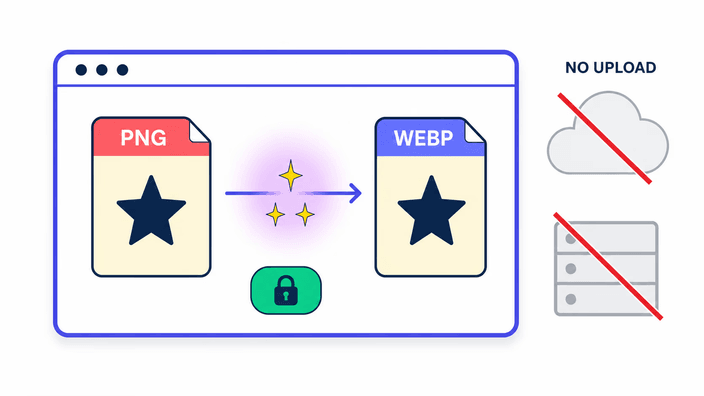
ลาก PNG ลงบนพื้นที่อัปโหลด หรือคลิกเพื่อเลือกไฟล์จากอุปกรณ์ การแปลงเริ่มทันทีที่ไฟล์ตกลงมา โดยไม่มีปุ่มแปลงให้กด ผลลัพธ์ปรากฏภายในไม่ถึงวินาทีสำหรับรูปภาพทั่วไป เมื่อพร้อม ปุ่มดาวน์โหลดจะบันทึก WebP โดยใช้ชื่อไฟล์เดิมแล้วเปลี่ยนเฉพาะนามสกุล การแปลงรูปเดียวทำงานในเบราว์เซอร์ของคุณ ขณะที่หลายรูปพร้อมกันถูกส่งไปยังเซิร์ฟเวอร์ของเรา เส้นทางโค้ดเดียวกันทำงานได้ทั้งบนเบราว์เซอร์เดสก์ท็อปและมือถือโดยไม่ต้องติดตั้งแอป หากต้องการแปลงรูปอื่น ก็ลาก PNG ถัดไปลงมา PNG แบบเคลื่อนไหวจะถูกประมวลผลเป็นภาพนิ่งภาพเดียว คือภาพแรกในลำดับ
พิกเซลโปร่งใสผ่านเข้าสู่ WebP

พิกเซลโปร่งใสผ่านเข้าสู่ WebP

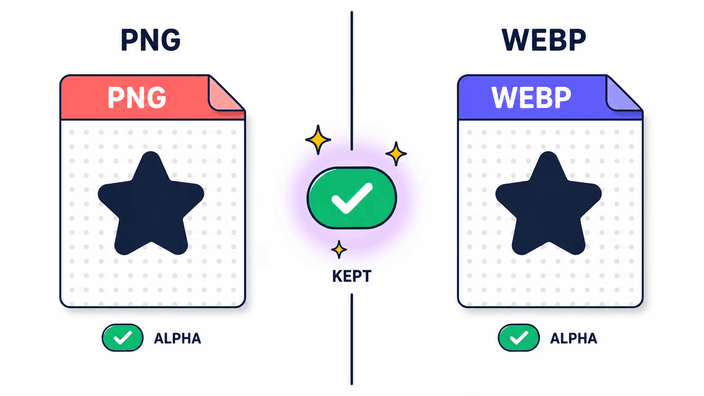
WebP รองรับช่องอัลฟา 8 บิตเต็มรูปแบบ หมายความว่าทุกพิกเซลโปร่งใสใน PNG ของคุณยังคงโปร่งใสเช่นเดิมในผลลัพธ์ WebP ไม่มีอะไรถูกเติมด้วยสีขาว ไม่มีขอบรัศมีรอบบริเวณที่ตัด และไม่ต้องแต่งเพิ่มในโปรแกรมแก้ไขภายหลัง นี่คือเหตุผลหลักที่จะเลือก WebP แทน JPG เมื่อแปลงจาก PNG ที่มีความโปร่งใส เพราะ JPG ไม่มีช่องอัลฟาและต้องแทนพิกเซลโปร่งใสด้วยสีทึบ โลโก้ ไอคอน ภาพสินค้าที่ตัดพื้นหลัง ภาพร่างอินเทอร์เฟซ ภาพหน้าจอที่มีมุมโค้ง และภาพใดก็ตามที่อาศัยพื้นหลังโปร่งแสง ล้วนถ่ายโอนไปอย่างครบถ้วน ไม่มีสวิตช์ให้เปิดการรักษาความโปร่งใส เพราะมันเป็นอัตโนมัติ เนื่องจาก WebP ถูกออกแบบมาให้รองรับอัลฟา

เหตุผลที่ควรเปลี่ยนจาก PNG เป็น WebP

เหตุผลที่ควรเปลี่ยนจาก PNG เป็น WebP

PageSpeed Insights จะตรวจสอบทุกหน้าของเว็บไซต์คุณและระบุรูปภาพ PNG ว่าเป็นโอกาสในการให้บริการในรูปแบบยุคใหม่ การเปลี่ยนไปใช้ WebP จะแก้ปัญหานี้โดยตรง Largest Contentful Paint เป็นหนึ่งใน Core Web Vitals ที่ Google ใช้เป็นสัญญาณจัดอันดับ เมื่อไฟล์ภาพมีขนาดเล็กลง เวลา LCP จะลดลงตามไปด้วย Chrome, Firefox, Safari และ Edge ล้วนรองรับ WebP โดยตรงโดยไม่ต้องใช้ส่วนเสริม ดังนั้นการเปลี่ยนรูปแบบจึงไม่ทำให้ผู้เข้าชมประสบปัญหาใด ๆ การทดสอบ A/B บนเว็บไซต์อีคอมเมิร์ซและสื่อต่าง ๆ แสดงให้เห็นอย่างสม่ำเสมอว่า หน้าเว็บที่โหลดเร็วขึ้นส่งผลให้อัตราการออกจากหน้าลดลงและอัตราการแปลงสูงขึ้น การเปลี่ยนจาก PNG เป็น WebP คือส่วนที่ง่ายที่สุดของการเพิ่มความเร็วที่คุณทำได้โดยไม่ต้องเปลี่ยนการออกแบบ

การตั้งค่าคุณภาพและการแลกของแบบสูญเสียข้อมูล

การตั้งค่าคุณภาพและการแลกของแบบสูญเสียข้อมูล

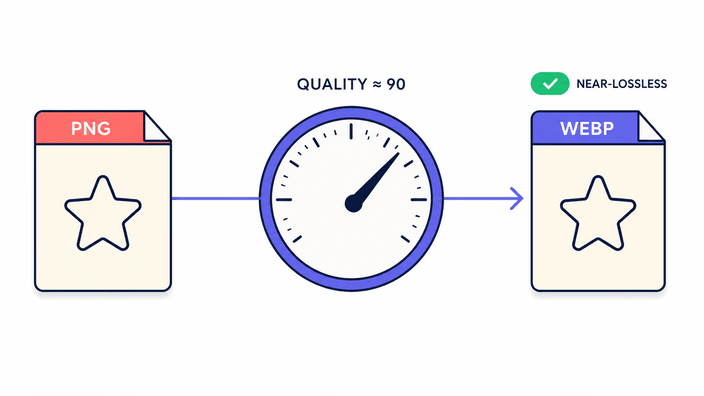
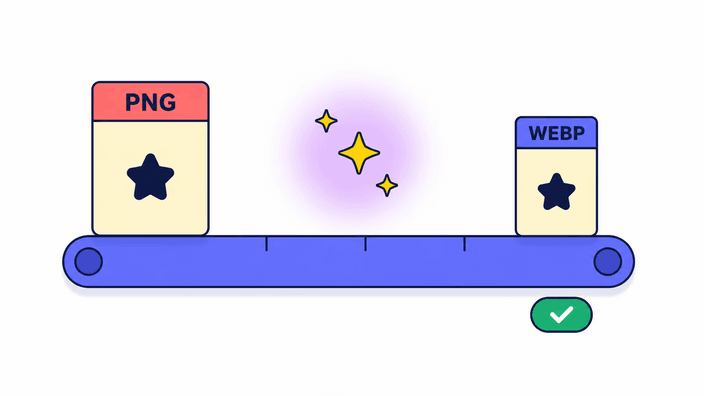
WebP มีโหมดการบีบอัดสองแบบ: แบบไม่สูญเสียที่รักษาทุกพิกเซลไว้ครบถ้วน และแบบสูญเสียที่ตัดข้อมูลที่ตาไม่รับรู้ออก เครื่องมือนี้ใช้การตั้งค่าแบบสูญเสียคุณภาพสูงที่ปรับแต่งมาเพื่อให้ผลลัพธ์แยกไม่ออกทางสายตาจากแหล่งต้นฉบับที่ขนาดหน้าจอปกติ กราฟิกสีล้วน เช่น โลโก้และไอคอน มักเล็กกว่า PNG ถึง 60 ถึง 80 เปอร์เซ็นต์ ภาพถ่ายที่มีรายละเอียดมากมักลดขนาดได้ 40 ถึง 60 เปอร์เซ็นต์ ภาพที่มีพิกเซลโปร่งใสจะประหยัดได้น้อยกว่าเล็กน้อย เนื่องจากข้อมูลความโปร่งใสได้รับการปกป้องด้วยการบีบอัดแบบไม่สูญเสียแยกต่างหาก การตั้งค่านี้เหมาะที่สุดสำหรับการส่งมอบบนเว็บ แต่ถ้าต้องการความแม่นยำระดับพิกเซลอย่างสมบูรณ์ โหมดไม่สูญเสียของ PNG คือตัวเลือกที่ถูกต้อง

PNG ของคุณถูกประมวลผลที่ไหน

PNG ของคุณถูกประมวลผลที่ไหน

เส้นทางการประมวลผลแตกต่างกันตามจำนวนไฟล์ การแปลงรูปเดียวใช้ API รูปภาพในตัวของเบราว์เซอร์บนอุปกรณ์ของคุณโดยตรง ไม่มีการส่งข้อมูลออกไป ไม่มีการสร้างคีย์ API ไม่มีการรับรองความถูกต้อง เพียงใช้ฟังก์ชันถอดรหัสและเข้ารหัสภาพที่เบราว์เซอร์สมัยใหม่ทุกตัวมีอยู่แล้ว การแปลงหลายรูปพร้อมกันจะส่งไฟล์ไปยังเซิร์ฟเวอร์ของเรา ซึ่งประมวลผลรวมกันและส่งผลลัพธ์กลับมาเป็นไฟล์ดาวน์โหลดเดียว ผลลัพธ์จะถูกลบออกจากเซิร์ฟเวอร์โดยอัตโนมัติภายในประมาณ 2 ชั่วโมง คุณยังสามารถลบได้เองทันทีหลังจากบันทึกโดยใช้ปุ่มลบที่อยู่ถัดจากลิงก์ดาวน์โหลด ในทั้งสองกรณี ไฟล์ PNG ต้นฉบับของคุณยังคงอยู่บนอุปกรณ์ของคุณโดยไม่เปลี่ยนแปลง

เมื่อ PNG ต้นฉบับยังเป็นตัวเลือกที่ถูกต้อง

เมื่อ PNG ต้นฉบับยังเป็นตัวเลือกที่ถูกต้อง

WebP ได้รับการรองรับอย่างกว้างขวางแต่ไม่ได้ถูกยอมรับในทุกบริบท เครื่องมือออกแบบบางตัว เวิร์กโฟลว์งานพิมพ์ และระบบจัดการเนื้อหาภายในบางระบบยังต้องการ PNG ระบบปฏิบัติการบางตัวจัดการการลากวาง PNG ได้โดยตรง ขณะที่ WebP ต้องใช้ปลั๊กอิน สำหรับไฟล์งานที่คุณจะเปิดและแก้ไขซ้ำ ๆ ในแอปพลิเคชันเดสก์ท็อป การเก็บ PNG แบบไม่สูญเสียเป็นต้นฉบับจะป้องกันการสะสมความเสียหายจากรอบการถอดรหัสและบันทึกใหม่ ใช้ WebP เป็นรูปแบบส่งออกสำหรับการเผยแพร่บนเว็บ และเก็บ PNG เป็นแหล่งที่มา หากคุณต้องการทำในทิศทางตรงข้ามและเปลี่ยน WebP กลับเป็น PNG เครื่องมือ webp-to-png จัดการการแปลงนั้นได้

วิธีการทำงาน

  1. ลากหรือเลือก PNG ของคุณ

    ลากไฟล์ PNG ไปยังพื้นที่อัปโหลด หรือคลิกเพื่อเปิดตัวเลือกไฟล์ พื้นที่โปร่งใสใด ๆ ใน PNG จะถูกคงไว้ในผลลัพธ์ การแปลงรูปเดียวทำงานในเบราว์เซอร์ของคุณ ขณะที่การวางหลายรูปพร้อมกันจะส่งไปยังเซิร์ฟเวอร์ของเราเพื่อประมวลผลรวมกัน

  2. รอการแปลงอัตโนมัติ

    เบราว์เซอร์สร้าง WebP ทันทีที่ไฟล์ถูกโหลด สำหรับรูปภาพส่วนใหญ่ที่ความละเอียดหน้าจอ ผลลัพธ์ปรากฏภายในไม่ถึงวินาทีโดยไม่ต้องกดปุ่ม

  3. ตรวจขนาดผลลัพธ์

    ปุ่มดาวน์โหลดแสดงขนาดไฟล์ผลลัพธ์ พื้นที่โปร่งใสยังคงโปร่งใสใน WebP และไฟล์ควรเล็กกว่า PNG ต้นฉบับอย่างเห็นได้ชัด

  4. ดาวน์โหลด WebP

    คลิกดาวน์โหลดเพื่อบันทึกไฟล์ ชื่อไฟล์เดิมจะถูกเก็บไว้โดยเปลี่ยนนามสกุลเป็น .webp หากต้องการแปลง PNG อื่น ก็ลากลงบนหน้า และแต่ละไฟล์ทำงานแยกกัน

ตัวแปลงที่เกี่ยวข้อง

หากต้องการทิศทางตรงข้ามหรือรูปแบบอื่น เครื่องมือเหล่านี้พร้อมให้ใช้งาน

คำถามที่พบบ่อย

ความโปร่งใสจะถูกรักษาไว้เมื่อแปลง PNG เป็น WebP หรือไม่

ใช่ ความโปร่งใสทุกส่วนในไฟล์ PNG จะถูกรักษาไว้ครบถ้วนในผลลัพธ์ WebP พิกเซลกึ่งโปร่งใส เช่น เงาที่ค่อย ๆ จางหาย หรือขอบที่ทำให้เรียบ ก็ถูกถ่ายโอนได้อย่างแม่นยำ ไม่มีสีพื้นหลังถูกเพิ่มเข้ามา ไม่มีขอบสว่างปรากฏรอบบริเวณที่ตัด ต่างจาก JPG ที่ต้องแปลงพื้นที่โปร่งใสให้เป็นสีขาวหรือสีทึบ ทำให้พื้นหลังโปร่งแสงใช้งานไม่ได้ WebP รักษาสิ่งที่ PNG บันทึกไว้ พร้อมกับขนาดไฟล์ที่เล็กลง

ทำไมต้องแปลง PNG เป็น WebP

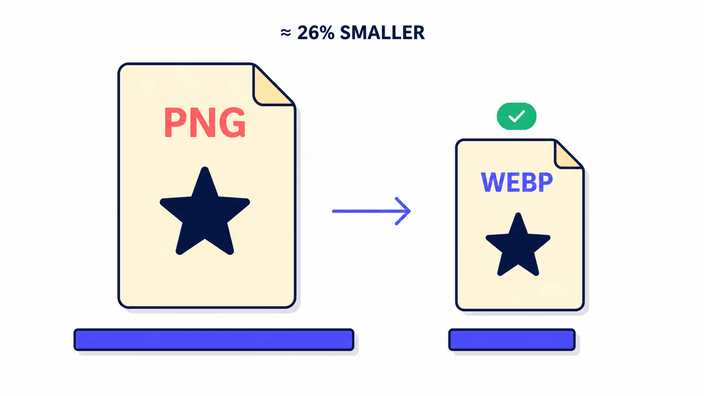
เพื่อไฟล์ที่เล็กลงโดยไม่สูญเสียความโปร่งใสหรือคุณภาพทางสายตา ตามเอกสาร WebP ของ Google WebP แบบไม่สูญเสียข้อมูลเล็กกว่า PNG ที่เทียบเท่าราว 26 เปอร์เซ็นต์ และ WebP แบบสูญเสียข้อมูลที่มีอัลฟาอาจเล็กกว่าราวสามเท่า รูปภาพที่เล็กลงช่วยเพิ่มความเร็วในการโหลดหน้าและช่วย Largest Contentful Paint โดยตรง หนึ่งในตัวชี้วัด Core Web Vitals และเป็นสัญญาณจัดอันดับของ Google ที่ทราบกันดี PageSpeed Insights ระบุ PNG เป็นโอกาสรูปแบบยุคใหม่ในการตรวจสอบภาพ การรองรับเบราว์เซอร์เป็นสากลทั้ง Chrome, Firefox, Safari และ Edge

การแปลง PNG เป็น WebP ทำให้คุณภาพลดลงหรือไม่

ที่การตั้งค่าเกือบไม่สูญเสียที่เครื่องมือนี้ใช้ ภาพถ่ายและภาพกราฟิกแยกไม่ออกทางสายตาจาก PNG ต้นฉบับที่ขนาดการดูปกติ WebP ที่การตั้งค่านี้ในทางเทคนิคเป็นแบบสูญเสียข้อมูล หมายความว่าความแม่นยำระดับบิตบางส่วนถูกแลกไปเพื่อไฟล์ที่เล็กลง สำหรับการใช้งานเว็บทั่วไป รวมถึงโลโก้ ไอคอน และภาพถ่าย ความต่างนั้นมองไม่เห็น สำหรับงานที่ต้องแม่นยำระดับพิกเซลหรืองานเก็บถาวร โปรดเก็บ PNG ต้นฉบับและใช้ WebP เป็นสำเนาสำหรับส่งมอบ การแปลงไม่ได้เปลี่ยนแปลง PNG ต้นฉบับ มันยังคงอยู่บนอุปกรณ์ของคุณเหมือนเดิม

WebP เล็กกว่า PNG เท่าไร

ตามเอกสาร WebP อย่างเป็นทางการของ Google WebP แบบไม่สูญเสียข้อมูลเล็กกว่า PNG ที่เทียบเท่ากันราว 26 เปอร์เซ็นต์ และ WebP แบบสูญเสียข้อมูลที่มีช่องอัลฟาเล็กกว่า PNG ที่ใกล้เคียงกันราวสามเท่า อัตราส่วนที่แน่นอนขึ้นกับเนื้อหาภาพ โดยภาพกราฟิกที่มีพื้นที่โปร่งใสกว้างและบริเวณสีทึบได้ประโยชน์มากที่สุด ขณะที่ภาพถ่ายที่มีรายละเอียดสูงลดลงน้อยกว่าแต่ยังคงมีนัยสำคัญ ไม่ว่าทางใด WebP ก็เล็กกว่าและความโปร่งใสถูกรักษาไว้

การแปลง PNG เป็น WebP ที่นี่ปลอดภัยหรือไม่

ขึ้นอยู่กับว่าคุณแปลงรูปเดียวหรือหลายรูป PNG รูปเดียวถูกแปลงในเบราว์เซอร์ของคุณโดยตรง ดังนั้นไฟล์นั้นไม่ถูกอัปโหลด และคุณยืนยันได้โดยเปิดแผงเครือข่ายในเบราว์เซอร์ระหว่างการแปลง ไม่มีคำขอภาพขาออกปรากฏ เมื่อคุณแปลงหลายรูปพร้อมกัน รูปเหล่านั้นจะถูกส่งไปยังเซิร์ฟเวอร์ของเราเพื่อประมวลผลรวมกัน และผลลัพธ์นั้นจะถูกลบภายในประมาณ 2 ชั่วโมง พร้อมตัวเลือกให้ลบเองทันทีที่ดาวน์โหลด ไม่ว่าทางใด ไม่มีอะไรเกี่ยวกับภาพของคุณถูกเก็บไว้นอกเหนือจากการสร้างดาวน์โหลดของคุณ

WebP ทำงานได้ในทุกเบราว์เซอร์หรือไม่

ได้ WebP ได้รับการรองรับโดยตรงใน Chrome, Firefox, Safari และ Edge ครอบคลุมเบราว์เซอร์ส่วนใหญ่ที่ใช้งานจริง การรองรับเป็นสากลตั้งแต่ Safari 14 ในปี 2020 หากคุณกำลังสร้างให้กลุ่มผู้ใช้ที่อาจรวมเบราว์เซอร์เก่ามากหรือ webview ที่ฝังไว้ PNG ยังเป็นตัวเลือกที่ปลอดภัยที่สุด สำหรับกลุ่มผู้ใช้ใดก็ตามที่ใช้เบราว์เซอร์สมัยใหม่ในห้าปีที่ผ่านมา WebP ทำงานได้อย่างเชื่อถือได้ คุณตรวจสอบการรองรับรายเบราว์เซอร์ได้ที่รายการ WebP บน caniuse.com

รายละเอียด

บันทึกจากทีมเกี่ยวกับงานฝีมือ รูปแบบ และการตัดสินใจเล็กๆ ที่อยู่เบื้องหลังผลลัพธ์ที่ดี

WebP ทำขนาดเล็กกว่า PNG ได้อย่างไร
WebP ใช้โหมดบีบอัดสองโหมดที่ต่างกัน โหมดไม่สูญเสียข้อมูลผสานการทำนายเชิงพื้นที่และสีกับขั้นการเข้ารหัสเอนโทรปีที่ซับซ้อนกว่า DEFLATE ของ PNG ได้อัตราการบีบอัดดีกว่าราว 26 เปอร์เซ็นต์บนภาพทั่วไปตามเกณฑ์ที่ Google เผยแพร่ โหมดสูญเสียข้อมูลใช้การแปลงแบบบล็อกคล้ายการบีบอัดวิดีโอ ออกแบบมาเพื่อทิ้งข้อมูลที่สายตามองแทบไม่เห็นในขณะที่รักษาสิ่งที่ตาเห็นจริง สำหรับภาพที่มีช่องอัลฟา WebP ใช้การบีบอัดย่อยแบบไม่สูญเสียแยกต่างหากสำหรับข้อมูลอัลฟาในขณะที่ใช้การบีบอัดแบบสูญเสียกับข้อมูล RGB ซึ่งเป็นเหตุผลที่ WebP แบบสูญเสียข้อมูลที่มีความโปร่งใสเล็กกว่า PNG ได้ราวสามเท่าที่คุณภาพทางสายตาเทียบเท่ากัน DEFLATE ของ PNG มีเพียงแบบไม่สูญเสียและไม่อาจใช้ประโยชน์จากการแลกเชิงการรับรู้ที่โหมดสูญเสียใช้ ความต่างของรูปแบบอธิบายช่องว่างนี้
รายละเอียดของช่องอัลฟา
ทั้ง PNG และ WebP รองรับความโปร่งใสอัลฟา 8 บิต หมายความว่าแต่ละพิกเซลสามารถถือค่าความทึบจาก 0 (โปร่งใสเต็มที่) ถึง 255 (ทึบเต็มที่) เมื่อกลไกภาพของแพลตฟอร์มบันทึก PNG ใหม่เป็น WebP มันอ่านค่า RGBA ของทุกพิกเซลและส่งค่าอัลฟาเข้าสู่ขั้นบีบอัด WebP โดยตรง ซึ่งค่าเหล่านั้นถูกรักษาด้วยการบีบอัดแบบไม่สูญเสียโดยไม่ขึ้นกับว่าข้อมูล RGB ถูกจัดการอย่างไร ผลคือพิกเซลโปร่งใสทุกตัวที่อัลฟา 0 พิกเซลกึ่งโปร่งใสทุกตัวระหว่าง 1 ถึง 254 และพิกเซลทึบทุกตัวที่ 255 ใน PNG จับคู่กับสถานะเดียวกันเป๊ะใน WebP สำหรับโลโก้ที่มีเงาตกนุ่มหรือตัวอักษรที่ลบรอยหยักบนพื้นหลังโปร่งใส ความเรียบของขอบยังคงอยู่ครบ ซึ่งตรงข้ามกับ JPG ที่ไม่มีฟิลด์อัลฟาในข้อกำหนดคอนเทนเนอร์และต้องรวมภาพลงบนสีพื้นหลังก่อนการเข้ารหัส
Core Web Vitals กับการเลือกรูปแบบภาพ
Largest Contentful Paint วัดเวลาที่องค์ประกอบที่มองเห็นใหญ่ที่สุดบนหน้าใช้ในการปรากฏในมุมมอง สำหรับหน้าเนื้อหาส่วนใหญ่ องค์ประกอบนั้นคือภาพหลัก และ Google ใช้ LCP เป็นสัญญาณจัดอันดับในการประเมิน Core Web Vitals ภาพ PNG เป็นแหล่งของความล้มเหลว LCP อย่างสม่ำเสมอเพราะขนาดไฟล์ เนื่องจาก PNG ภาพถ่ายที่ความละเอียด 4K อาจหนักหลายเมกะไบต์ ขณะที่ WebP เทียบเท่าที่คุณภาพเกือบไม่สูญเสียมักเป็นเพียงเศษเสี้ยวของนั้น PageSpeed Insights ระบุเรื่องนี้โดยเฉพาะในรายการตรวจสอบการให้บริการภาพในรูปแบบยุคใหม่ โดยระบุ PNG เป็นรูปแบบเป้าหมายที่ต้องแทนที่ การแปลง PNG ที่ปรากฏในเส้นทางการเรนเดอร์สำคัญเป็น WebP เป็นหนึ่งในการเปลี่ยนแปลงเดี่ยวที่มีพลังคานงัดสูงที่สุดในการปรับปรุงประสิทธิภาพหน้าที่วัดได้ ไทม์ไลน์การรองรับเบราว์เซอร์ทำให้ปลอดภัย โดย Chrome เพิ่ม WebP ในปี 2011 Firefox ในปี 2019 Safari ในปี 2020 และ Edge ตั้งแต่การสร้างใหม่บน Chromium
ผลลัพธ์แบบสูญเสียข้อมูลกับการตั้งค่าเกือบไม่สูญเสีย
การสร้าง WebP มีพารามิเตอร์คุณภาพจาก 0 ถึง 100 ค่าที่สูงกว่ารักษารายละเอียดได้มากกว่าโดยแลกกับไฟล์ที่ใหญ่กว่า เครื่องมือนี้สร้างที่การตั้งค่าเกือบไม่สูญเสียแบบคงที่ ปรับให้สมดุลความเที่ยงตรงทางสายตากับขนาดไฟล์สำหรับหมวดทรัพยากรเว็บทั่วไปคือภาพถ่าย ภาพกราฟิกอินเทอร์เฟซ และไอคอน ที่การตั้งค่านี้ ผลลัพธ์แยกไม่ออกเชิงการรับรู้จาก PNG ต้นฉบับที่ระยะการดูหน้าจอปกติ ในทางเทคนิค ความแม่นยำระดับบิตบางส่วนสูญไปเมื่อเทียบกับการสร้างแบบไม่สูญเสียจริง หมายความว่าการเปรียบเทียบระดับไบต์ระหว่างพิกเซล WebP ที่ถอดรหัสแล้วกับพิกเซล PNG ต้นฉบับจะแสดงความต่างเชิงตัวเลขเล็กน้อย ความต่างเหล่านี้อยู่ต่ำกว่าเกณฑ์การรับรู้ของมนุษย์สำหรับเนื้อหาภาพถ่าย สำหรับภาพทางการแพทย์ ภาพถ่ายดาวเทียม หรือการเก็บรักษาดิจิทัลเชิงเก็บถาวรที่ความเที่ยงตรงไม่สูญเสียเป็นข้อกำหนดแข็ง วิธีที่ถูกต้องคือเก็บ PNG และใช้ WebP เป็นเพียงสำเนาสำหรับส่งมอบ ไม่ใช่สำเนาทำงาน
พฤติกรรมของข้อมูลกำกับ
ขั้นตอนที่ใช้แปลง PNG เป็น WebP ลบข้อมูลกำกับ EXIF, IPTC และ XMP ออกจากผลลัพธ์ ซึ่งตรงกับพฤติกรรมที่สังเกตได้ในเครื่องยนต์เบราว์เซอร์หลักทั้งสาม โปรไฟล์สี ICC ถูกจัดการอย่างไม่สม่ำเสมอ โดย Chrome และ Safari เก็บแท็กโปรไฟล์ ICC แบบ sRGB ไว้ในผลลัพธ์ WebP ขณะที่ Firefox ลบข้อมูลกำกับทั้งหมดรวมถึงโปรไฟล์ ICC ผลสุทธิคือ WebP ที่แปลงแล้วปลอดภัยกับ sRGB ข้ามเบราว์เซอร์ แต่แท็กกามุตกว้างใด ๆ เช่น Display-P3, Adobe RGB หรือ ProPhoto RGB ที่มีอยู่ใน PNG ต้นฉบับจะไม่อยู่รอดใน Firefox สำหรับเวิร์กโฟลว์มืออาชีพที่เน้นความถูกต้องของสี ความไม่สม่ำเสมอนี้สำคัญ ดังนั้นหากผลลัพธ์สุดท้ายต้องการความเที่ยงตรงของโปรไฟล์สี ให้แปลงด้วยเครื่องมือที่เขียนข้อมูล ICC อย่างชัดเจน หรือใส่แท็กโปรไฟล์ในขั้นตอนหลังการประมวลผลด้วยโปรแกรมแก้ไขข้อมูลกำกับภาพโดยเฉพาะ
เมื่อใดควรเก็บ PNG และเมื่อใด WebP เพียงพอ
แผนผังการตัดสินใจในทางปฏิบัติสั้น หากปลายทางสุดท้ายของภาพคือหน้าเว็บหรือเว็บแอปพลิเคชัน และสภาพแวดล้อมการเรนเดอร์เป็นเบราว์เซอร์ใดก็ตามตั้งแต่ปี 2020 เป็นต้นไป WebP คือรูปแบบส่งออกที่ถูกต้อง หากภาพต้องเปิดในแอปออกแบบอย่าง Figma, Sketch หรือ Affinity Designer ให้ตรวจการรองรับ WebP ในเวอร์ชันเฉพาะที่คุณใช้ เพราะการรองรับแตกต่างกัน หากภาพจะใช้ในเวิร์กโฟลว์งานพิมพ์ PNG หรือ TIFF เป็นที่นิยมกว่าเพราะ RIP งานพิมพ์ส่วนใหญ่ไม่จัดการ WebP หากภาพจะถูกส่งทางอีเมล PNG ปลอดภัยกว่าเพราะไคลเอนต์อีเมลขึ้นชื่อเรื่องความไม่สม่ำเสมอกับรูปแบบสมัยใหม่ หากภาพจะใช้เป็นไฟล์งานที่ถูกแก้ไขและบันทึกซ้ำหลายครั้ง ให้เก็บ PNG เป็นต้นฉบับ WebP ที่คุณภาพเกือบไม่สูญเสียเป็นรูปแบบส่งมอบที่ยอดเยี่ยม ขณะที่ PNG เป็นรูปแบบที่ดีกว่าสำหรับการเก็บถาวรและแก้ไข เวิร์กโฟลว์ที่เหมาะสมเก็บ PNG เป็นต้นฉบับและส่งออก WebP สำหรับการเผยแพร่บนเว็บ