Đang tải tệp của bạn…

Chuyển PNG sang WebP

Chuyển PNG sang WebP với độ trong suốt được giữ và dung lượng tệp nhỏ hơn.

hoặc kéo ảnh vào đây

Cách chuyển PNG sang WebP

Cách chuyển PNG sang WebP

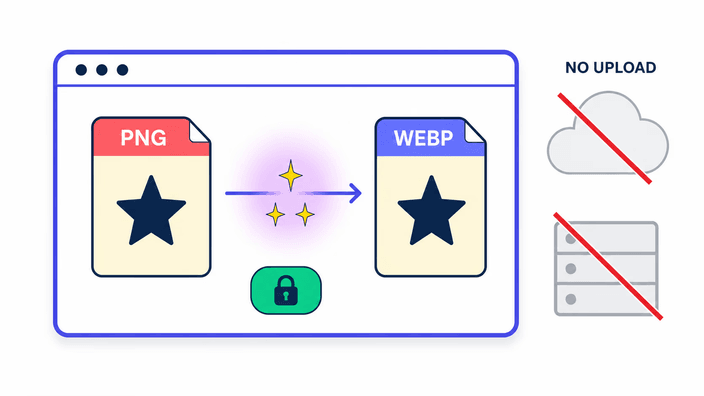
Thả một tệp PNG vào vùng tải lên, hoặc bấm để chọn tệp từ thiết bị. Việc chuyển đổi bắt đầu ngay khi tệp rơi vào, không có nút Chuyển đổi nào cần bấm. Với ảnh thông thường, kết quả hiện ra trong chưa đầy một giây. Khi xong, nút Tải về sẽ lưu WebP với tên tệp gốc, chỉ đổi phần đuôi. Chuyển một ảnh chạy trong trình duyệt của bạn, còn nhiều ảnh cùng lúc được gửi đến máy chủ của chúng tôi. Cùng một luồng xử lý hoạt động trên trình duyệt máy tính lẫn di động mà không cần cài ứng dụng. Để chuyển ảnh khác, hãy thả tệp PNG tiếp theo. Một PNG động được xử lý thành một khung hình tĩnh, lấy từ ảnh đầu tiên trong chuỗi.

Điểm ảnh trong suốt đi thẳng vào WebP

Điểm ảnh trong suốt đi thẳng vào WebP

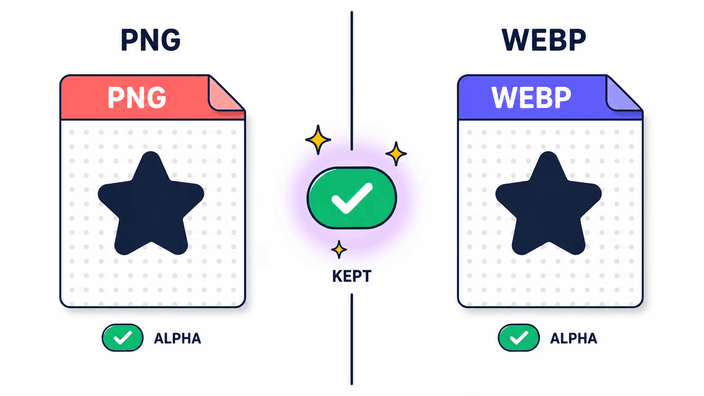
WebP được xây dựng với kênh alpha 8 bit đầy đủ ngay trong đặc tả định dạng. Điều này khác với JPG vốn không có trường alpha trong container và phải làm phẳng độ trong suốt khi lưu. Mỗi giá trị trong suốt từ hoàn toàn trong suốt đến hoàn toàn đục đều được mã hóa chính xác. Bộ mã hóa xử lý dữ liệu alpha riêng biệt với dữ liệu màu RGB. Lớp alpha được nén không mất dữ liệu ngay cả khi phần RGB được nén có mất dữ liệu. Các vùng bán trong suốt như bóng đổ mềm và góc bo tròn được tái tạo chính xác. Không có gì bị tô trắng, không có viền sáng xuất hiện quanh vùng tách nền. Logo, biểu tượng, ảnh sản phẩm, bản dựng giao diện và ảnh màn hình bo góc đều đi qua quá trình chuyển đổi nguyên vẹn mà không cần xử lý thêm.

Lý do nên đổi từ PNG sang WebP

Lý do nên đổi từ PNG sang WebP

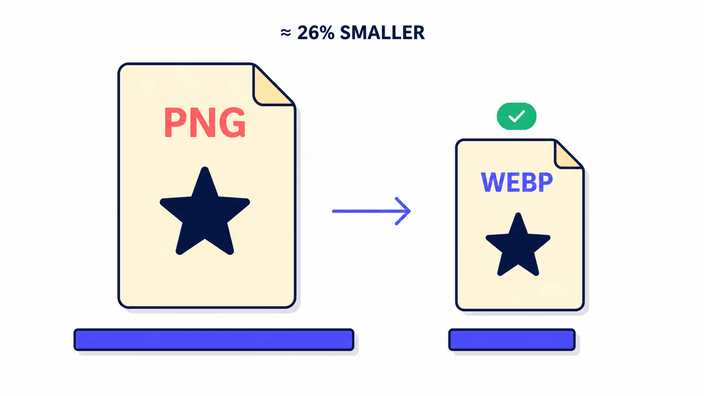
Lợi ích chính là một tệp nhỏ hơn đáng kể trong khi độ trong suốt và chất lượng thị giác vẫn nguyên vẹn. Theo tài liệu WebP chính thức của Google, WebP không mất dữ liệu nhỏ hơn khoảng 26 phần trăm so với một PNG tương đương. WebP có mất dữ liệu kèm kênh alpha thì nhỏ hơn khoảng ba lần so với một PNG cùng loại. Ảnh nhỏ hơn tải nhanh hơn. Điều này trực tiếp cải thiện Largest Contentful Paint, một trong Core Web Vitals của Google và là tín hiệu xếp hạng đã biết. PageSpeed Insights gắn cờ PNG như cơ hội phục vụ ảnh ở định dạng thế hệ mới. Chuyển sang WebP sẽ giải quyết khuyến nghị đó. Hỗ trợ trình duyệt cho WebP là phổ quát, với Chrome, Firefox, Safari và Edge đều xử lý nó một cách tự nhiên.

Cài đặt chất lượng và sự đánh đổi của định dạng có mất dữ liệu

Cài đặt chất lượng và sự đánh đổi của định dạng có mất dữ liệu

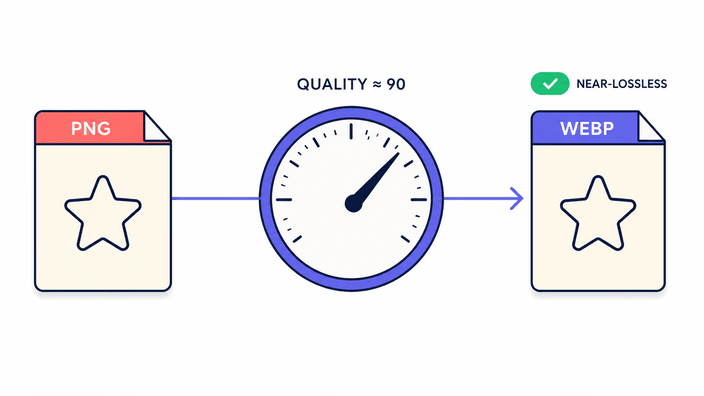
WebP cung cấp hai chế độ nén: không mất dữ liệu, giữ nguyên từng điểm ảnh, và có mất dữ liệu, loại bỏ thông tin mà mắt người không nhận ra. Công cụ này dùng chế độ có mất dữ liệu chất lượng cao được hiệu chỉnh để kết quả không phân biệt được về thị giác ở kích thước xem thông thường. Đồ họa màu đặc như logo và biểu tượng thường giảm 60 đến 80 phần trăm so với PNG. Ảnh chụp chi tiết thường giảm 40 đến 60 phần trăm. Hình ảnh có điểm ảnh trong suốt giảm ít hơn một chút vì dữ liệu trong suốt được bảo vệ bằng nén không mất dữ liệu riêng. Cài đặt này là sự cân bằng tốt nhất cho phân phối web.

PNG của bạn được xử lý ở đâu

PNG của bạn được xử lý ở đâu

Đường đi tùy thuộc vào số tệp bạn chuyển. Khi bạn chuyển một PNG, công việc chạy trong công cụ ảnh gốc của trình duyệt, trên thiết bị của bạn, bên trong tab của bạn. Không có gì được tải lên và không có gì được ghi lại về nội dung tệp. Bạn có thể xác minh điều này bằng cách mở bảng mạng trong trình duyệt khi chuyển một ảnh. Không có yêu cầu gửi đi nào mang tệp. Khi bạn chuyển nhiều PNG cùng lúc, chúng được gửi đến máy chủ của chúng tôi, nơi chuyển chúng cùng nhau và trả về cho bạn một tệp tải về. Kết quả đó bị xóa khỏi máy chủ của chúng tôi trong khoảng 2 giờ, và bạn cũng có thể tự xóa ngay khi đã lưu. Tóm lại: chuyển đổi đơn lẻ hoàn toàn trong trình duyệt của bạn. Xử lý lô chỉ diễn ra trên máy chủ của chúng tôi trong thời gian đủ để dựng tệp tải về.

Khi PNG gốc vẫn là lựa chọn đúng

Khi PNG gốc vẫn là lựa chọn đúng

WebP được hỗ trợ rộng rãi nhưng không phải nơi nào cũng chấp nhận. Một số công cụ thiết kế, quy trình in ấn, và hệ thống quản lý nội dung nội bộ vẫn yêu cầu PNG. Một số hệ điều hành xử lý kéo-thả PNG một cách tự nhiên trong khi WebP cần một trình bổ trợ. Với các tệp làm việc mà bạn sẽ mở và chỉnh sửa nhiều lần trong ứng dụng máy tính, hãy giữ PNG không mất dữ liệu làm bản gốc. Điều này ngăn việc tích lũy lỗi qua các vòng giải mã và lưu lại. Hãy dùng WebP làm định dạng xuất để phân phối web và giữ PNG làm nguồn. Nếu bạn cần đi theo chiều ngược lại và biến một WebP trở lại PNG, công cụ webp-to-png xử lý việc chuyển đó.

Cách hoạt động

  1. Thả hoặc chọn tệp PNG của bạn

    Kéo một tệp PNG vào vùng tải lên hoặc nhấp để mở bộ chọn tệp. Mọi vùng trong suốt của PNG sẽ được giữ trong đầu ra. Chuyển một ảnh chạy trong trình duyệt của bạn, trong khi thả nhiều ảnh cùng lúc sẽ gửi chúng đến máy chủ của chúng tôi để xử lý cùng nhau.

  2. Chờ chuyển đổi tự động

    Trình duyệt tạo WebP ngay khi tệp được nạp. Với hầu hết ảnh ở độ phân giải màn hình, kết quả hiện ra trong chưa đầy một giây mà không cần bấm nút nào.

  3. Kiểm tra dung lượng kết quả

    Nút Tải về hiển thị dung lượng tệp kết quả. Các vùng trong suốt vẫn trong suốt trong WebP, và tệp nên nhỏ hơn rõ rệt so với PNG gốc.

  4. Tải WebP về

    Bấm Tải về để lưu tệp. Tên tệp gốc được giữ, chỉ đổi đuôi thành .webp. Để chuyển một PNG khác, hãy thả nó vào trang, và mỗi tệp chạy độc lập.

Công cụ chuyển đổi liên quan

Nếu bạn cần chiều ngược lại hoặc định dạng khác, các công cụ này đã sẵn sàng.

Câu hỏi thường gặp

Độ trong suốt có được giữ khi chuyển PNG sang WebP không?

Có. Mọi vùng trong suốt trong tệp PNG của bạn đều được giữ nguyên trong WebP đầu ra. Các pixel bán trong suốt, chẳng hạn trong bóng đổ mờ dần hoặc các cạnh được làm mịn, cũng được chuyển qua chính xác mà không bị biến đổi. Không có màu nền nào được thêm vào, không có viền nào xuất hiện quanh vùng tách nền. Điều này khác hoàn toàn với JPG, vốn xóa sạch độ trong suốt và thay bằng màu trắng hoặc màu đặc, khiến nền trong suốt trở nên không dùng được. WebP giữ được những gì PNG đã lưu, với kích thước tệp nhỏ hơn.

Tại sao nên chuyển PNG sang WebP?

Tệp nhỏ hơn đáng kể mà không mất độ trong suốt hay chất lượng thị giác. Đối với ảnh chụp, kích thước giảm thường từ 40 đến 60 phần trăm. Đối với đồ họa đơn sắc như logo và biểu tượng, mức giảm có thể đạt 60 đến 80 phần trăm. Trang web tải nhanh hơn có tỷ lệ thoát thấp hơn và tỷ lệ chuyển đổi cao hơn theo các nghiên cứu của Google. Chuyển PNG sang WebP là cách đơn giản nhất để cải thiện tốc độ tải mà không cần thay đổi thiết kế hay cơ sở hạ tầng. Độ trong suốt được giữ lại hoàn toàn trong mọi trường hợp.

Chuyển PNG sang WebP có mất chất lượng không?

Ở mức gần như không mất mà công cụ này dùng, ảnh chụp và đồ họa không phân biệt được về thị giác với PNG gốc ở kích thước xem thông thường. WebP ở mức này về mặt kỹ thuật là có mất dữ liệu, nghĩa là một chút độ chính xác cấp bit được đổi lấy tệp nhỏ hơn. Với việc dùng web thông thường, gồm logo, biểu tượng và ảnh chụp, khác biệt đó không nhìn thấy. Với công việc cần chính xác từng điểm ảnh hoặc lưu trữ, hãy giữ PNG gốc và xem WebP là bản xuất để phân phối. Tệp PNG gốc không bị thay đổi bởi việc chuyển đổi, nó vẫn nguyên trên thiết bị của bạn.

WebP nhỏ hơn PNG bao nhiêu?

Theo tài liệu WebP chính thức của Google, WebP không mất dữ liệu nhỏ hơn khoảng 26 phần trăm so với một PNG tương đương. WebP có mất dữ liệu kèm alpha thì nhỏ hơn khoảng ba lần so với một PNG cùng loại. Tỷ lệ chính xác phụ thuộc vào nội dung ảnh. Đồ họa có vùng trong suốt lớn và mảng màu đặc được lợi nhiều nhất. Ảnh chụp nhiều chi tiết thì giảm ít hơn nhưng vẫn đáng kể. Dù sao thì WebP cũng nhỏ hơn và độ trong suốt được giữ lại.

Chuyển PNG sang WebP ở đây có an toàn không?

Điều đó tùy thuộc vào việc bạn chuyển một ảnh hay nhiều ảnh. Một PNG được chuyển ngay trong trình duyệt của bạn, nên tệp đó không được tải lên, và bạn có thể xác nhận bằng cách mở bảng mạng trong trình duyệt trong lúc chuyển. Không có yêu cầu ảnh gửi đi nào xuất hiện. Khi bạn chuyển nhiều ảnh cùng lúc, chúng được gửi đến máy chủ của chúng tôi để xử lý cùng nhau. Kết quả đó bị xóa trong khoảng 2 giờ, kèm tùy chọn tự xóa ngay khi tải về. Dù sao đi nữa, không có gì về ảnh của bạn được giữ lại ngoài việc dựng tệp tải về của bạn.

WebP có chạy được trên mọi trình duyệt không?

Có. WebP được hỗ trợ tự nhiên trên Chrome, Firefox, Safari và Edge, bao phủ phần lớn các trình duyệt đang được dùng. Hỗ trợ đã phổ quát kể từ Safari 14 năm 2020. Nếu bạn đang xây dựng cho một nhóm người dùng có thể gồm các trình duyệt rất cũ hoặc webview nhúng, PNG vẫn là lựa chọn an toàn nhất. Với bất kỳ nhóm người dùng nào dùng trình duyệt hiện đại trong năm năm qua, WebP hoạt động đáng tin cậy. Bạn có thể kiểm tra mức hỗ trợ theo từng trình duyệt ở mục WebP trên caniuse.com.

Chi tiết

Ghi chú từ đội ngũ về tay nghề, định dạng và những quyết định nhỏ đằng sau một kết quả tốt.

Cách WebP đạt dung lượng nhỏ hơn PNG
WebP dùng hai chế độ nén khác nhau. Chế độ không mất dữ liệu kết hợp dự đoán không gian và màu sắc với một giai đoạn mã hóa entropy tinh vi hơn DEFLATE của PNG, đạt tỷ lệ nén tốt hơn khoảng 26 phần trăm trên ảnh thông thường theo chuẩn đo Google công bố. Chế độ có mất dữ liệu áp dụng một phép biến đổi theo khối tương tự như nén video, được thiết kế để loại bỏ thông tin mà mắt người không cảm nhận được trong khi giữ những gì mắt thật sự thấy. Với ảnh có kênh alpha, WebP dùng một nhánh nén con không mất riêng cho dữ liệu alpha trong khi áp dụng nén có mất cho dữ liệu RGB, đó là lý do WebP có mất dữ liệu kèm độ trong suốt có thể nhỏ hơn PNG khoảng ba lần ở chất lượng thị giác tương đương. DEFLATE của PNG chỉ có không mất dữ liệu và không thể tận dụng sự đánh đổi theo cảm nhận mà chế độ có mất khai thác. Khác biệt về định dạng giải thích khoảng cách này.
Chi tiết về kênh alpha
Cả PNG và WebP đều hỗ trợ độ trong suốt alpha 8 bit, nghĩa là mỗi điểm ảnh có thể mang một giá trị độ mờ từ 0 (hoàn toàn trong suốt) đến 255 (hoàn toàn đặc). Khi bộ máy ảnh của nền tảng lưu một PNG thành WebP, nó đọc các giá trị RGBA của mọi điểm ảnh và đưa các giá trị alpha thẳng vào bước nén WebP, nơi chúng được giữ bằng nén không mất, độc lập với cách dữ liệu RGB được xử lý. Kết quả là mỗi điểm ảnh trong suốt ở alpha 0, mỗi điểm bán trong suốt giữa 1 và 254, và mỗi điểm đặc ở 255 trong PNG đều ánh xạ tới đúng cùng một trạng thái trong WebP. Với một logo có bóng đổ mềm hoặc chữ khử răng cưa trên nền trong suốt, độ mượt của cạnh được giữ nguyên. Điều này tương phản với JPG, vốn không có trường alpha trong đặc tả vùng chứa và phải ghép ảnh lên một màu nền trước khi xử lý.
Core Web Vitals và việc chọn định dạng ảnh
Largest Contentful Paint đo thời gian để phần tử hiển thị lớn nhất trên trang xuất hiện trong khung nhìn. Với hầu hết trang nội dung, phần tử đó là ảnh chính, và Google dùng LCP làm tín hiệu xếp hạng trong đánh giá Core Web Vitals. Ảnh PNG là nguồn gây lỗi LCP một cách nhất quán vì dung lượng tệp, do một PNG ảnh chụp ở độ phân giải 4K có thể nặng vài megabyte trong khi WebP tương đương ở mức gần như không mất thường chỉ là một phần nhỏ của con số đó. PageSpeed Insights gắn cờ điều này cụ thể trong mục kiểm tra phục vụ ảnh ở định dạng thế hệ mới, liệt kê PNG là định dạng cần thay thế. Chuyển các PNG nằm trên đường vẽ then chốt sang WebP là một trong những thay đổi đơn lẻ có đòn bẩy cao nhất để cải thiện hiệu năng trang đo được. Dòng thời gian hỗ trợ trình duyệt khiến việc này an toàn, với Chrome thêm WebP năm 2011, Firefox năm 2019, Safari năm 2020, và Edge từ bản dựng lại trên Chromium.
Kết quả có mất dữ liệu và mức cài đặt gần như không mất
Việc tạo WebP cung cấp một tham số chất lượng từ 0 đến 100, trong đó giá trị cao hơn giữ nhiều chi tiết hơn với cái giá là tệp lớn hơn. Công cụ này tạo ở một mức gần như không mất cố định, được tinh chỉnh để cân bằng độ trung thực thị giác với dung lượng cho các loại tài nguyên web điển hình gồm ảnh chụp, đồ họa giao diện và biểu tượng. Ở mức này, kết quả không phân biệt được về cảm nhận với PNG gốc ở khoảng cách xem màn hình thông thường. Về mặt kỹ thuật, một chút độ chính xác cấp bit bị mất so với một bản tạo không mất thật sự, nghĩa là một so sánh ở cấp byte giữa các điểm ảnh WebP đã giải mã và các điểm ảnh PNG gốc sẽ cho thấy những khác biệt số nhỏ. Những khác biệt này nằm dưới ngưỡng cảm nhận của con người với nội dung ảnh chụp. Với ảnh y khoa, ảnh vệ tinh, hay bảo tồn số lưu trữ, nơi độ trung thực không mất là yêu cầu cứng, cách đúng là giữ PNG và chỉ dùng WebP làm bản xuất phân phối, không phải bản làm việc.
Hành vi với siêu dữ liệu
Luồng dùng để chuyển PNG sang WebP loại bỏ siêu dữ liệu EXIF, IPTC và XMP khỏi kết quả. Điều này khớp với hành vi quan sát được trên cả ba bộ máy trình duyệt chính. Hồ sơ màu ICC được xử lý không nhất quán, trong đó Chrome và Safari giữ thẻ hồ sơ ICC sRGB trong kết quả WebP còn Firefox loại bỏ mọi siêu dữ liệu kể cả hồ sơ ICC. Kết quả ròng là WebP đã chuyển an toàn với sRGB trên các trình duyệt, nhưng bất kỳ thẻ gam màu rộng nào như Display-P3, Adobe RGB, hay ProPhoto RGB có trong PNG gốc sẽ không sống sót trong Firefox. Với quy trình chuyên nghiệp đòi hỏi màu chính xác, sự không nhất quán này quan trọng, nên nếu kết quả cuối cần độ trung thực hồ sơ màu, hãy chuyển bằng một công cụ ghi dữ liệu ICC một cách rõ ràng, hoặc gắn lại thẻ hồ sơ ở bước hậu kỳ bằng một trình biên tập siêu dữ liệu ảnh chuyên dụng.
Khi nào giữ PNG và khi nào WebP là đủ
Cây quyết định thực tế khá ngắn. Nếu điểm đến cuối của ảnh là một trang web hay ứng dụng web, và môi trường hiển thị là bất kỳ trình duyệt nào từ 2020 trở đi, WebP là định dạng xuất đúng. Nếu ảnh cần mở trong một ứng dụng thiết kế như Figma, Sketch, hay Affinity Designer, hãy kiểm tra hỗ trợ WebP trong phiên bản cụ thể bạn dùng, vì hỗ trợ thay đổi. Nếu ảnh sẽ được dùng trong quy trình in, PNG hoặc TIFF được ưa hơn vì hầu hết RIP in không xử lý WebP. Nếu ảnh sẽ gửi qua email, PNG an toàn hơn vì các trình email nổi tiếng thiếu nhất quán với định dạng hiện đại. Nếu ảnh sẽ dùng làm tệp làm việc được chỉnh sửa và lưu lại nhiều lần, hãy giữ PNG làm bản gốc. WebP ở chất lượng gần như không mất là một định dạng phân phối tuyệt vời, còn PNG là định dạng tốt hơn để lưu trữ và chỉnh sửa. Quy trình lý tưởng giữ PNG làm bản gốc và xuất ra WebP để phân phối web.