Caricamento dei file…

Converti PNG in WebP

Converti PNG in WebP con la trasparenza intatta e un file più piccolo.

oppure trascina l'immagine qui

Come convertire PNG in WebP

Come convertire PNG in WebP

Trascina un PNG sulla zona di caricamento, oppure fai clic per scegliere un file dal tuo dispositivo. La conversione parte nel momento esatto in cui il file arriva, senza nessun pulsante Converti da premere. Il risultato compare in molto meno di un secondo per le immagini tipiche. Quando è pronto, il pulsante Scarica salva il WebP riusando il nome del file originale con l'estensione cambiata. Convertire una immagine gira nel tuo browser, mentre convertirne diverse insieme le invia al nostro server. Lo stesso percorso funziona sui browser desktop e mobile senza installare alcuna app. Per convertire un'altra immagine, trascina il PNG successivo. Un PNG animato viene trattato come un singolo fotogramma fisso, il primo della sequenza.
I pixel trasparenti passano nel WebP

I pixel trasparenti passano nel WebP

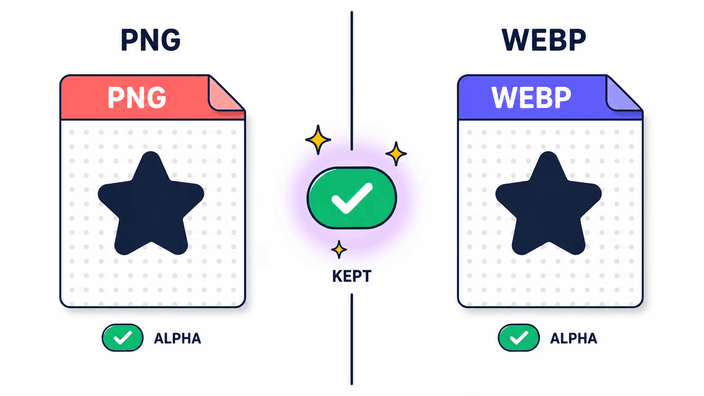
WebP supporta la trasparenza a 8 bit, ovvero ogni zona trasparente del tuo PNG resta esattamente trasparente nell'output WebP. Niente viene riempito di bianco, nessun alone compare attorno ai ritagli e non serve alcun ritocco successivo in un editor. È questa la ragione decisiva per scegliere WebP invece di JPG quando si parte da un PNG con trasparenza. JPG non ha supporto di trasparenza e deve sostituire le zone trasparenti con un colore pieno. Loghi, icone, ritagli di prodotto, mockup di interfacce, screenshot con angoli arrotondati e qualsiasi immagine che dipende da uno sfondo traslucido passano intatti. Non c'è nessun parametro da attivare per preservare la trasparenza. È automatica perché WebP è stato progettato per supportarla fin dall'inizio.

Perché passare da PNG a WebP

Perché passare da PNG a WebP

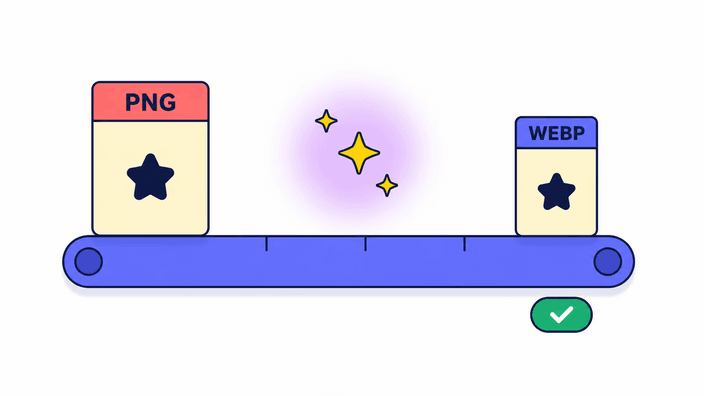
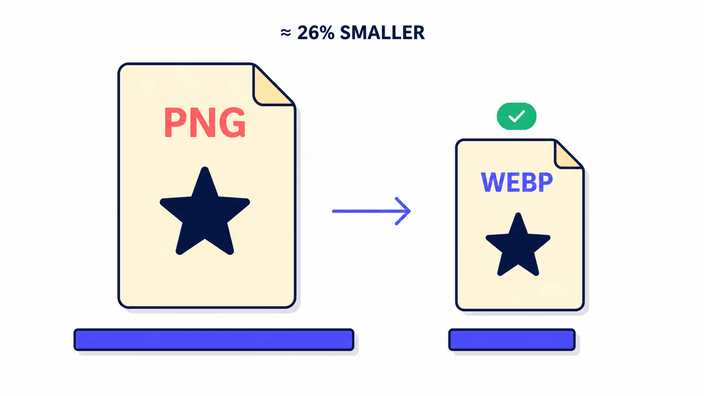
Il vantaggio principale è un file nettamente più leggero con trasparenza e qualità visiva intatte. Secondo la documentazione WebP ufficiale di Google, il WebP senza perdite è circa il 26 percento più leggero di un PNG equivalente. Il WebP lossy con trasparenza è all'incirca tre volte più piccolo di un PNG paragonabile. Le immagini più leggere si caricano prima, e questo migliora direttamente il Largest Contentful Paint. È uno dei Core Web Vitals di Google e un noto fattore di posizionamento. PageSpeed Insights segnala il PNG come opportunità nella voce sui formati di nuova generazione del suo audit, e passare a WebP risolve quella segnalazione. Il supporto a WebP nei browser è oggi universale, con Chrome, Firefox, Safari ed Edge che lo gestiscono in modo nativo.

Impostazioni di qualità e il compromesso lossy

Impostazioni di qualità e il compromesso lossy

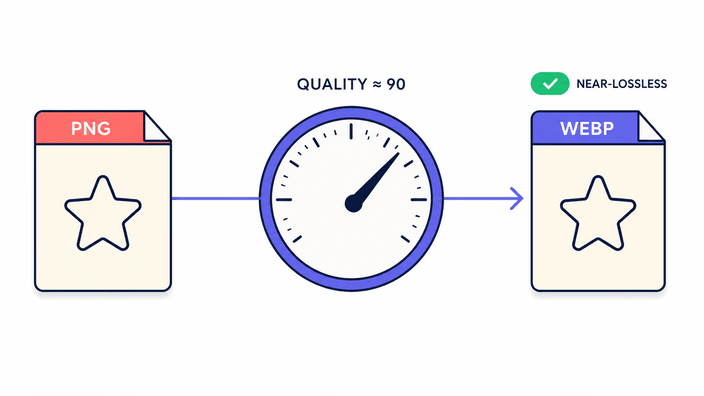
L'output WebP di questo strumento viene scritto a un livello di qualità quasi senza perdite, calibrato per fotografie e grafica. Il formato WebP offre un parametro di qualità da 0 a 100. Valori più alti preservano più dettaglio a costo di file più grandi. Questo strumento fissa quel parametro a un valore elevato per bilanciare fedeltà visiva e dimensione del file. A questa impostazione il risultato è visivamente indistinguibile dal PNG di partenza alle normali dimensioni di visualizzazione. Per lavori che richiedono precisione esatta di bit, come imaging medicale o master d'archivio, conserva il PNG originale e usa il WebP come copia di esportazione. Le riduzioni di peso tipiche sulle fotografie si collocano tra il 50 e il 70 percento, oltre al guadagno strutturale che WebP ha già rispetto a PNG.

Dove viene elaborato il tuo PNG

Dove viene elaborato il tuo PNG

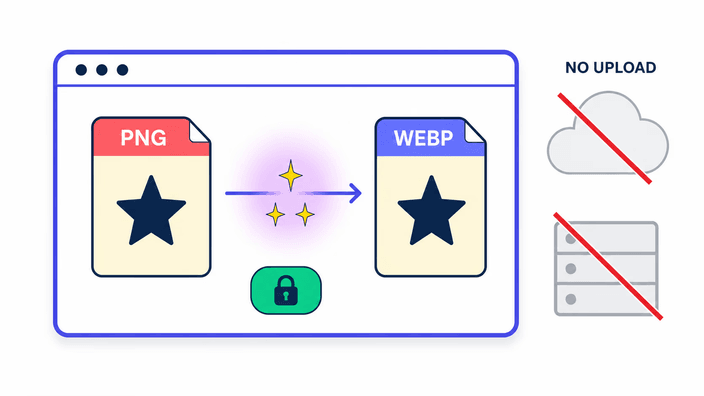
Il percorso dipende da quanti file converti. Quando converti un singolo PNG, il lavoro gira nel motore immagini nativo del browser, sul tuo dispositivo, dentro la tua scheda. Nulla viene caricato e nulla viene registrato sul contenuto del file. Puoi verificarlo aprendo il pannello di rete del browser mentre converti un'immagine, senza vedere richieste in uscita che portano il file. Quando ne converti diverse insieme, vengono inviate al nostro server per essere elaborate insieme in un unico download. Quel risultato viene eliminato automaticamente entro circa 2 ore. Non esiste alcun archivio permanente né storico dei file ricevuti.

Quando il PNG originale resta la scelta giusta

Quando il PNG originale resta la scelta giusta

WebP gode di ampio supporto, ma non è accettato ovunque in ogni contesto. Alcuni programmi di design, flussi di stampa e sistemi interni di gestione dei contenuti richiedono ancora il PNG. Alcuni sistemi operativi gestiscono il trascinamento del PNG in modo nativo dove WebP ha bisogno di un plugin. Per i file di lavoro che aprirai e modificherai ripetutamente in un'applicazione desktop, tenere il PNG senza perdite come master evita qualsiasi accumulo di cicli di decodifica e riscrittura. Usa WebP come formato di esportazione per la distribuzione web e tieni il PNG come sorgente. Se devi fare il percorso inverso e riportare un WebP in PNG, lo strumento webp-to-png gestisce quella conversione.

Come funziona

  1. Trascina o scegli il tuo PNG

    Trascina un file PNG sull'area di caricamento o fai clic per aprire un selettore di file. Qualsiasi area trasparente del PNG sarà preservata nell'output. Convertire un'immagine gira nel tuo browser, mentre rilasciarne diverse insieme le invia al nostro server per elaborarle insieme.

  2. Attendi la conversione automatica

    Il browser scrive il WebP nel momento in cui il file viene caricato. Per la maggior parte delle immagini a risoluzione da schermo, il risultato compare in molto meno di un secondo, senza alcun pulsante da premere.

  3. Controlla il peso dell'output

    Il pulsante Scarica mostra il peso del file in uscita. Le aree trasparenti restano trasparenti nel WebP, e il file dovrebbe risultare nettamente più leggero del PNG di partenza.

  4. Scarica il WebP

    Fai clic su Scarica per salvare il file. Il nome originale viene mantenuto con l'estensione cambiata in .webp. Per convertire un altro PNG, trascinalo sulla pagina, e ogni file procede in modo indipendente.

Altri convertitori

Se hai bisogno della direzione inversa o vuoi esplorare altre opzioni di formato, questi strumenti sono pronti.

Domande frequenti

La trasparenza viene mantenuta convertendo da PNG a WebP?

Sì. WebP supporta supporto di trasparenza completo, quindi le aree trasparenti del tuo PNG restano trasparenti nell'output WebP. È questa la ragione principale per scegliere WebP invece di JPG quando si parte da un PNG, dato che JPG non supporta la trasparenza e deve appiattire la trasparenza su un colore pieno, mentre WebP conserva il ritaglio esattamente com'era. Loghi, icone, immagini di prodotto e asset di interfaccia con sfondo trasparente passano tutti intatti attraverso la conversione, senza passaggi aggiuntivi.

Perché convertire PNG in WebP?

File più leggeri senza perdere trasparenza o qualità visiva. Il risparmio concreto è spesso significativo: il WebP senza perdite è circa il 26 percento più leggero del PNG equivalente, e il WebP lossy può essere all'incirca tre volte più piccolo. Nella pratica, questo si traduce in pagine che si caricano più velocemente e in un punteggio migliore del Largest Contentful Paint, fattore di posizionamento diretto per Google. Per ritagli e loghi con sfondo trasparente il vantaggio è doppio: file più leggero e trasparenza intatta, qualcosa che JPG semplicemente non può offrire.

Convertire da PNG a WebP fa perdere qualità?

L'output è visivamente identico al PNG di partenza alle dimensioni di visualizzazione normali. L'impostazione usata da questo strumento è scelta specificamente perché la differenza non sia visibile. WebP a questa impostazione è tecnicamente lossy, ma la perdita è sotto la soglia percettiva. Per l'uso web, significa stessa qualità visiva con un file più leggero. Per casi che richiedono precisione assoluta, come stampa o master d'archivio, il PNG originale rimane la scelta giusta. Lo strumento non modifica il PNG sorgente: puoi sempre tornare all'originale se hai bisogno di riesportare.

Quanto è più leggero il WebP rispetto al PNG?

Secondo la documentazione WebP ufficiale di Google, il WebP senza perdite è circa il 26 percento più leggero di un PNG equivalente, e il WebP lossy con trasparenza è all'incirca tre volte più piccolo di un PNG paragonabile. Il rapporto esatto dipende dal contenuto dell'immagine: la grafica con ampie aree trasparenti e regioni a colore pieno ottiene i guadagni maggiori, mentre le fotografie molto dettagliate vedono riduzioni più contenute ma comunque significative. In ogni caso il WebP è più leggero e la trasparenza viene mantenuta.

È sicuro convertire PNG in WebP qui?

Dipende se converti un'immagine o diverse. Un singolo PNG viene convertito direttamente nel tuo browser, quindi quel file non viene caricato, e puoi confermarlo aprendo il pannello di rete del browser e guardando il traffico durante la conversione, dove non compare nessuna richiesta di immagine in uscita. Quando ne converti diverse insieme, vengono inviate al nostro server per essere elaborate insieme, e quel risultato viene eliminato entro circa 2 ore.

WebP funziona in tutti i browser?

Sì. WebP è supportato in modo nativo in Chrome, Firefox, Safari ed Edge, coprendo la netta maggioranza dei browser in uso attivo. Il supporto è universale dalla versione 14 di Safari nel 2020. Se stai sviluppando per un pubblico che potrebbe includere browser molto vecchi o webview integrate, il PNG resta la scelta più sicura. Per qualsiasi pubblico che usa browser attuali degli ultimi cinque anni, WebP funziona in modo affidabile. Puoi verificare il supporto per singolo browser nella voce WebP su caniuse.com.

I dettagli

Note del team su artigianato, formati e le piccole decisioni dietro un buon risultato.

Come WebP ottiene dimensioni inferiori a PNG
WebP usa due modalità di compressione distinte. La modalità senza perdite combina la predizione spaziale e di colore con uno stadio di codifica entropica più sofisticato del DEFLATE di PNG. Raggiunge rapporti di compressione circa il 26 percento migliori sulle immagini tipiche, secondo il benchmark pubblicato da Google. La modalità lossy applica una trasformata a blocchi simile alla compressione video, pensata per scartare informazioni percettivamente irrilevanti pur preservando ciò che l'occhio vede davvero. Per le immagini con livello di trasparenza, WebP usa una sotto-compressione senza perdite separata per i dati di trasparenza. Applica la compressione lossy ai dati RGB, ed è per questo che il WebP lossy con trasparenza può essere all'incirca tre volte più piccolo di un PNG a parità di qualità visiva. Il DEFLATE di PNG è solo senza perdite e non può sfruttare il compromesso percettivo della modalità lossy. È la differenza di formato a spiegare il divario.
Il livello di trasparenza nel dettaglio
Sia PNG sia WebP supportano la trasparenza a 8 bit, ovvero ogni punto può contenere un valore di opacità da 0 (del tutto trasparente) a 255 (del tutto opaco). Quando il motore immagini della piattaforma riscrive un PNG in WebP, legge i valori RGBA di ogni punto. I valori di trasparenza vengono passati direttamente alla fase di compressione di WebP, dove vengono mantenuti con compressione senza perdite. Questo avviene indipendentemente da come vengono codificati i dati RGB. Il risultato è che ogni zona trasparente del PNG a opacità zero, ogni punto semi-trasparente tra 1 e 254 e ogni punto opaco a 255 corrisponde allo stesso identico stato nel WebP. Per un logo con ombre morbide o testo con anti-aliasing su sfondo trasparente, la morbidezza dei bordi sopravvive intatta. Questo è in contrasto con JPG, che non ha supporto di trasparenza nella sua specifica e deve comporre l'immagine su un colore di sfondo prima di codificare.
Core Web Vitals e scelta del formato immagine
Il Largest Contentful Paint misura quanto tempo impiega l'elemento visibile più grande della pagina ad apparire nel viewport. Per la maggior parte delle pagine di contenuto, quell'elemento è l'immagine principale. Google usa l'LCP come fattore di posizionamento nella sua valutazione dei Core Web Vitals. Le immagini PNG sono una causa ricorrente di fallimenti dell'LCP per via del loro peso. Un PNG fotografico a risoluzione 4K può pesare diversi megabyte, mentre il WebP equivalente ne è solo una frazione. PageSpeed Insights lo segnala nella voce di audit sui formati di nuova generazione, indicando il PNG come formato da sostituire. Convertire in WebP i PNG nei percorsi di rendering critici è uno dei singoli cambiamenti con maggiore leva sulle prestazioni misurate. Il supporto nei browser lo rende sicuro: Chrome nel 2011, Firefox nel 2019, Safari nel 2020 ed Edge dalla sua ricostruzione su Chromium.
Output lossy e l'impostazione quasi senza perdite
La scrittura di WebP offre un parametro di qualità da 0 a 100, dove i valori più alti preservano più dettaglio al costo di file più grandi. Questo strumento scrive a un'impostazione fissa quasi senza perdite, regolata per bilanciare fedeltà visiva e peso del file. Quell'impostazione è calibrata per le tipiche categorie di asset web: fotografie, grafica di interfaccia e icone. A questa impostazione, l'output è percettivamente indistinguibile dal PNG di partenza alle normali distanze di visione. Tecnicamente, una parte della precisione a livello di bit va persa rispetto a una scrittura realmente senza perdite. Un confronto punto per punto tra il WebP decodificato e il PNG originale mostrerà piccole differenze numeriche. Queste differenze sono sotto la soglia della percezione umana per il contenuto fotografico. Per l'imaging medicale o la conservazione d'archivio, tieni il PNG e usa il WebP solo come esportazione di consegna.
Comportamento dei metadati
La pipeline usata per la conversione da PNG a WebP elimina i metadati EXIF, IPTC e XMP dall'output. Questo corrisponde al comportamento osservato in tutti e tre i principali motori dei browser. I profili colore ICC sono gestiti in modo incoerente. Chrome e Safari preservano il tag del profilo ICC sRGB nell'output WebP. Firefox elimina tutti i metadati, profilo ICC compreso. Il risultato netto è che il WebP convertito è sicuro in sRGB su tutti i browser. Qualsiasi tagging a gamut ampio presente nel PNG sorgente non sopravvivrà in Firefox. Per i flussi di lavoro professionali sensibili al colore, questa incoerenza conta. Se la fedeltà del profilo colore è necessaria, converti con uno strumento che scrive esplicitamente i dati ICC, oppure riapplica il tag come passaggio successivo.
Quando tenere PNG e quando WebP è sufficiente
L'albero decisionale pratico è breve. Se la destinazione finale dell'immagine è una pagina o un'applicazione web, e l'ambiente di rendering è un qualsiasi browser dal 2020 in poi, WebP è il formato di esportazione giusto. Se l'immagine deve aprirsi in un'applicazione di design come Figma, Sketch o Affinity Designer, verifica il supporto a WebP nella versione specifica che usi, dato che varia. Se l'immagine verrà usata in un flusso di stampa, sono preferibili PNG o TIFF, dato che la maggior parte dei RIP di stampa non gestisce WebP. Se l'immagine verrà inviata via email, il PNG è più sicuro perché i client di posta sono notoriamente incoerenti con i formati moderni. Se l'immagine verrà usata come file di lavoro modificato e risalvato più volte, tieni il PNG come master. WebP a qualità quasi senza perdite è un eccellente formato di consegna, e PNG è il formato migliore per archivio e modifica. Il flusso ideale tiene il PNG come originale ed esporta in WebP per la distribuzione web.