Wczytywanie plików…

Konwertuj PNG na WebP

Konwertuj PNG na WebP z zachowaną przezroczystością i mniejszym plikiem.

lub upuść zdjęcie tutaj

Jak konwertować PNG na WebP

Jak konwertować PNG na WebP

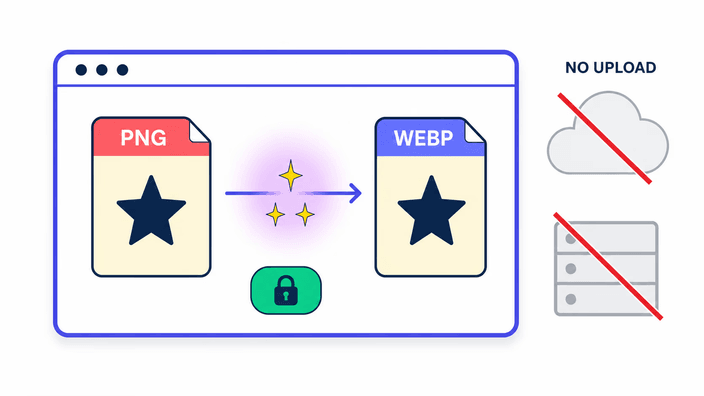
Upuść plik PNG na strefę przesyłania albo kliknij, by wybrać plik z urządzenia. Konwersja rusza w chwili, gdy plik wyląduje, bez przycisku Konwertuj. Wynik pojawia się znacznie poniżej sekundy dla typowych obrazów. Gdy jest gotowy, przycisk Pobierz zapisuje WebP pod oryginalną nazwą pliku ze zmienionym rozszerzeniem. Konwersja jednego obrazu działa w przeglądarce, a kilku naraz jest wysyłanych na nasz serwer. Ta sama ścieżka działa w przeglądarkach na komputerze i na telefonie, bez instalowania aplikacji. Aby przekonwertować kolejny obraz, upuść następny PNG. Animowany PNG jest traktowany jako pojedyncza nieruchoma klatka, pierwszy obraz z sekwencji.

Przezroczyste piksele przechodzą do WebP

Przezroczyste piksele przechodzą do WebP

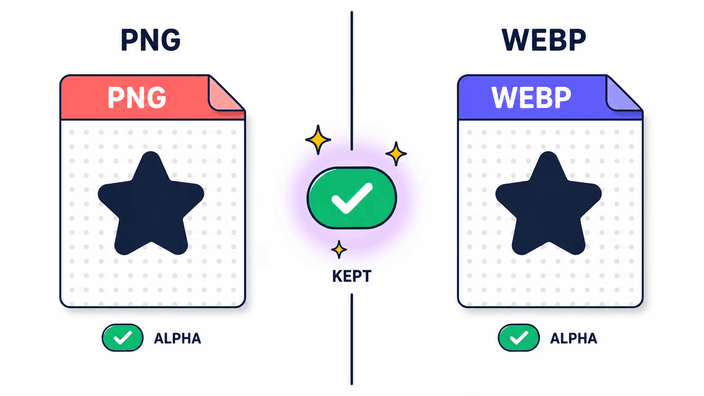
WebP obsługuje przezroczystość z pełną precyzją 8-bitową, co oznacza, że każdy przezroczysty piksel twojego PNG pozostaje dokładnie tak samo przezroczysty w wyniku WebP. Nic nie jest wypełniane bielą, wokół wycięć nie pojawia się obwódka i żadna poprawka w edytorze nie jest potem potrzebna. To jest główny powód, by wybrać WebP zamiast JPG przy konwersji z PNG z przezroczystością, ponieważ JPG nie obsługuje przezroczystości i musi zastąpić przezroczyste piksele jednolitym kolorem. Logo, ikony, wycięcia produktów, makiety interfejsu, zrzuty ekranu z zaokrąglonymi rogami i każdy obraz oparty na prześwitującym tle przechodzą nienaruszone. Nie ma żadnego przełącznika do włączenia zachowania przezroczystości, dzieje się to automatycznie, ponieważ WebP zaprojektowano z obsługą przezroczystości jako wbudowaną częścią specyfikacji.

Powody, by przejść z PNG na WebP

Powody, by przejść z PNG na WebP

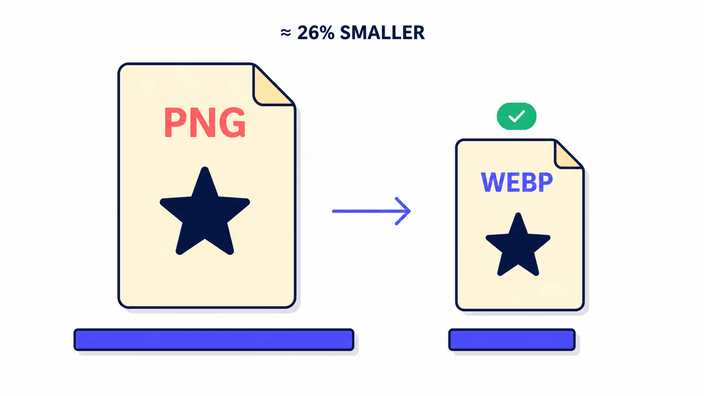
Mierzalna korzyść: bezstratny WebP jest według opublikowanego przez Google testu porównawczego około 26 procent mniejszy niż równoważny PNG, a stratny WebP z obsługą przezroczystości około trzy razy mniejszy. Ta redukcja bezpośrednio przekłada się na niższy czas Largest Contentful Paint, jeden ze wskaźników Core Web Vitals od Google i oficjalny sygnał rankingowy. PageSpeed Insights nadal oznacza PNG jako okazję w audycie obrazów, a WebP rozwiązuje to zalecenie. Wsparcie przeglądarek jest kompletne: Chrome obsługuje WebP od wersji 23, Firefox od wersji 65, Safari od wersji 14, a Edge natywnie, bez potrzeby stosowania polyfill ani żadnego fallbacku.

Ustawienia jakości i kompromis straty

Ustawienia jakości i kompromis straty

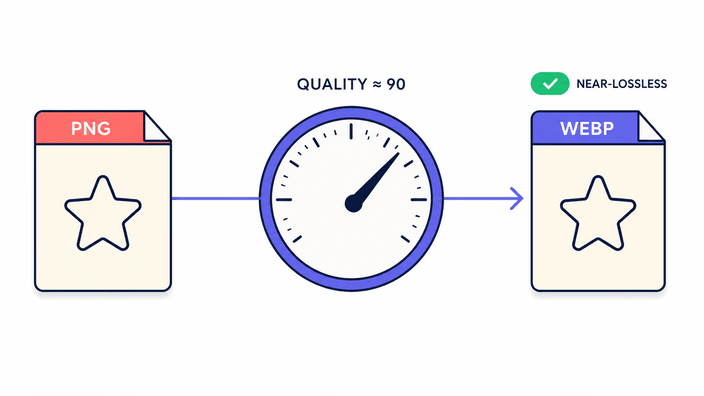
Wynik z tego narzędzia jest kodowany na stałym parametrze jakości dobranym do typowych kategorii webowych: fotografii, elementów interfejsu i ikon. Na tej wartości kodowanie jest technicznie stratne, co oznacza, że następuje ograniczone usunięcie precyzji na poziomie bitów w porównaniu z prawdziwym kodowaniem bezstratnym. Strata ta jest zaprojektowana tak, by znaleźć się poniżej progu percepcji, więc zdekodowane piksele odpowiadają temu, co ludzkie oko widzi w oryginalnym PNG przy normalnej odległości oglądania ekranu. Dla fotografii, makiet interfejsu i ikon, gdzie rozdzielczość ekranu ogranicza widoczne szczegóły, różnica w praktyce jest niezauważalna. Do archiwizacji, medycznych obrazów lub kopii roboczych przechodzących wiele rund edycji lepszym wyborem jest oryginalny PNG, a WebP jako eksport dostarczany do sieci.

Gdzie przetwarzany jest twój PNG

Gdzie przetwarzany jest twój PNG

Ścieżka zależy od tego, ile plików konwertujesz. Gdy konwertujesz pojedynczy PNG, praca działa w natywnym silniku obrazów przeglądarki, na twoim urządzeniu, w twojej karcie, nic nie jest wysyłane i nic nie jest zapisywane o zawartości pliku. Możesz to sprawdzić, otwierając panel Sieć w przeglądarce podczas konwersji jednego obrazu i widząc zero żądań wychodzących niosących plik. Gdy konwertujesz kilka plików PNG naraz, są one wysyłane na nasz serwer, który konwertuje je razem i zwraca ci jedno pobranie. Ten wynik jest usuwany z naszego serwera w około 2 godziny, a możesz go też usunąć w chwili zapisania. Tak więc pojedyncza konwersja odbywa się w przeglądarce, a zbiorowa trafia na nasz serwer tylko na czas potrzebny do przygotowania pobrania.

Kiedy oryginalny PNG wciąż jest właściwym wyborem

Kiedy oryginalny PNG wciąż jest właściwym wyborem

WebP jest szeroko obsługiwany, ale nie wszędzie akceptowany. Niektóre programy graficzne, procesy druku i wewnętrzne systemy zarządzania treścią wciąż wymagają PNG. Niektóre systemy operacyjne natywnie obsługują przeciąganie PNG, podczas gdy WebP wymaga wtyczki. Dla plików roboczych, które będziesz otwierać i edytować wielokrotnie w aplikacji desktopowej, trzymanie bezstratnego PNG jako mastera chroni przed kumulacją cykli dekodowania i ponownego zapisu. Używaj WebP jako formatu eksportu do dostarczania w sieci, a PNG zachowaj jako źródło. Jeśli musisz pójść w drugą stronę i zamienić WebP z powrotem na PNG, narzędzie webp-to-png obsługuje tę konwersję.

Jak to działa

  1. Upuść lub wybierz swój PNG

    Przeciągnij plik PNG na obszar wysyłania lub kliknij, aby otworzyć okno wyboru plików. Każdy przezroczysty obszar PNG zostanie zachowany w wyniku. Konwersja jednego obrazu działa w przeglądarce, a upuszczenie kilku naraz wysyła je na nasz serwer, aby przetworzyć je razem.

  2. Poczekaj na automatyczną konwersję

    Przeglądarka zapisuje WebP w momencie wczytania pliku. Dla większości obrazów w rozdzielczości ekranowej wynik pojawia się znacznie poniżej sekundy, bez żadnego przycisku.

  3. Sprawdź rozmiar wyniku

    Przycisk Pobierz pokazuje rozmiar pliku wynikowego. Przezroczyste obszary pozostają przezroczyste w WebP, a plik powinien być zauważalnie mniejszy niż źródłowy PNG.

  4. Pobierz WebP

    Kliknij Pobierz, by zapisać plik. Oryginalna nazwa zostaje zachowana, a rozszerzenie zmienia się na .webp. Aby przekonwertować kolejny PNG, upuść go na stronę, a każdy plik działa niezależnie.

Powiązane konwertery

Jeśli potrzebujesz odwrotnego kierunku lub chcesz sprawdzić inne formaty, te narzędzia są gotowe.

Najczęściej zadawane pytania

Czy przezroczystość zostanie zachowana przy konwersji PNG na WebP?

Tak. WebP w pełni obsługuje przezroczystość, więc przezroczyste obszary twojego PNG pozostają przezroczyste w wyniku WebP. To główny powód, by wybrać WebP zamiast JPG, gdy punktem wyjścia jest PNG, ponieważ JPG nie obsługuje przezroczystości i musi spłaszczyć ją do jednolitego koloru, podczas gdy WebP zachowuje wycięcie dokładnie takie, jakie było. Logo, ikony, obrazy produktów i zasoby interfejsu z przezroczystym tłem przechodzą przez konwersję nienaruszone, bez dodatkowych kroków.

Po co konwertować PNG na WebP?

Mniejsze pliki przy zachowanej przezroczystości i wyglądzie. Gdy obraz ładuje się szybciej, odwiedzający widzą stronę wcześniej, co bezpośrednio przekłada się na lepsze doświadczenie użytkownika i niższy współczynnik odrzuceń. Dla logo i zdjęć produktów z przezroczystym tłem WebP ma szczególną wartość, bo JPG w ogóle nie obsługuje przezroczystości. Jeśli PageSpeed Insights oznacza twój PNG jako okazję do formatu nowej generacji, przejście na WebP zamkniesz tę sugestię. Wsparcie w Chrome, Firefox, Safari i Edge jest pełne.

Czy konwersja PNG na WebP traci jakość?

Przy normalnym oglądaniu na ekranie różnica wizualna jest niezauważalna. Logo i zdjęcia produktów wyglądają tak samo jak źródłowy PNG, przezroczyste krawędzie pozostają miękkie, a kolory się nie zmieniają. Co dokładnie robi narzędzie, to stosuje stratne kodowanie WebP, przy którym niewielka ilość precyzji bitowej jest wymieniana na mniejszy plik. Czy to akceptowalne, zależy od przeznaczenia: do strony internetowej niemal zawsze tak, natomiast do profesjonalnego druku lub archiwizacji PNG lepiej nadaje się jako plik główny.

O ile mniejszy jest WebP od PNG?

Według oficjalnej dokumentacji WebP od Google bezstratny WebP jest o około 26 procent mniejszy niż równoważny PNG, a stratny WebP z kanałem alfa około trzy razy mniejszy niż porównywalny PNG. Dokładna proporcja zależy od treści obrazu, gdzie grafika z szerokimi przezroczystymi obszarami i polami jednolitego koloru zyskuje najwięcej, podczas gdy bardzo szczegółowe zdjęcia widzą mniejszą, lecz wciąż znaczącą redukcję. Tak czy inaczej WebP wychodzi mniejszy, a przezroczystość zostaje zachowana.

Czy konwersja PNG na WebP tutaj jest bezpieczna?

To zależy, czy konwertujesz jeden obraz, czy kilka. Pojedynczy PNG jest konwertowany bezpośrednio w przeglądarce, więc ten plik nie jest wysyłany, a możesz to potwierdzić, otwierając panel Sieć w przeglądarce podczas konwersji, gdzie nie pojawia się żadne wychodzące żądanie obrazu. Gdy konwertujesz kilka naraz, są one wysyłane na nasz serwer, aby przetworzyć je razem, a ten wynik jest usuwany w około 2 godziny, z możliwością usunięcia go samodzielnie zaraz po pobraniu. Tak czy inaczej nic z twojego obrazu nie jest zachowywane poza zbudowaniem twojego pobrania.

Czy WebP działa we wszystkich przeglądarkach?

Tak. WebP jest natywnie obsługiwany w Chrome, Firefox, Safari i Edge, obejmując znaczną większość przeglądarek w aktywnym użyciu. Obsługa stała się powszechna od Safari 14 w 2020 roku. Jeśli budujesz dla odbiorców, wśród których mogą być bardzo stare przeglądarki lub osadzone webview, PNG pozostaje najbezpieczniejszym wyborem. Dla każdej grupy odbiorców na aktualnych przeglądarkach z ostatnich pięciu lat WebP działa niezawodnie. Obsługę w konkretnej przeglądarce możesz sprawdzić we wpisie WebP na caniuse.com.

Szczegóły

Notatki zespołu o rzemiośle, formatach i drobnych decyzjach stojących za dobrym wynikiem.

Jak WebP osiąga mniejsze rozmiary niż PNG
WebP używa dwóch odrębnych trybów kompresji. Tryb bezstratny łączy predykcję przestrzenną i kolorystyczną z etapem kodowania entropijnego bardziej wyrafinowanym niż DEFLATE z PNG, osiągając stopień kompresji o około 26 procent lepszy na typowych obrazach według opublikowanego testu Google. Tryb stratny stosuje transformację blokową podobną do kompresji wideo, zaprojektowaną tak, by odrzucać informację percepcyjnie nieistotną, zachowując to, co oko faktycznie widzi. Dla obrazów z kanałem alfa WebP stosuje osobną podkompresję bezstratną do danych alfy, a do danych RGB kompresję stratną, dlatego stratny WebP z przezroczystością może być około trzy razy mniejszy niż PNG przy równoważnej jakości wizualnej. DEFLATE z PNG zna tylko bezstratność i nie potrafi wykorzystać percepcyjnego kompromisu, który eksploatuje tryb stratny. Różnica formatów wyjaśnia tę przepaść.
Kanał alfa w szczegółach
Zarówno PNG, jak i WebP obsługują 8-bitową przezroczystość alfa, co oznacza, że każdy piksel może przechowywać wartość krycia od 0 (w pełni przezroczysty) do 255 (w pełni nieprzezroczysty). Gdy silnik obrazów platformy odtwarza PNG jako WebP, odczytuje wartości RGBA każdego piksela i przekazuje wartości alfy wprost do etapu kompresji WebP, gdzie są zachowywane kompresją bezstratną, niezależnie od tego, jak traktowane są dane RGB. W efekcie każdy przezroczysty piksel PNG przy alfie 0, każdy półprzezroczysty między 1 a 254 i każdy nieprzezroczysty przy 255 odwzorowuje się na dokładnie ten sam stan w WebP. Dla logo z miękkimi cieniami albo tekstu z wygładzeniem na przezroczystym tle gładkość krawędzi przetrwa nienaruszona. Kontrastuje to z JPG, który w specyfikacji swojego kontenera nie ma pola alfy i musi złożyć obraz na kolorze tła przed zapisem.
Core Web Vitals a wybór formatu obrazu
Largest Contentful Paint mierzy, ile czasu zajmuje pojawienie się największego widocznego elementu strony w oknie widoku. Dla większości stron treści tym elementem jest obraz główny, a Google używa LCP jako sygnału rankingowego w swojej ocenie Core Web Vitals. Obrazy PNG to stałe źródło niepowodzeń LCP z powodu rozmiaru pliku, bo fotograficzny PNG w rozdzielczości 4K może ważyć kilka megabajtów, podczas gdy równoważny WebP w jakości bliskiej bezstratnej zwykle zajmuje ułamek tego. PageSpeed Insights wskazuje to wprost w pozycji audytu o serwowaniu obrazów w formatach nowej generacji, wymieniając PNG jako format do zastąpienia. Przeniesienie PNG leżących na krytycznej ścieżce renderowania na WebP to jedna z najbardziej opłacalnych pojedynczych zmian dla mierzonej wydajności strony. Oś czasu obsługi w przeglądarkach czyni to bezpiecznym: Chrome dodał WebP w 2011 roku, Firefox w 2019, Safari w 2020, a Edge od przebudowy na Chromium.
Wynik stratny i ustawienie bliskie bezstratnemu
Zapis WebP oferuje parametr jakości od 0 do 100, gdzie wyższe wartości zachowują więcej szczegółu kosztem większych plików. To narzędzie zapisuje przy stałym ustawieniu bliskim bezstratnemu, dostrojonym tak, by równoważyć wierność wizualną i rozmiar pliku dla typowych kategorii zasobów sieciowych: fotografii, grafiki interfejsu i ikon. Przy tym ustawieniu wynik jest percepcyjnie nieodróżnialny od źródłowego PNG przy normalnej odległości oglądania ekranu. Ściśle rzecz biorąc, część precyzji na poziomie bitów zostaje utracona względem prawdziwie bezstratnego zapisu, co oznacza, że porównanie bajt po bajcie między zdekodowanymi pikselami WebP a oryginalnymi pikselami PNG ujawni drobne różnice liczbowe. Te różnice leżą poniżej progu ludzkiego postrzegania dla treści fotograficznej. Dla obrazowania medycznego, fotografii satelitarnej czy archiwalnego przechowywania cyfrowego, gdzie wierność bezstratna jest twardym wymogiem, właściwym podejściem jest zachowanie PNG i użycie WebP wyłącznie jako eksportu do dostarczenia, a nie kopii roboczej.
Zachowanie metadanych
Potok użyty do konwersji PNG na WebP usuwa metadane EXIF, IPTC i XMP z wyniku. Odpowiada to zachowaniu obserwowanemu we wszystkich trzech głównych silnikach przeglądarek. Profile koloru ICC są obsługiwane niespójnie: Chrome i Safari zachowują znacznik profilu ICC sRGB w wyniku WebP, a Firefox usuwa wszystkie metadane, łącznie z profilem ICC. W efekcie konwertowany WebP jest bezpieczny w sRGB we wszystkich przeglądarkach, ale każdy znacznik szerokiej gamy, taki jak Display-P3, Adobe RGB czy ProPhoto RGB, obecny w źródłowym PNG, nie przetrwa w Firefoxie. Dla profesjonalnych procesów z krytycznym kolorem ta niespójność ma znaczenie, więc jeśli końcowy wynik wymaga wierności profilu koloru, konwertuj narzędziem, które wprost zapisuje dane ICC, albo nanieś znacznik profilu jako etap obróbki końcowej przy użyciu dedykowanego edytora metadanych obrazu.
Kiedy zachować PNG, a kiedy WebP wystarcza
Praktyczne drzewo decyzyjne jest krótkie. Jeśli ostatecznym celem obrazu jest strona lub aplikacja sieciowa, a środowiskiem renderowania jest dowolna przeglądarka od 2020 roku wzwyż, WebP jest właściwym formatem eksportu. Jeśli obraz musi otwierać się w aplikacji graficznej, takiej jak Figma, Sketch czy Affinity Designer, najpierw sprawdź obsługę WebP w swojej konkretnej wersji, bo ona się różni. Jeśli obraz trafia do druku, postaw na PNG lub TIFF, bo większość RIP drukarskich nie obsługuje WebP. Jeśli obraz idzie pocztą elektroniczną, bezpieczniejszy jest PNG, bo klienty pocztowe są znane z niespójności wobec nowoczesnych formatów. A jeśli obraz to plik roboczy, który edytujesz i zapisujesz wielokrotnie, trzymaj PNG jako master. WebP w jakości bliskiej bezstratnej to świetny format dostarczania, a PNG pozostaje lepszy do archiwizacji i edycji. Czysty proces trzyma PNG jako oryginał i wysyła WebP do sieci.