आपकी फ़ाइलें लोड हो रही हैं…

AI से इमेज का रेजोल्यूशन बढ़ाएं

अपनी फोटो को कुछ ही सेकंड में और साफ और बड़ी बनाएं। AI क्लाउड में काम करता है और डाउनलोड के लिए तैयार नतीजा आपको लौटा देता है।

या JPG, PNG या WebP ड्रॉप करें, 20 MB और 16 megapixels तक

एक इमेज बड़ी करें
AI अपस्केलर कैसे काम करता है

AI अपस्केलर कैसे काम करता है

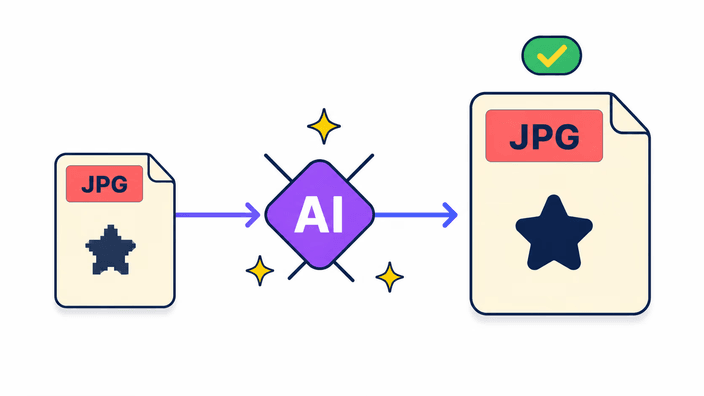
आपकी फोटो एक AI मॉडल से गुज़रती है जो लाखों इमेज पर सीखा है। वह आपकी इमेज के किनारों, बनावट और रंगों को देखता है और नई बारीकियाँ बनाता है जो पहले से मौजूद चीज़ में घुल-मिल जाती हैं। नतीजा और साफ़ और ज़्यादा रेजोल्यूशन के साथ लौटता है, डाउनलोड के लिए तैयार। अपलोड क्षेत्र में फोटो रखें, उसे ग्रिड में जाँचें और बड़ा करें दबाएँ। कुछ सेकंड में नतीजा दिखता है। चाहें तो बड़ा करने से पहले हर फोटो को घुमाएँ, या इमेज सीधे अपने Drive या Dropbox से लाएँ।
आउटपुट का आकार कैसा रहेगा

आउटपुट का आकार कैसा रहेगा

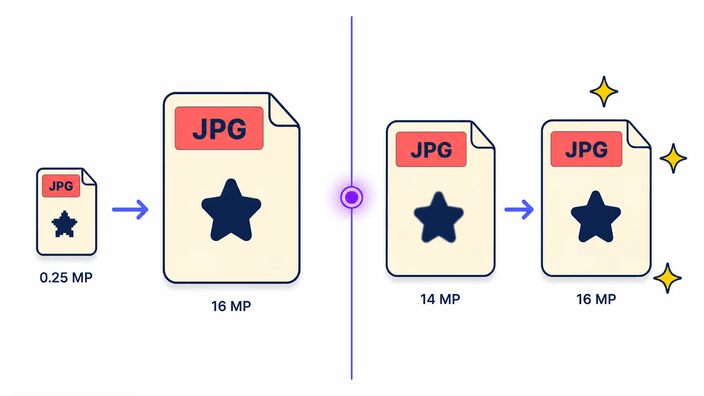
यहाँ कोई तय गुणक नहीं है। AI हमेशा एक ऊँचे अंतिम आकार का लक्ष्य रखता है, इसलिए आपकी फोटो कितनी बड़ी होगी यह उसके शुरुआती बिंदु पर निर्भर है। छोटी फोटो काफ़ी बड़ी होकर लौटती है। पहले से बड़ी फोटो लगभग उसी आकार में लौटती है, बस किनारे कहीं ज़्यादा मज़बूत होते हैं। दोनों हालत रेजोल्यूशन की लगभग एक ही सीमा के पास पहुँचती हैं। इसीलिए टूल कभी आपसे हाथ से गुणक चुनने को नहीं कहता। वह बढ़ाने का काम खुद तय करता है और हर भेजी गई इमेज के लिए सबसे अच्छी संभव क्वालिटी देता है।

मंज़ूर फ़ॉर्मेट और सीमाएँ

मंज़ूर फ़ॉर्मेट और सीमाएँ

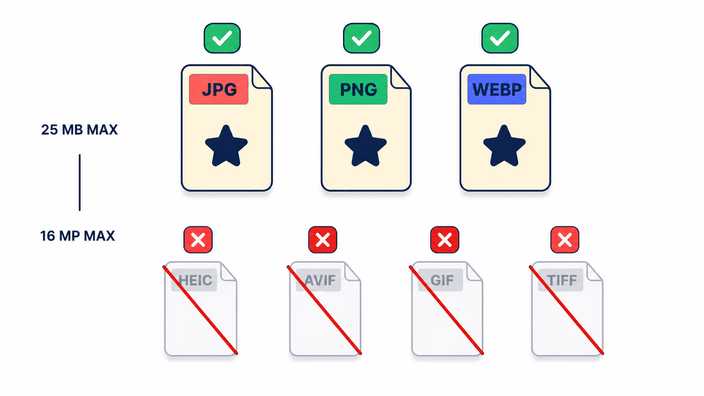
टूल JPG, PNG या WebP इमेज लेता है। आप एक फोटो अकेली या एक ही ग्रिड में पाँच तक बड़ी करते हैं। हर फ़ाइल पर आकार और इनपुट रेजोल्यूशन की एक सीमा होती है, और उससे ऊपर की फोटो अपलोड से पहले ही लौटा दी जाती है, बिना बर्बादी। फ़ोन कैमरे के फ़ॉर्मेट जैसे HEIC, और साथ ही AVIF, GIF और TIFF नहीं लिए जाते। अगर आपकी फोटो HEIC है, तो पहले इमेज बदलें और उसे किसी आम फ़ॉर्मेट में लाएँ, फिर नतीजे को यहाँ बड़ा करें।

आपकी रोज़ाना सीमा और फ़ाइल का क्या होता है

आपकी रोज़ाना सीमा और फ़ाइल का क्या होता है

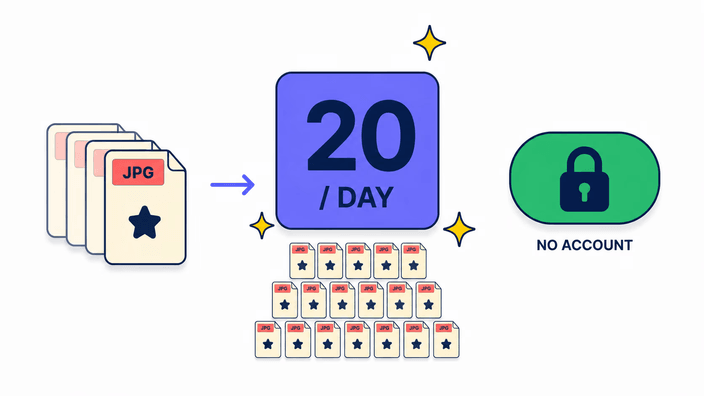
इस्तेमाल खुला है, हर डिवाइस पर बड़ा करने की एक रोज़ाना सीमा के साथ, ताकि टूल सबके लिए टिका रहे। यह सीमा रोज़मर्रा के काम के लिए काफ़ी है, इसलिए आम फोटो सत्र में आप उससे कम ही टकराते हैं। फिर भी पहुँच जाएँ, तो स्क्रीन तुरंत बता देती है और अगले दिन लौटने को कहती है, और किया हुआ काम खोता नहीं। गिनती हर डिवाइस पर चलती है, इसलिए साझा ऑफ़िस नेटवर्क पर यह सोच से जल्दी जुड़ जाती है। और बड़ा किया हुआ कुछ भी दिन बदलने पर गायब नहीं होता।

अलग नतीजा चाहिए?

अलग नतीजा चाहिए?

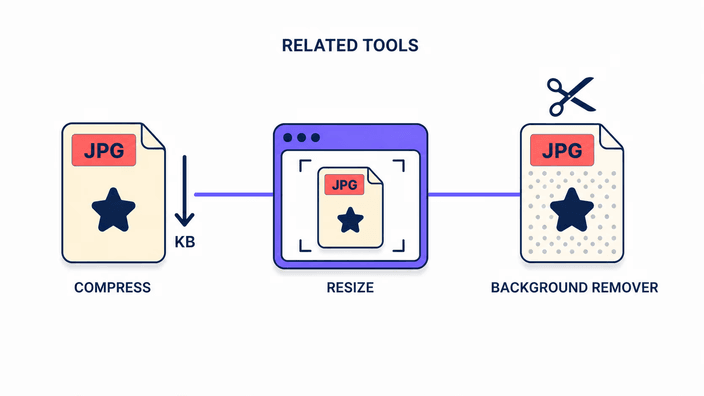
बड़ा करना फोटो को और बड़ा और साफ़ बनाने के लिए है। कुछ और चाहिए, तो हर हालत के लिए सही टूल है। चौड़ाई और ऊँचाई को एक सटीक मान पर रखने के लिए इमेज का आकार बदलें इस्तेमाल करें। आयाम छुए बिना फ़ाइल हल्की करने के लिए, बड़ा करने के बाद उसे इमेज कंप्रेस करें से गुज़ारें। हर टूल एक ही काम अच्छे से करता है, इंस्टॉल करने को कुछ नहीं। सोच हमेशा एक ही है, एक टैप काम कर देता है, बिना उलझे मेन्यू और छिपे क़दमों के।

कौन-सी फोटो सबसे ज़्यादा फ़ायदा देती है

कौन-सी फोटो सबसे ज़्यादा फ़ायदा देती है

हर फोटो को बराबर फ़ायदा नहीं होता। सबसे ज़्यादा फ़ायदा छोटी, पुरानी या कम रेजोल्यूशन वाली को होता है, जैसे एक तंग प्रोडक्ट फोटो, सालों पहले बहुत कसकर सहेजा गया चेहरा, या धुंधला निकला स्क्रीनशॉट। ऐसी हालत में साफ़ी का उछाल आँख में चढ़ता है। पहले से बड़ी और साफ़ खिंची इमेज कम बदलती है, क्योंकि सुधारने को लगभग कुछ नहीं होता। बड़ा करने से पहले, उस फोटो की अपने पास मौजूद सबसे बड़ी फ़ाइल से शुरू करें, किसी पहले से घटाई गई कॉपी से नहीं, ताकि AI के पास ज़्यादा सामग्री हो।

यह कैसे काम करता है

  1. अपनी फोटो रखें

    इमेज को पेज पर खींचें या अपलोड क्षेत्र छूकर अपने डिवाइस, Drive या Dropbox से चुनें। एक साथ पाँच तक जोड़ सकते हैं।

  2. ग्रिड जाँचें

    अपनी फोटो छोटी झलक में देखें, जो नहीं चाहिए हटाएँ और टेढ़ी को बड़ा करने से पहले सीधा करें।

  3. बड़ा करें दबाएँ

    AI आपकी इमेज क्लाउड को भेजता है और रेजोल्यूशन बढ़ाना शुरू करता है। एक बार हर फोटो की प्रगति दिखाती है।

  4. कुछ सेकंड रुकें

    मॉडल के पूरा होते ही नतीजा दिखता है। पहले बड़ी की गई इमेज लगभग तुरंत लौटती हैं।

  5. नतीजा डाउनलोड करें

    बड़ी की गई फोटो अपने डिवाइस पर सहेजें। कई फोटो हों तो वे एक zip में साथ आती हैं, और काम वाली कॉपी उसी स्क्रीन से मिटा सकते हैं।

अपनी इमेज एक ही जगह तैयार करें

बड़ा करने से पहले या बाद, फोटो को उसकी जगह के लिए ढालें, सही आकार में काटें या बैकग्राउंड हटाएँ।

अक्सर पूछे जाने वाले सवाल

AI image upscaler क्या है?

यह एक टूल है जो सिर्फ़ खींचने के बजाय सीखे हुए AI मॉडल से फोटो को बड़ा और साफ़ बनाता है। आप एक इमेज देते हैं और यह फोटो से मेल खाती नई बारीकियाँ बनाकर ज़्यादा रेजोल्यूशन वाली कॉपी लौटाता है। संचालन ब्राउज़र में होता है और असली काम क्लाउड में, इसलिए फ़ोन पर भी कुछ ही सेकंड लगते हैं।

क्या image upscaler मुफ्त है?

हाँ, इस्तेमाल खुला है और बड़ा करने के लिए आप कुछ नहीं देते। हर डिवाइस पर फोटो की एक रोज़ाना सीमा है, जो टूल को सबके लिए टिकाए रखती है। रोज़मर्रा में आप उस तक कम ही पहुँचते हैं। पहुँच जाएँ, तो बस अगले दिन लौटें और जो बड़ा करना है उसे जारी रखें।

क्या मेरी अपलोड की गई इमेज सुरक्षित रहती हैं?

उस तरह नहीं जिसका शायद आपको डर है। बड़ा करना पूरा होते ही नतीजा आपके ब्राउज़र में लौटता है और फ़ाइल अब आपसे या किसी लॉगिन से बँधी नहीं रहती। थोड़ी देर के लिए सेवा में एक कैश कॉपी रहती है, सिर्फ़ इसलिए कि वही फोटो दोबारा भेजने पर सब फिर से न करना पड़े। उस नतीजे को आप जब चाहें स्क्रीन से मिटा सकते हैं।

Image upscaler कौन-कौन से फॉर्मेट सपोर्ट करता है?

वेब के रोज़मर्रा के इमेज फ़ॉर्मेट सीधे चलते हैं। आम तौर पर अड़चन एक iPhone फोटो होती है, जो HEIC में आती है और यहाँ नहीं चलती, साथ में कुछ कम आम क़िस्में। रास्ता यह है कि बड़ा करने से पहले अपनी इमेज को किसी आम क़िस्म में बदल लें। उसके बाद वह बाक़ी की तरह जाती है और नतीजा वैसा ही निकलता है।

AI upscaling में कितना समय लगता है?

नई फोटो के लिए टैप से नतीजे तक कुछ सेकंड मानकर चलें। वही इमेज पहले यहाँ से गुज़री हो, तो लगभग तुरंत लौटती है, क्योंकि सेवा के पास तैयार नतीजा पहले से होता है। बड़ी या ज़्यादा बारीकी वाली फोटो थोड़ा और समय माँगती हैं, पर इंतज़ार कुल मिलाकर छोटा रहता है।

क्या image upscaler पुरानी या धुंधली फोटो की क्वालिटी सुधार सकता है?

यह छोटी, नरम या कम रेजोल्यूशन वाली फोटो पर सबसे अच्छा चलता है, और पुरानी तथा हल्की धुंधली फोटो ठीक वहीं आती हैं। AI किनारों को कसता है और धुंधलापन जो बनावट खा गया था उसका कुछ हिस्सा फिर बनाता है, तो इमेज ज़्यादा साफ़ लौटती है। पूरी तरह फ़ोकस से बाहर फोटो में शुरू करने को बहुत कम होता है, और फ़ायदा छोटा रहता है।

Upscaling और resizing में क्या फर्क है?

आकार बदलना आयाम को आपके चुने मान पर रखता है और आम तौर पर फोटो को छोटा करता है, बिना कुछ गढ़े। AI से बड़ा करना उलटी दिशा में जाता है, यह इमेज को बड़ा करता है और नई बारीकियाँ बनाता है ताकि वह बड़ा आकार नरम हुए बिना संभाले। सिर्फ़ सटीक आकार चाहिए, तो आकार बदलें काफ़ी है। असली रेजोल्यूशन के लिए बड़ा करें।

क्या HEIC फोटो को ऑनलाइन बड़ा कर सकते हैं?

सीधे नहीं। HEIC कई iPhone फोटो का फ़ॉर्मेट है और यहाँ नहीं चलता। पहले फोटो को JPG जैसे आम फ़ॉर्मेट में बदलें, फिर नतीजे को यहाँ बड़ा करें। यह बदलाव कुछ सेकंड लेता है और आपकी रोज़ाना सीमा नहीं खाता। उसके बाद सब किसी आम फोटो जैसा चलता है।

विवरण

अच्छे नतीजे के पीछे शिल्प, प्रारूपों और छोटे निर्णयों पर टीम के नोट्स।

AI से बड़ा करना इमेज खींचने जैसा क्यों नहीं है
आम एडिटर में फोटो खींचने पर वह सिर्फ़ पहले से मौजूद बिंदुओं को दोहराता है, और नतीजा चौकोर और ढीला हो जाता है। AI से बड़ा करना अलग है। मॉडल को छोटी और बड़ी इमेज के लाखों जोड़ों पर सिखाया गया है, इसलिए उसने सीखा कि ज़्यादा रेजोल्यूशन पर एक तेज़ किनारा या त्वचा की बनावट का टुकड़ा कैसा दिखता है। बिंदु दोहराने के बजाय वह नई, भरोसेमंद बारीकियाँ गढ़ता है जो फोटो पहले से जो दिखा रही थी उससे मेल खाती हैं। इसीलिए नतीजा धुंधले के बजाय स्वाभाविक दिखता है। याद रखें कि ये बारीकियाँ मॉडल का समझदार अनुमान हैं, दृश्य में जो था उसकी हू-ब-हू कॉपी नहीं। इमेज आँख को बड़ी और साफ़ लगती है, पर यह असल की पूरी बहाली नहीं है।
ज़्यादा रेजोल्यूशन सच में कब फ़र्क लाता है
रेजोल्यूशन उसी पल समस्या बनता है जब आप छापते हैं या किसी ऐसी जगह भेजते हैं जो बड़ी इमेज माँगती है। फ़ोन पर बढ़िया दिखती फोटो कहीं बड़े आकार में छापने भेजने पर दाँतेदार निकल सकती है, क्योंकि जगह भरने को बारीकियाँ कम पड़ती हैं। यही बात उन बाज़ारों और कैटलॉग पर लागू होती है जो एक तय आकार से ऊपर प्रोडक्ट फोटो माँगते हैं। भेजने से पहले बड़ा करना इस तंगी को सुलझा देता है, और दोबारा फोटो खींचनी नहीं पड़ती। स्क्रीन पर फ़र्क तब दिखता है जब आप फोटो का एक छोटा हिस्सा काटते हैं और चाहते हैं कि वह कटा हिस्सा भी देखने लायक रहे। इन सब हालत में गुणक का कोई आँकड़ा नहीं, बल्कि यह मायने रखता है कि आख़िरी इमेज आपके ज़रूरी आकार को संभालती है या नहीं।
भारी काम क्लाउड में क्यों होता है
पूरी फोटो दोबारा बनाने में सक्षम AI मॉडल इतना भारी है कि किसी भी डिवाइस पर ठीक से नहीं चलता। इसलिए आपकी इमेज क्लाउड की एक सेवा तक जाती है, जो ताक़तवर हार्डवेयर पर हिसाब करती है और नतीजा कुछ सेकंड में लौटाती है, भले आप एक साधारण फ़ोन पर हों और कुछ बड़ा डाउनलोड न करें। इस रास्ते की एक क़ीमत है, सिर्फ़ काटने या आकार बदलने वाले टूल से अलग, बड़ा करने के लिए फोटो को आपका डिवाइस छोड़ना पड़ता है। बदले में आपको ऐसा नतीजा मिलता है जो हथेली पर धीमा या नामुमकिन होता। पूरा होने पर आप फोटो डाउनलोड करते हैं और काम वाली कॉपी उसी स्क्रीन से मिटा देते हैं।