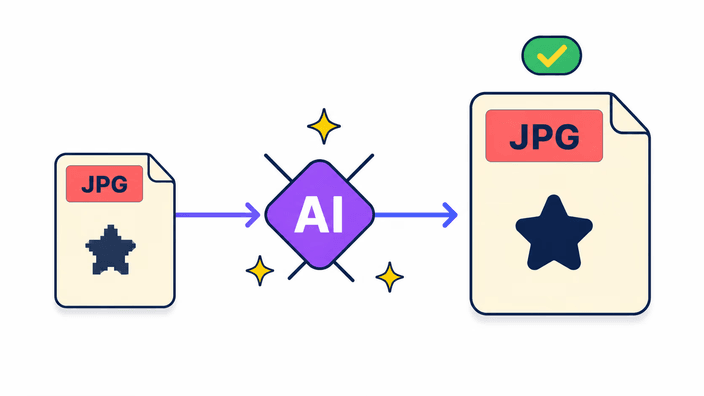
AIアップスケーラーの仕組み
あなたの写真は、何百万枚もの画像で学習したAIモデルを通ります。モデルは画像の輪郭、質感、色を見て、すでにあったものになじむ新しい細部を作ります。仕上がりはくっきりと、より高い解像度で戻り、そのままダウンロードできます。アップロード欄に写真を置き、並んだ一覧で確認して、拡大を押してください。数秒で結果が現れます。ご希望なら、拡大の前にそれぞれの写真を回したり、ご自身のDriveやDropboxから画像を直接持ってきたりできます。
ファイルを読み込んでいます…
あなたの写真を数秒でくっきり大きくします。AIがクラウドで処理し、ダウンロードできる仕上がりをそのままお返しします。
またはJPG・PNG・WebPをドロップ, 最大25MB・4000万画素まで

AIで画像を高画質化しています
このタブは開いたままにしてください。
スマートフォンでQRコードをスキャンすると、そちらでファイルを受け取れます。リンクは一時的なもので、ファイルは2時間以内にサーバーから削除されます。
あなたの写真は数秒で大きく、くっきりして戻ってきます。1枚、または最大5枚を一度に置くと、AIが輪郭と質感を描き直し、解像度の高い仕上がりをダウンロードできる形でお返しします。ここに決まった倍率はありません。小さな写真は大きく伸び、すでに大きい写真は主にきれいになり、どちらもほぼ同じ上限に近づきます。処理はクラウドで行うので、ありふれた携帯でも重いものを入れずにこなせます。知っておきたいのは、AIは失われた元の細部を取り戻すのではなく、あなたの写真に合う新しい細部を作るという点です。だから仕上がりは自然に見えます。最も効果が出るのは、小さい写真、古い写真、解像度の低い写真です。大きい画像ではなく軽いファイルが必要なときは、圧縮の道具が向いています。
あなたの写真は、何百万枚もの画像で学習したAIモデルを通ります。モデルは画像の輪郭、質感、色を見て、すでにあったものになじむ新しい細部を作ります。仕上がりはくっきりと、より高い解像度で戻り、そのままダウンロードできます。アップロード欄に写真を置き、並んだ一覧で確認して、拡大を押してください。数秒で結果が現れます。ご希望なら、拡大の前にそれぞれの写真を回したり、ご自身のDriveやDropboxから画像を直接持ってきたりできます。
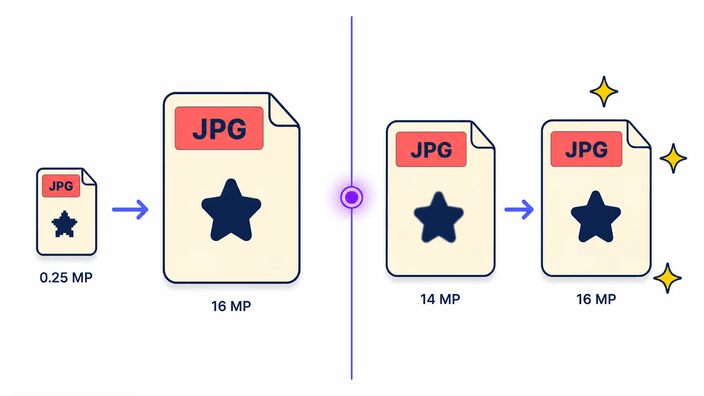
ここに決まった倍率はありません。AIは常に高い最終サイズを目指すので、写真がどれだけ大きくなるかは出発点しだいです。小さな写真ははるかに大きく戻ります。すでに大きい写真はほぼ同じサイズで戻り、輪郭だけがずっとしっかりします。どちらの場合も、解像度はほぼ同じ上限に近づきます。だからこの道具は、倍率を手で選ぶようには決して求めません。拡大の度合いを自分で調整し、送られた一枚ごとに出せる最良の質をお返しします。
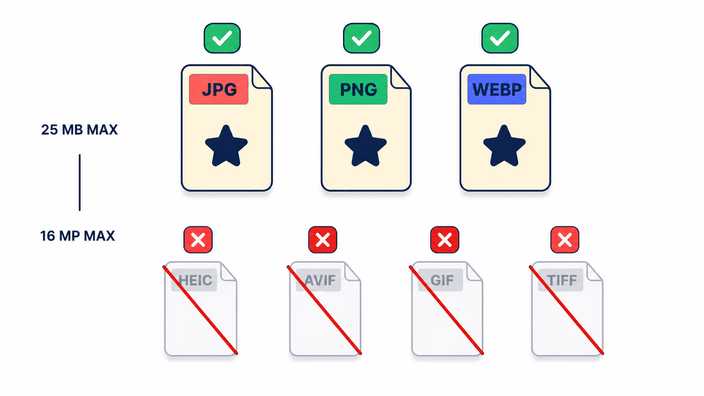
この道具はJPG、PNG、WebPの画像を受け付けます。1枚だけでも、同じ一覧で最大5枚まででも拡大できます。ファイルごとにサイズと入力解像度の上限があり、それを超える写真はアップロードの前に断られ、無駄が出ません。携帯のカメラ形式であるHEIC、さらにAVIF、GIF、TIFFは受け付けません。写真がHEICなら、先に画像を変換して一般的な形式にしてから、ここで結果を拡大できます。
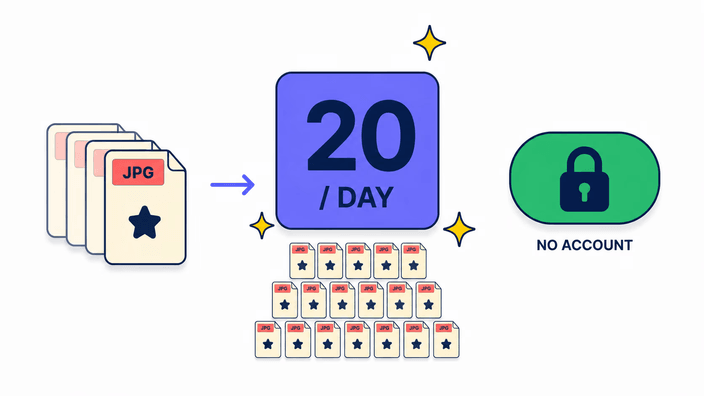
利用は開かれていて、みんなが使い続けられるように、端末ごとに1日の拡大回数の上限があります。この上限は日常には十分広く、ふつうの撮影では当たることはまれです。もし届いたら、画面がすぐに知らせ、翌日に戻るようにお願いします。すでに済んだものは失われません。回数は端末ごとに数えるので、共有のオフィス回線では思ったより早く積み上がることがあります。そして拡大したものは、日付が変わっても消えません。
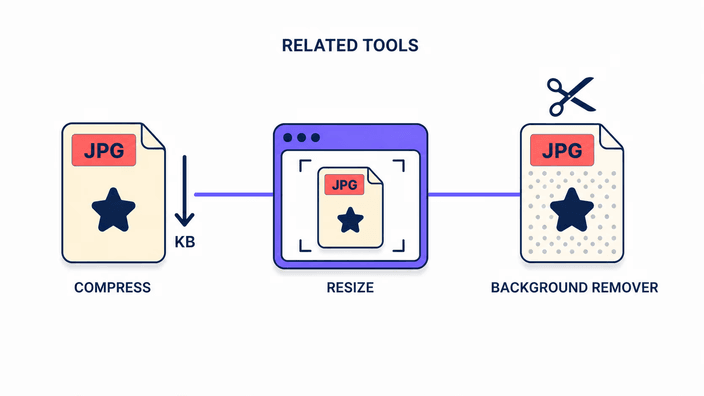
拡大は写真を大きくくっきりさせるためのものです。別のことが必要なら、それぞれの場合に合う道具があります。幅と高さをぴったりの値にするには、画像のサイズを変えるを使ってください。寸法はそのままにファイルを軽くするには、拡大のあとに画像を圧縮するを通してください。どの道具も一つの仕事をきちんとこなし、入れるものは何もありません。考え方はいつも同じで、ひと押しで済み、絡んだメニューも隠れた手順もありません。
どの写真も同じだけ得をするわけではありません。最も効くのは小さい、古い、解像度の低い写真で、たとえば窮屈な商品写真、何年も前にきつく保存した人物写真、ぼやけて撮れた画面の控えなどです。こうした場合、くっきり感の伸びがはっきり見えます。すでに大きく、よく描かれた画像はほとんど変わりません。直すところがほとんどないからです。拡大の前には、すでに縮めた版ではなく、その写真の手持ちで一番大きいファイルから始めると、AIが扱える材料が増えます。
画像をページにドラッグするか、アップロード欄に触れて、端末、Drive、Dropboxから選んでください。一度に最大5枚まで足せます。
写真を小さな絵で見て、いらないものを外し、傾いたものは拡大の前にまっすぐにします。
AIがあなたの画像をクラウドへ送り、解像度を上げ始めます。棒が一枚ごとの進み具合を見せます。
モデルが終わるとすぐ結果が現れます。前に拡大した画像はほぼすぐに戻ります。
拡大した写真を端末に保存します。複数の写真ならまとめてzipで届き、作業用の控えは同じ画面から消せます。
あなたの写真は何百万枚もの画像で学習したモデルを通り、輪郭や質感が高い解像度でどう見えるかをモデルが把握します。すでにある点を引き伸ばすのではなく、写真に合う新しい細部を作り、より大きい版を返します。操作は画面の中で行い、実際の処理はクラウドで進むので、携帯でも数秒で終わります。出来上がりはそのまま手元に戻ります。
どんなアップスケーラーも、何も変えずに画像を大きくはできません。この道具はその点に正直です。AIは失われた元の細部を取り戻すのではなく、あなたの写真に合う新しい細部を作り、輪郭をしっかりさせ質感をきれいにします。見た目は大きく、くっきりしますが、カメラが捉えたものとまったく同じ複製ではありません。
はい、利用は開かれていて、拡大にお金はかかりません。端末ごとに1日の写真の上限があり、これがみんなのために道具を支えます。日常では届くことはまれです。もし届いても、翌日にまた来て、まだ大きくしたいものを続けられます。始めるための試用も、入れるものもありません。
ウェブで日常的に使う画像の形式はそのまま動きます。多くつまずくのはiPhoneの写真で、HEICで届きここでは動かず、ほかに一般的でない形式がいくつかあります。抜け道は、拡大の前にあなたの画像を一般的な形式へ変えることです。それが済めば、ほかと同じように入り、結果も同じように出ます。
新しい写真なら、押してから結果まで数秒を見ておいてください。同じ画像が前に通っていれば、出来上がりをすでに手元に持っているので、ほぼすぐに戻ります。大きい写真や細部の多い写真は少しだけ長くかかりますが、待ち時間は全体として短いままです。進み具合は棒で見えます。
心配されるような形ではありません。拡大が終わると、結果はあなたの画面に戻り、ファイルはもうあなたにもログインにも結びつきません。同じ写真をもう一度送ってもすべてをやり直さずに済むよう、短い間だけ控えが残ります。その結果は、いつでも画面から消せます。残し続ける扱いではありません。
リサイズは寸法を選んだ値にし、たいてい写真を小さくします。何も作り出しません。AIでの拡大は逆向きで、画像を大きくし、大きいサイズでもゆるまないように新しい細部を作ります。ぴったりの寸法だけが欲しいなら、サイズを変えるで足ります。本当の解像度を得たいなら、拡大してください。
そのままではできません。HEICは多くのiPhone写真の形式で、ここでは動きません。先に写真をJPGなどの一般的な形式へ変え、それから結果をここで拡大してください。この変換は数秒で終わり、その日の回数を使い切ることもありません。済めばふつうの写真と同じように進みます。
良い仕上がりの背後にある技、フォーマット、小さな決定についてのチームからのメモ。
Safariで共有をタップし、ホーム画面に追加を選びます。
ブラウザのメニューを開き、アプリをインストールまたはホーム画面に追加をタップします。
シークレットタブではアプリをインストールできません。通常のタブでサイトを開いてください。