Läser in dina filer…

Höj bildupplösningen med AI

Gör ditt foto skarpare och större på sekunder. AI:n gör jobbet i molnet och lämnar tillbaka ett färdigt resultat att ladda ner.

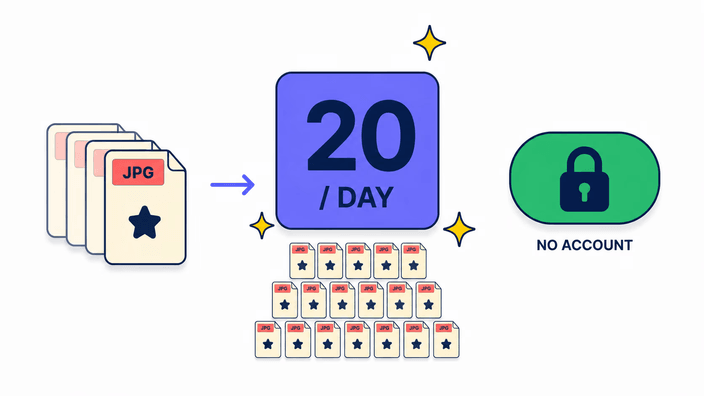
eller släpp en JPG, PNG eller WebP, upp till 20 MB och 16 megapixlar

Skala upp en bild
Så fungerar AI-uppskalaren

Så fungerar AI-uppskalaren

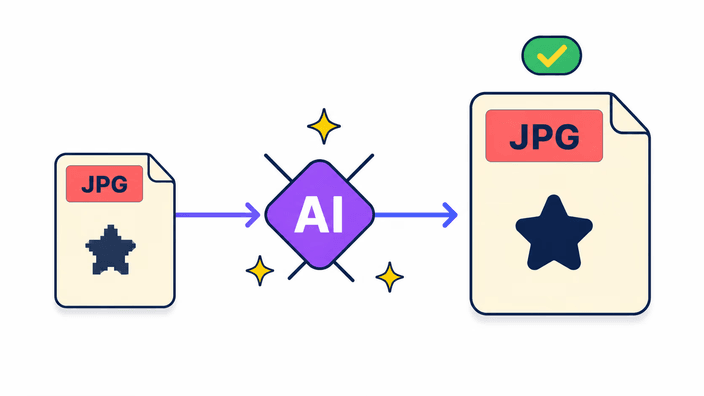
Ditt foto går genom en AI-modell som tränats på miljontals bilder. Den tittar på kanterna, texturerna och färgerna i din bild och skapar nya detaljer som smälter in i det som redan fanns. Resultatet kommer tillbaka skarpare och med högre upplösning, redo att ladda ner. Släpp ett foto i uppladdningsrutan, granska det i rutnätet och klicka på skala upp. Inom några sekunder dyker resultatet upp. Om du vill roterar du varje foto före uppskalningen, eller hämtar bilder direkt från din Drive eller din Dropbox.
Vilken utdatastorlek du kan vänta dig

Vilken utdatastorlek du kan vänta dig

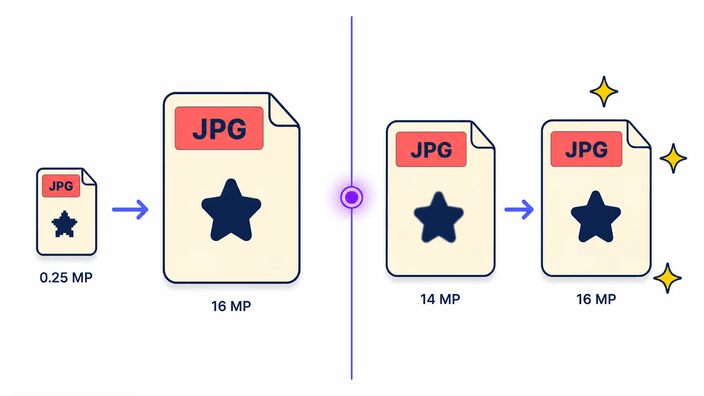
Det finns ingen fast faktor här. AI:n siktar alltid på en hög slutstorlek, så hur mycket ditt foto växer beror på var det börjar. Ett litet foto kommer tillbaka mycket större. Ett foto som redan är stort kommer tillbaka nästan lika stort, bara med mycket fastare kanter. Båda fallen hamnar nära samma övre gräns för upplösning. Därför ber verktyget dig aldrig att själv välja en skalfaktor. Det avstämmer förstoringen på egen hand och levererar bästa möjliga kvalitet för varje bild du skickar.

Format och gränser som accepteras

Format och gränser som accepteras

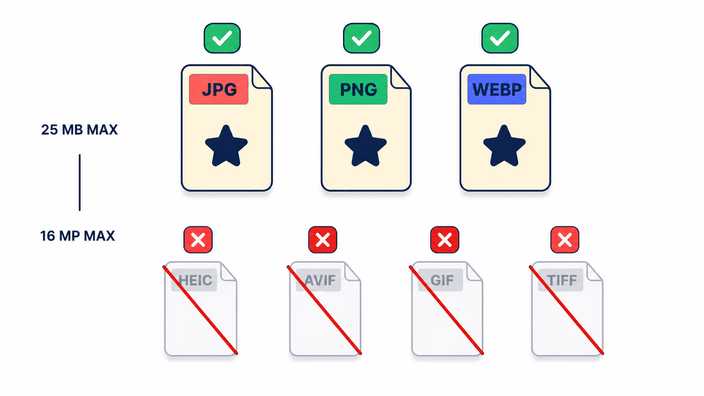
Verktyget tar emot bilder som JPG, PNG eller WebP. Du skalar upp ett foto för sig eller upp till fem samtidigt i samma rutnät. Varje fil har en övre gräns för storlek och för indataupplösning, och foton över det avvisas före uppladdningen, utan slöseri. Telefonkameraformat som HEIC, tillsammans med AVIF, GIF och TIFF, tas inte emot. Är ditt foto en HEIC kan du konvertera bilden till ett vanligt format först och sedan skala upp resultatet här.

Din dagsgräns och vad som händer med din fil

Din dagsgräns och vad som händer med din fil

Användningen är öppen, med en daglig gräns för uppskalningar per enhet så att verktyget håller för alla. Den gränsen är generös för vardagsbruk, så du stöter sällan på den under en vanlig fotosession. Når du den ändå säger skärmen det direkt och ber dig komma tillbaka nästa dag, utan att det du redan gjort går förlorat. Räknaren går per enhet, så ett delat kontorsnät kan summeras snabbare än du tror. Och inget av det du skalat upp försvinner när dygnet vänder.

Behöver du ett annat resultat?

Behöver du ett annat resultat?

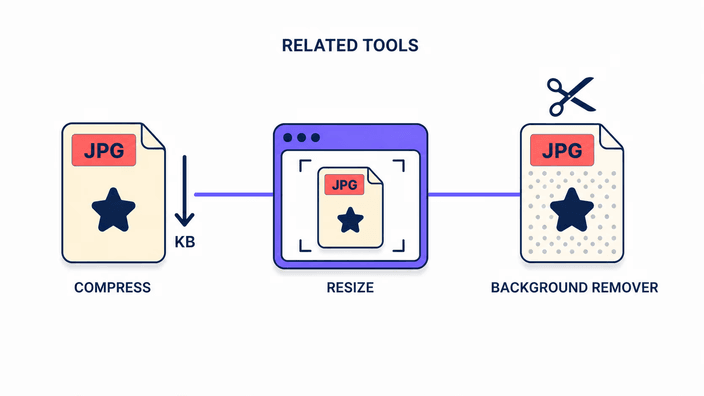
Att skala upp gör ett foto större och skarpare. Behöver du något annat finns rätt verktyg för varje fall. För att sätta bredd och höjd till ett exakt värde använder du ändra storlek på en bild. För att göra filen lättare utan att röra måtten skickar du den efter uppskalningen genom komprimera en bild. Varje verktyg gör en enda uppgift bra, utan installation. Tanken är alltid densamma: ett klick räcker, utan trassliga menyer eller dolda steg.

Vilka foton som lönar sig mest

Vilka foton som lönar sig mest

Alla foton vinner inte lika mycket. Mest lönar sig de små, gamla eller lågupplösta, som en trång produktbild, ett porträtt som sparats för snålt för flera år sedan eller en skärmbild som blev suddig. I de fallen syns skärpevinsten tydligt. En bild som redan är stor och skarp ändras knappt, eftersom det nästan inte finns något att förbättra. Utgå före uppskalningen från den största fil du har av fotot, i stället för en redan förminskad version, så att AI:n har mer att arbeta med.

Så fungerar det

  1. Släpp in ditt foto

    Dra en bild till sidan eller tryck på uppladdningsrutan för att välja från din enhet, din Drive eller din Dropbox. Upp till fem samtidigt går bra.

  2. Granska rutnätet

    Se dina foton som miniatyrer, ta bort sådana du inte vill ha och räta upp sneda före uppskalningen.

  3. Klicka på skala upp

    AI:n skickar din bild till molnet och börjar höja upplösningen. En stapel visar förloppet för varje foto.

  4. Vänta några sekunder

    Resultatet dyker upp så snart modellen är klar. Bilder som skalats upp förut kommer tillbaka nästan direkt.

  5. Ladda ner resultatet

    Spara det uppskalade fotot på din enhet. Med flera foton kommer de samlade i en zip, och du rensar arbetskopian från samma skärm.

Gör din bild klar på ett ställe

Före eller efter uppskalningen anpassar du fotot för dit det ska: beskär det till rätt form eller ta bort bakgrunden.

Vanliga frågor

Förbättrar uppskalning bildkvaliteten?

Ingen uppskalare förstorar en bild utan att något ändras, och den här är ärlig om det. AI:n hämtar inte tillbaka de ursprungliga detaljer som saknades, den skapar nya detaljer som passar ditt foto och gör kanter fastare och texturer renare. Resultatet ser större och skarpare ut, även om det inte är en exakt kopia av det kameran fångade.

Kan jag förstora en bild utan att förlora kvalitet?

Ingen uppskalning lämnar bilden helt oförändrad. AI:n gissar fram nya detaljer utifrån mönstren i ditt foto, så kanter blir tydligare och ytor renare. Till ögat ser bilden större och skarpare ut, men den är inte en exakt återgivning av originalet pixel för pixel. Det är en ärlig avvägning som ger ett naturligt resultat.

Är AI-bilduppskalning gratis?

Ja, användningen är öppen och du betalar inget för att skala upp. Det finns en daglig gräns för foton per enhet, som håller verktyget igång för alla. I vardagsbruk når du den sällan. Gör du det kommer du bara tillbaka nästa dag och fortsätter skala upp det du behöver förstora.

Vilka bildformat kan skalas upp?

Webbens vanliga bildformat fungerar direkt. Det som krånglar är oftast ett iPhone-foto, som kommer som HEIC och inte körs här, plus några mindre vanliga typer. Vägen runt är att konvertera din bild till en vanlig typ först. När det är gjort går den in som vilken annan som helst och resultatet blir detsamma.

Hur lång tid tar AI-uppskalning?

För ett nytt foto räknar du med några sekunder från klicket till resultatet. Har samma bild varit här förut kommer den tillbaka nästan direkt, eftersom tjänsten redan har det färdiga resultatet till hands. Större eller mer detaljrika foton ber om lite mer tid, men väntan är kort på det hela.

Är min bild säker när jag laddar upp den?

Inte på det sätt du kanske oroar dig för. Så snart uppskalningen är klar kommer resultatet ner till din webbläsare och din fil är inte längre knuten till dig eller någon inloggning. En kort stund ligger en cacheversion kvar hos tjänsten, bara så att en ny sändning av samma foto slipper göra om allt. Du raderar det resultatet när du vill.

Vad är skillnaden mellan uppskalning och storleksändring?

Storleksändring sätter måtten till ett värde du väljer och gör oftast fotot mindre, utan att hitta på något. Uppskalning med AI går åt andra hållet: den förstorar bilden och skapar nya detaljer så att den bär den större storleken utan att bli mjuk. Vill du bara ha ett exakt mått hjälper ändra storlek. För verklig upplösning skalar du upp.

Fungerar AI-uppskalning på gamla eller suddiga foton?

Den fungerar bäst på foton som är små, mjuka eller lågupplösta, vilket är precis där gamla och lätt suddiga bilder hamnar. AI:n stramar upp kanterna och bygger tillbaka en del av ytan som suddet åt upp, så bilden kommer tillbaka tydligare. Är ett foto helt ur fokus finns det för lite att utgå från, och vinsten blir liten.

Detaljerna

Anteckningar från teamet om hantverk, format och de små beslut som ligger bakom ett bra resultat.

Varför uppskalning med AI inte är samma sak som att tänja en bild
Att tänja ett foto i en vanlig redigerare upprepar bara de punkter som redan finns, och resultatet blir hackigt och mjukt. Uppskalning med AI är annorlunda. Modellen tränades på miljontals par av små och stora bilder, så den lärde sig hur en skarp kant eller en bit hudtextur tenderar att se ut med mer upplösning. I stället för att upprepa punkter hittar den på nya, trovärdiga detaljer som passar det fotot redan visade. Därför ser resultatet naturligt ut snarare än suddigt. Kom ihåg att de detaljerna är modellens kvalificerade gissning, inte en exakt kopia av det som fanns i bilden. Bilden blir större och renare för ögat, men det är ingen perfekt återställning av originalet.
När mer upplösning verkligen gör skillnad
Upplösning blir ett problem i samma stund du skriver ut eller laddar upp till en plats som kräver en stor bild. Ett foto som ser bra ut på en telefon kan bli kantigt när du skickar det till tryck i mycket större format, eftersom det inte finns nog med detaljer att fylla ytan med. Detsamma gäller marknadsplatser och kataloger som ber om produktfoton över en viss storlek. Att skala upp innan du skickar löser den trångheten utan att du behöver fota om. På skärmen syns skillnaden när du beskär en liten bit ur ett foto och vill att den biten ändå ska se prydlig ut. I alla dessa fall räknas inget skaltal, utan om den färdiga bilden bär den storlek du behöver.
Varför det tunga arbetet sker i molnet
En AI-modell som kan rita om ett helt foto är för tung för att köra bra på vilken enhet som helst. Därför går din bild upp till en molntjänst, som gör beräkningen på kraftfull hårdvara och lämnar tillbaka resultatet på sekunder, även om du sitter på en enkel telefon och inte laddar ner något stort. Den vägen har ett pris: fotot måste lämna din enhet för att skalas upp, till skillnad från ett verktyg som bara beskär eller ändrar storlek. I gengäld får du ett resultat som vore långsamt eller omöjligt att göra i handflatan. När det är klart laddar du ner fotot och rensar arbetskopian från samma skärm.