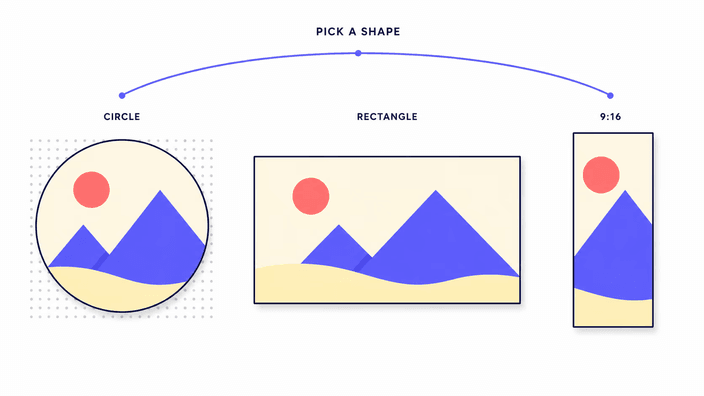
अपना crop चुनें

Circle, rectangle या platform preset — जो चाहिए वो type चुनें। आपकी इमेज browser में रहती है।

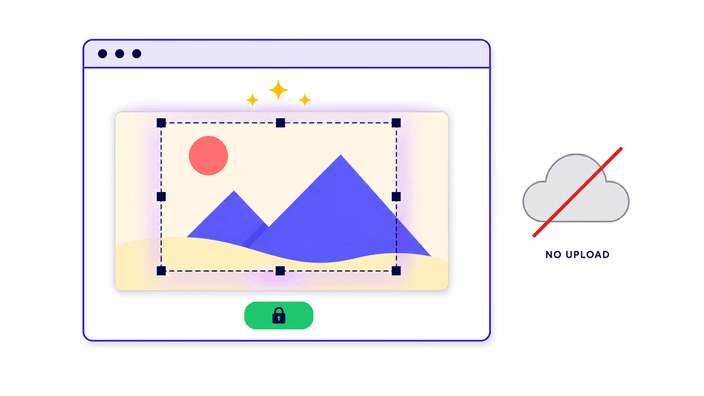
आपको किस तरह का crop चाहिए यह तय करें — वही tool खोलें जो आपके काम का हो। Circle crop उनके लिए है जिन्हें profile picture, avatar या contact photo के लिए गोल इमेज चाहिए — output एक round PNG होता है जिसका background transparent होता है। Rectangle crop उनके लिए है जो इमेज के किनारे काटना चाहते हैं, composition ठीक करना चाहते हैं, या किसी specific ratio में fit करना चाहते हैं। Aspect-ratio presets जैसे 1:1, 16:9 और 9:16 selection को lock कर देते हैं ताकि output किसी platform की exact size में fit हो। Social media presets एक step और आगे जाते हैं — वो automatically उस platform की सही size load कर देते हैं, आपको numbers याद रखने की ज़रूरत नहीं। इस family के हर crop tool में आपका file कभी server पर upload नहीं होता — सब कुछ आपके browser में होता है, कोई account नहीं चाहिए, बिल्कुल free।

आपको कौन सा crop type चाहिए?

तीन main categories: Circle (profile pictures, avatars और contact photos के लिए — output round PNG with transparent background), Rectangle free-ratio (edges काटने, composition adjust करने, या specific ratio में fit करने के लिए), Social media preset (Instagram, Facebook, X, LinkedIn, YouTube जैसे platforms की exact size automatically load करता है)। Tool नीचे से purpose के हिसाब से चुनें, input format से नहीं।

Browser में crop कैसे होता है?

इस family के सभी tools पूरी तरह आपकी device पर run होते हैं। File memory में decode होती है, mask या selection box apply होता है, और result download के लिए ready होता है — कुछ भी server से नहीं गुज़रता। EXIF metadata (location, camera model) इस process में automatically हट जाता है। खुद verify करें: crop करते वक्त DevTools → Network tab खोलें — zero outbound requests दिखेंगे।

Crop करने से क्वालिटी पर असर पड़ता है?

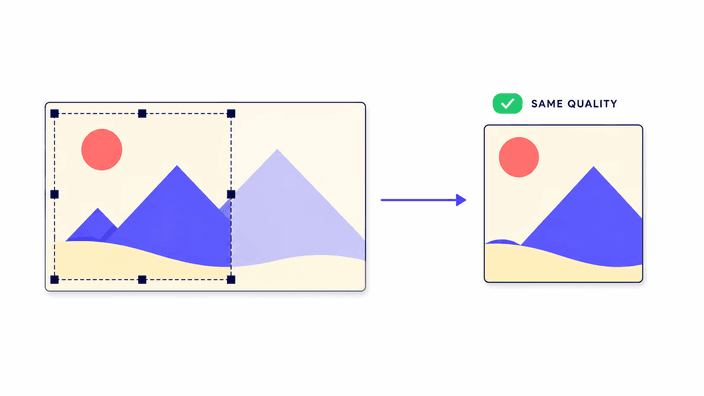
Crop खुद से क्वालिटी कम नहीं करता। Selected area अपनी original resolution बनाए रखता है — pixels resample नहीं होते। क्वालिटी तब कम होती है जब आप crop को native resolution से ज़्यादा enlarge करते हैं (जो ये tools automatically नहीं करते)। ध्यान दें: transparent background वाले crop को JPG में save करने पर transparent areas white हो जाते हैं। Transparency बनाए रखने के लिए PNG या WebP use करें।

Crop के बाद कौन सा format save करें?

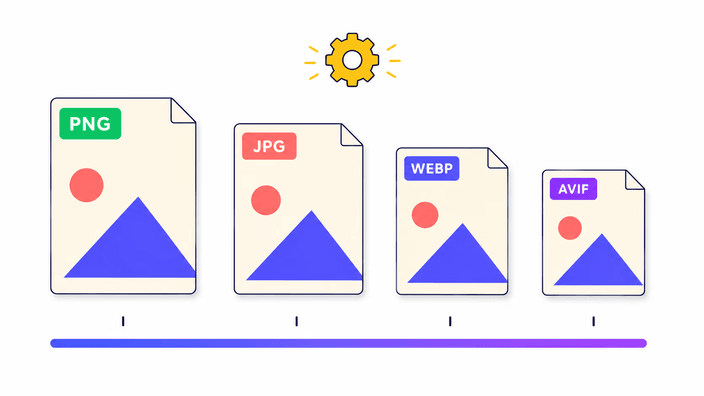
PNG — जब transparent background हो या lossless save चाहिए। JPG — traditional photos के लिए जहाँ छोटी file size चाहिए और transparency की ज़रूरत नहीं। WebP — modern web compression के लिए transparency के साथ (सभी modern browsers में support)। AVIF — maximum compression के लिए जब save speed critical नहीं है।

Crop, resize और compress में क्या फ़र्क है?

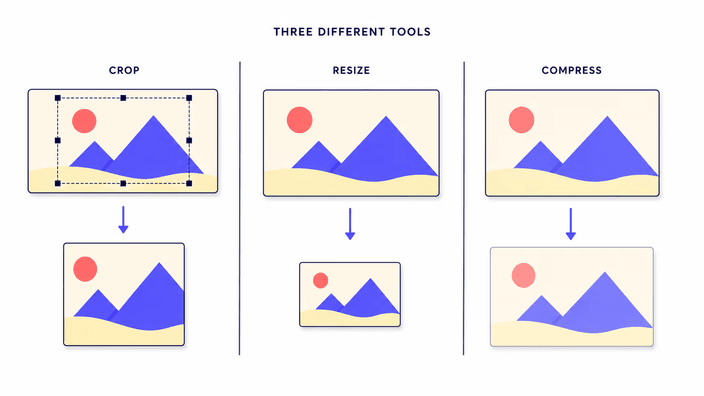
तीन अलग operations जो अक्सर confuse होती हैं: Crop edges के pixels हटाता है (selected area resolution बनाए रखता है), Resize image के total dimensions बदलता है (सभी pixels resample होते हैं), Compress file size कम करता है बिना visible pixels बदले। File छोटी करनी हो visible area बनाए रखकर — compress करें; proportions बदलनी हों — crop करें; resolution बदलनी हो — resize करें।

अक्सर पूछे जाने वाले सवाल

Image crop करने से quality पर असर पड़ता है?

Crop करने से सिर्फ बाहर के pixels हटते हैं — बचे हुए pixels की क्वालिटी वैसी ही रहती है। लेकिन अगर JPG में save करते हैं तो थोड़ी lossy encoding होती है; transparent areas white हो जाते हैं। PNG या WebP में save करें तो क्वालिटी और transparency दोनों preserve होती है।

Online image crop करना safe है?

इस hub के सभी tools पूरी तरह आपके browser में run होते हैं। File कभी server पर upload नहीं होती — न stored होती है, न किसी तक पहुंचती है। Verify करना हो तो DevTools Network tab open करें crop के दौरान — कोई outbound image request नहीं दिखेगा।

कौन सा crop type use करना चाहिए?

Circle = profile picture/avatar के लिए (round PNG, transparent background)। Rectangle = edges काटने और composition के लिए। Aspect-ratio preset = किसी specific platform की size के लिए। Social media preset = automatically सही size load होती है।

Photo को circle में कैसे crop करें?

Circle crop tool खोलें, image upload करें, selection adjust करें, download करें — output PNG होगा जिसका background transparent होगा। White background चाहिए तो JPG में save करें।

Image crop tool files upload करता है?

नहीं। आपकी file browser में ही रहती है — कोई upload नहीं, कोई server नहीं। Browser बंद करते ही memory से हट जाती है।