आपकी फ़ाइलें लोड हो रही हैं…

JPG को PDF में बदलें

अपनी फोटो रखें, मनचाहे क्रम में खींचें, पेज का आकार चुनें और एक ही PDF डाउनलोड करें।

या एक या अधिक JPG, PNG, या WebP छोड़ें, एक PDF में संयुक्त

प्रीव्यू आपके डिवाइस पर ही रहता है। कैप्चर करने तक कुछ भी रिकॉर्ड नहीं होता।

PDF बनाएं
कई फोटो को एक PDF में जोड़ें

कई फोटो को एक PDF में जोड़ें

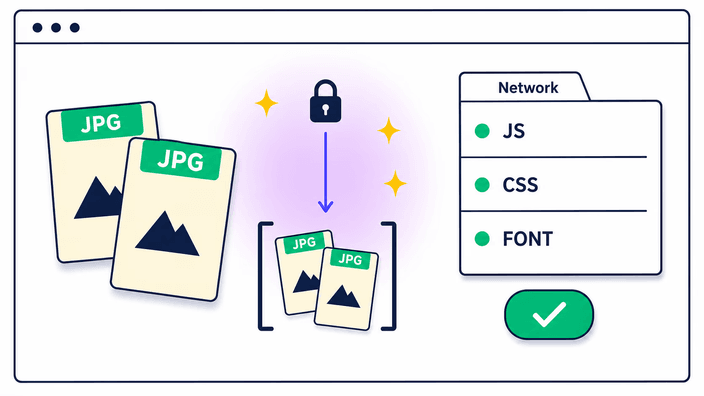
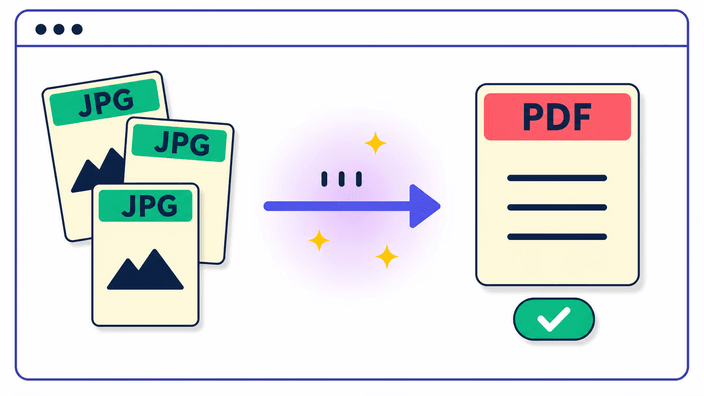
अपनी फोटो चुनें या पेज पर रखें, और हर एक आपके तय क्रम में एक ही PDF का पेज बन जाती है। कार्ड खींचकर उन्हें जमाएं और तैयार दस्तावेज़ डाउनलोड करें। एक इमेज सीधे आपके डिवाइस पर PDF बनती है, कुछ भेजा नहीं जाता। जब आप कई जोड़ते हैं, वे एक सर्वर पर जाती हैं जो दस्तावेज़ बनाता है और बनाने के बाद उन्हें हटा देता है, तो फोटो रखी नहीं जातीं। किसी भी हाल में नतीजा एक फ़ाइल के रूप में लौटता है, साझा या छापने को तैयार, और आप तुरंत अगला सेट शुरू करते हैं।
क्रम के लिए खींचें, हर पेज घुमाएं

क्रम के लिए खींचें, हर पेज घुमाएं

पेजों का क्रम आप तय करते हैं। हर फोटो एक कार्ड के रूप में दिखती है, और आप कार्ड तब तक खींचते हैं जब तक क्रम मनचाहा न पढ़े। कोई शॉट टेढ़ा आया हो, तो उस पेज को चौथाई घुमा दें ताकि वह दस्तावेज़ में सीधा खड़ा रहे। हर पेज को फ़ाइल नाम से एक ही चाल में भी जमा सकते हैं, जो तब काम आता है जब कैमरे या स्कैनर ने पहले ही उन्हें नंबर दे दिए हों। PDF बनाने तक कुछ तय नहीं होता, तो फिर से जमाना आख़िरी पल तक हो सकता है, और ग्रिड में जो दिखता है वही क्रम है जिसमें पेज बैठेंगे।

पेज का आकार और हाशिया चुनें

पेज का आकार और हाशिया चुनें

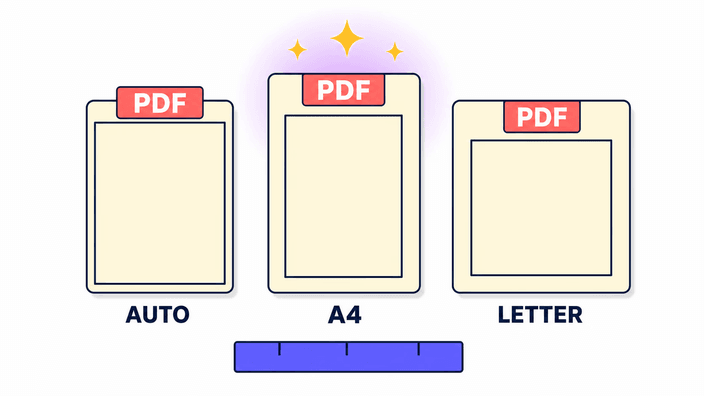
PDF का एक पेज आकार होता है, और वह आप यहाँ चुनते हैं। A4 और Letter वे दो मानक आकार देते हैं जिनकी प्रिंटर और दफ़्तर उम्मीद रखते हैं, जबकि अपने आप वाला विकल्प हर पेज को उसकी इमेज पर फिट कर देता है, बिल्कुल बिना किनारे के। उस पर आप हाशिया तय करते हैं, किनारे तक की झलक के लिए कोई नहीं, एक पतला, या एक चौड़ा जो लिखने या छेद करने को जगह छोड़े। यही चुनाव पूरे दस्तावेज़ पर लगता है, तो आप नतीजा छापें या आगे भेजें, पेज एक जैसे रहते हैं।

इमेज की क्वालिटी पर एक ईमानदार बात

इमेज की क्वालिटी पर एक ईमानदार बात

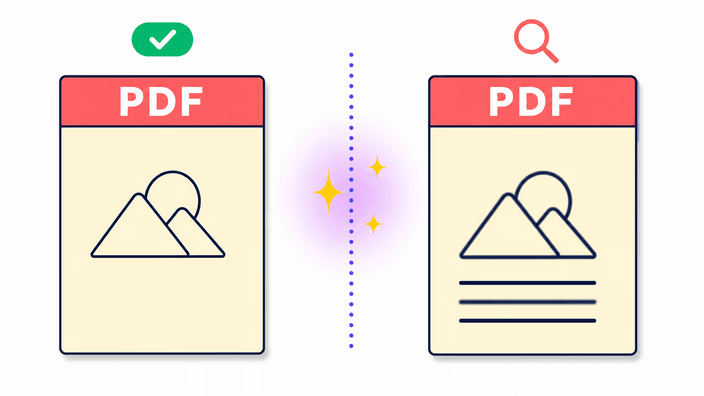
यह जानना काम आता है कि टूल हर फोटो के साथ क्या करता है। हर पेज PDF में एक ऊँची क्वालिटी सेटिंग पर फोटो के रूप में सहेजा जाता है, मूल फ़ाइल की हू-ब-हू कॉपी के रूप में नहीं। साझा करने, छापने और भेजने के लिए फ़र्क दिखता ही नहीं, इसीलिए दस्तावेज़ के लिए यह सही सौदा है। जिसके लिए यह नहीं बना, वह है हर बारीकी समेत मूल को संजोना, क्योंकि पेज एक सहेजी फोटो है, स्रोत डेटा नहीं। PNG के पारदर्शी हिस्से सफ़ेद से भर जाते हैं, क्योंकि PDF पेज में पारदर्शी परत नहीं होती।

JPG, PNG और WebP सब का स्वागत

JPG, PNG और WebP सब का स्वागत

आप रोज़मर्रा के फोटो फ़ॉर्मेट एक दस्तावेज़ में मिला सकते हैं। JPG, PNG और WebP सब जाते हैं, और इन्हें पहले एक जैसा करने की ज़रूरत नहीं, क्योंकि हर एक उसी तरह पेज बनता है। पारदर्शी बैकग्राउंड वाला PNG एक सफ़ेद पेज पर बैठता है, क्योंकि दस्तावेज़ का फ़ॉर्मेट पारदर्शिता नहीं रखता। जो फ़ॉर्मेट फोटो नहीं हैं, जैसे iPhone का HEIC या TIFF स्कैन, यहाँ नहीं पढ़े जाते, इसलिए वैसा एक पहले बदल लें किसी आम तरह में और फिर जोड़ें। हर फोटो की कैमरा जानकारी तैयार PDF से बाहर रहती है।

आपकी फोटो कहाँ संभाली जाती हैं

आपकी फोटो कहाँ संभाली जाती हैं

यह साफ़ कहना ठीक है कि काम कहाँ होता है। एक इमेज सीधे आपके अपने डिवाइस पर PDF बनती है, और वह फोटो कहीं नहीं जाती। जब आप दो या ज़्यादा जोड़ते हैं, वे एक सर्वर पर अपलोड होती हैं जो दस्तावेज़ बनाता है और बाद में इमेज हटा देता है, तो फ़ाइल लौटने के बाद वे सहेजी नहीं रहतीं। किसी भी हाल में आपसे बँधा कुछ नहीं रहता। नतीजा हल्का करना हो या पहले कोई फोटो बदलनी हो, तो उसे इमेज कंप्रेस करें या इमेज का आकार बदलें से गुज़ारें। पूरा तरीक़ा प्राइवेसी पेज पर पढ़ें।

यह कैसे काम करता है

  1. अपनी फोटो जोड़ें

    इमेज को पेज पर खींचें या डिवाइस से चुनने को छुएं। तीस तक एक PDF में जाती हैं।

  2. क्रम तय करें

    कार्ड को मनचाहे क्रम में खींचें और टेढ़े पेज को चौथाई घुमाएं।

  3. पेज चुनें

    A4, Letter या इमेज पर फिट अपने आप आकार लें, फिर हाशिया कोई नहीं से चौड़े तक तय करें।

  4. PDF बनाएं

    फोटो को एक दस्तावेज़ में जोड़ें। एक इमेज डिवाइस पर, कई एक ऐसे सर्वर पर जो कुछ नहीं रखता।

  5. फ़ाइल डाउनलोड करें

    तैयार PDF अपने डिवाइस पर सहेजें, एक नत्थी के रूप में साझा, छापने या भेजने को तैयार।

पहले हर फोटो तैयार करें

दस्तावेज़ बनाने से पहले भारी फोटो हल्की करें या ज़रूरी आकार में लाएं, ताकि हर पेज साफ़ बैठे।

अक्सर पूछे जाने वाले सवाल

JPG को PDF में कैसे बदलें?

इसमें कुछ ख़र्च नहीं और कोई इंस्टॉल नहीं माँगता। आप पेज खोलते हैं, अपनी JPG रखते हैं और एक तैयार PDF पाते हैं जिसे तुरंत सहेज लेते हैं। फ़ाइल आपकी है, भेजने, छापने या जहाँ चाहें अपलोड करने के लिए। शुरू करने को इमेज रखने और बनाएं दबाने के सिवा कुछ नहीं चाहिए, और नतीजा एक दस्तावेज़ के रूप में लौटता है।

क्या कई JPG फोटो को एक PDF में जोड़ सकते हैं?

हाँ। तीस तक फोटो रखें और कार्ड को मनचाहे क्रम में खींचें, और हर एक एक दस्तावेज़ का पेज बन जाती है। टेढ़ा शॉट बनाने से पहले चौथाई घुमा दें। पूरे सेट को फ़ाइल नाम से एक ही चाल में भी जमा सकते हैं, जो पहले से नंबर वाले पेजों को तुरंत सही जगह बैठा देता है।

क्या PDF बनाने से फोटो की क्वालिटी कम होती है?

व्यवहार में नहीं। हर पेज एक ऊँची सेटिंग पर फोटो के रूप में सहेजा जाता है और साझा करने, छापने व भेजने के लिए मूल जैसा दिखता है। यह स्रोत फ़ाइल की हू-ब-हू कॉपी नहीं, इसलिए मूल संजोने का टूल यह नहीं। PNG के पारदर्शी हिस्से सफ़ेद से भरते हैं, और कैमरा जानकारी तैयार दस्तावेज़ से बाहर रहती है।

क्या मेरी फोटो अपलोड करना safe है?

उस तरह नहीं जिसका शायद आपको डर है। एक फोटो के लिए PDF वहीं बन जाता है और इमेज भेजने की ज़रूरत नहीं। सेट के लिए फ़ाइलें तब तक ऊपर रहती हैं जब तक सर्वर दस्तावेज़ जोड़ता है, फिर बिना रखे मिटा दी जाती हैं। आपसे बँधा कुछ नहीं रहता, और सिर्फ़ तैयार PDF लौटता है। प्राइवेसी पेज ब्योरा देता है।

एक PDF में कितनी इमेज जोड़ सकते हैं?

आप एक दस्तावेज़ में तीस तक फोटो रख सकते हैं। उन्हें मनचाहे क्रम में खींचें, और हर एक पेज बन जाती है। ज़्यादा हों तो दूसरा PDF बनाएं और दोनों को PDF के लिए बने अलग टूल में जोड़ें, क्योंकि यह फोटो से काम करता है और तैयार दस्तावेज़ नहीं सिलता।

iPhone पर JPG को PDF में कैसे बदलें?

iPhone के ब्राउज़र में यह पेज खोलें और अपनी फोटो रखें, कंप्यूटर की तरह ही। HEIC फ़ॉर्मेट के शॉट, जो कई iPhone इस्तेमाल करते हैं, यहाँ नहीं पढ़े जाते, इसलिए वैसी इमेज पहले किसी आम तरह में लाएं और फिर नतीजा जोड़ें। उसके बाद सब किसी और फोटो जैसा चलता है।

कौन-सा पेज आकार और हाशिया चुन सकते हैं?

चुनाव काम के हिसाब से है। छापकर बाँटना हो तो A4 या Letter भरोसेमंद, स्क्रीन पर देखना हो तो अपने आप हर पेज को बिना किनारे उसकी इमेज पर रखता है। हाशिया ऐसे तय करें, फोटो किनारे तक दिखानी हो तो कोई नहीं, बाद में नत्थी करना हो तो जगह छोड़ता चौड़ा। दुविधा हो तो अपने आप और पतला हाशिया सहज है, और सेटिंग पूरे दस्तावेज़ में टिकती है।

कौन-से इमेज फ़ॉर्मेट PDF में बदल सकते हैं?

वेब के आम फ़ॉर्मेट बिना किसी और क़दम के जाते हैं और खुलकर मिलते हैं। सबसे ज़्यादा अटकती है HEIC में आई iPhone की इमेज, साथ में कुछ कम आम तरह। वैसी एक पहले आम तरह में लाएं, और फिर वह बाक़ी हर पेज की तरह दस्तावेज़ में बैठ जाती है, उसी नतीजे के साथ।

विवरण

अच्छे नतीजे के पीछे शिल्प, प्रारूपों और छोटे निर्णयों पर टीम के नोट्स।

फोटो की फ़ोल्डर से PDF क्यों बेहतर है
मुट्ठीभर अलग-अलग इमेज फ़ाइलें भेजने में झंझट और नज़र से चूकने में आसान हैं। वे किसी तय क्रम में नहीं आतीं, हर एक अपने आप खुलती है, और दूसरी ओर के व्यक्ति को उन्हें फिर से बटोरना पड़ता है। एक PDF यह सब सुलझा देता है, पेज आपके तय क्रम में रहते हैं, पूरा एक नत्थी के रूप में सफ़र करता है, और फ़ोन, लैपटॉप या प्रिंटर पर एक जैसा खुलता है। इसीलिए रसीदें, स्कैन किए फ़ॉर्म, पोर्टफ़ोलियो और फोटो सेट इतनी बार एक दस्तावेज़ के रूप में माँगे जाते हैं। PDF ख़ुद बनाने का मतलब यह भी है कि पेजों का क्रम और आकार आप थामते हैं, पढ़ने वाला जो ऐप यूँ ही इस्तेमाल करे उस पर नहीं छोड़ते।
फोटो जब पेज बनती है तब क्या होता है
जब इमेज दस्तावेज़ में जाती है, उसे चुने आकार और हाशिये पर एक पेज पर रखा जाता है और वहाँ फोटो के रूप में सहेजा जाता है। न उसे मूल फ़ाइल की तरह चिपकाया जाता है, न चुने जा सकने वाले टेक्स्ट में बदला जाता है, तो PDF हर फोटो की सच्ची छवि है, संपादन-योग्य कॉपी नहीं। इसीलिए इस तरह बना स्कैन किया पत्र देखने में सही लगता है पर शब्दों से नहीं खोजा जाता, और इसीलिए पारदर्शी PNG एक सफ़ेद पेज पर दिखता है। यह जानना सही उम्मीद बैठाता है, टूल फोटो को साझा और छापने के लिए बाँधता है, और दस्तावेज़ में टेक्स्ट संपादित करने को दूसरी तरह का टूल चाहिए।
एक इमेज डिवाइस पर क्यों रहती है और कई नहीं
एक फ़र्क समझने लायक है। एक फोटो को PDF बनाना इतना हल्का है कि वह सीधे पेज पर, आपके अपने डिवाइस पर हो जाता है, तो उस इमेज को कहीं जाना नहीं पड़ता। कई फोटो से दस्तावेज़ बनाना भारी है, इसलिए जब आप दो या ज़्यादा जोड़ते हैं वे एक सर्वर पर अपलोड होती हैं जो पेज जोड़ता है और फ़ाइल तैयार होते ही इमेज हटा देता है। आपसे बँधा कुछ नहीं रहता, और तैयार PDF दोनों हाल में एक जैसा लौटता है। कनेक्शन की दिक़्क़त अपलोड रोक दे, तो पेज चुपचाप आपके डिवाइस पर दस्तावेज़ बना देता है, तो दुबारा कोशिश किए बिना भी आपको PDF मिलता है।