आपकी फ़ाइलें लोड हो रही हैं…

इमेज को ऑनलाइन कंप्रेस करें

एक इमेज या पूरा बैच डालें, एक बार कंप्रेस दबाएँ और छोटी फाइलें डाउनलोड करें जो अपना फॉर्मेट बनाए रखती हैं। JPG, JPG ही रहता है, PNG, PNG ही रहता है।

या यहां इमेज ड्रॉप करें

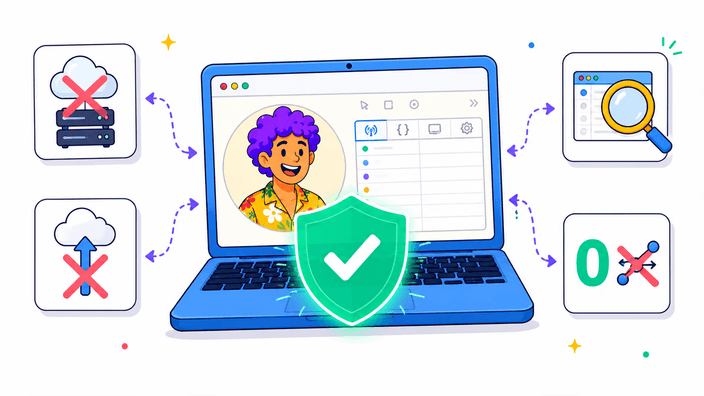
प्रीव्यू आपके डिवाइस पर ही रहता है। कैप्चर करने तक कुछ भी रिकॉर्ड नहीं होता।

एक इमेज कंप्रेस करें
किसी भी इमेज को एक क्लिक में छोटा करें

किसी भी इमेज को एक क्लिक में छोटा करें

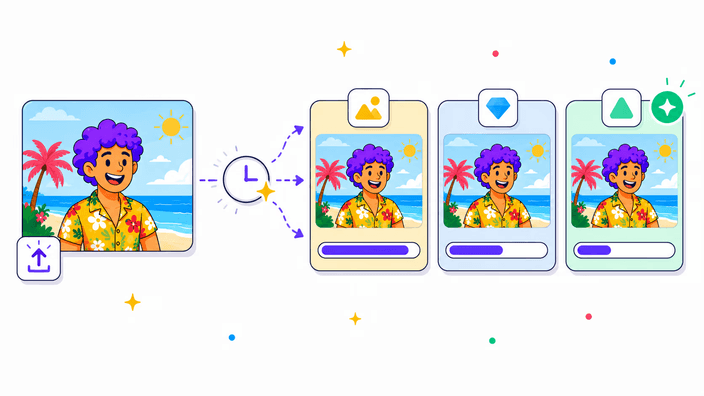
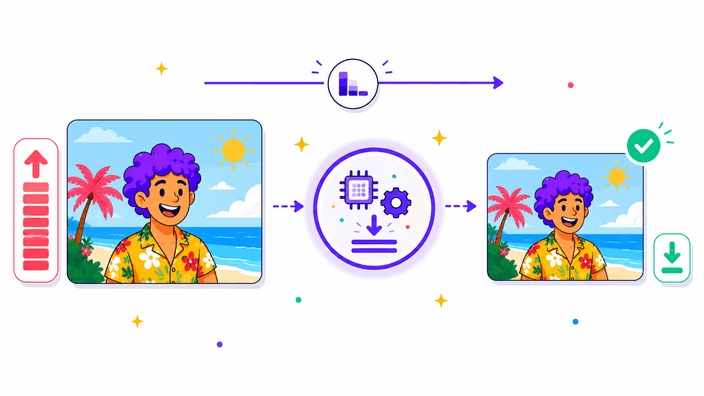
यह टूल आपकी पहले से मौजूद इमेज लेता है और छोटी कॉपियाँ वापस देता है। पेज पर एक JPG, PNG, WebP या AVIF डालें, कंप्रेस दबाएँ, और डाउनलोड करें। बस एक ही बटन है, छेड़ने को कोई सेटिंग नहीं। आप क्वालिटी का कोई नंबर चुनने या उसका मतलब अंदाज़ने में नहीं अटकते। हर फाइल एक कैलिब्रेटेड सेटिंग से दोबारा कंप्रेस होती है जो आपकी इमेज को सही दिखाते हुए साइज़ काटती है, और आख़िरी स्क्रीन बताती है कि वह कितनी छोटी हुई। जब आपको फाइल साइज़ नहीं बल्कि चौड़ाई और ऊँचाई बदलनी हो, पहले इमेज का साइज़ बदलें से होकर जाएँ और फिर रिज़ल्ट कंप्रेस करें।

मेरा फॉर्मेट रखें
हर फाइल अपना फॉर्मेट बनाए रखती है

हर फाइल अपना फॉर्मेट बनाए रखती है

कंप्रेस करने से आपकी फाइल का टाइप नहीं बदलता। जो फोटो आप डालते हैं वह उसी टाइप में वापस आती है, बस हल्की, और ग्राफिक भी अपना टाइप रखता है। यह मायने रखता है क्योंकि जहाँ आप अपनी इमेज भेजते हैं वह अक्सर एक खास टाइप की उम्मीद रखता है, ईमेल का अटैचमेंट, दुकान की लिस्टिंग, साइट का अपलोड बॉक्स। आपको एक छोटी फाइल मिलती है जिसे सीधे वापस डाल दें और कुछ न टूटे। अगर आपको सच में अलग टाइप चाहिए तो वह दूसरा काम है, इमेज कन्वर्ट करना एक टाइप को दूसरे से बदलता है, और रिज़ल्ट बाद में कंप्रेस किया जा सकता है।

एक बैच कंप्रेस करें
पूरा बैच एक साथ कंप्रेस करें

पूरा बैच एक साथ कंप्रेस करें

आप एक इमेज तक सीमित नहीं हैं। ग्रिड पर फोटो का ढेर डालें, एक बार में तीस तक, और एक ही कंप्रेस बटन सबको एक झटके में संभाल लेता है। हर फाइल अपने फॉर्मेट में छोटी होती है और एक zip में साथ वापस आती है, एक-एक फोटो खोलकर सेव किए बिना। यह उस पल के लिए बना है जब आपके पास लिस्टिंग, गैलरी या ईमेल अटैचमेंट के लिए एक फोल्डर फोटो हों। अकेली एक इमेज डालें तो वह फाइल अलग से डाउनलोड होती है। जब किसी फोटो को क्रॉप भी करना हो, पहले इमेज क्रॉप करें और फिर बैच भेजें।

फाइल हल्की करें
छोटी फाइलें, वही डाइमेंशन

छोटी फाइलें, वही डाइमेंशन

कंप्रेस करना चौड़ाई और ऊँचाई को छुए बिना आपकी फाइल का साइज़ गिराता है। चौड़ी फोटो उतनी ही चौड़ी रहती है, बस डिस्क पर कम वज़न लेती है और ऑनलाइन तेज़ी से लोड होती है। यह आपकी इमेज को उस साइज़ में साफ़ रखता है जिसके लिए वह बनी थी, जो आप किसी साइट, डॉक्यूमेंट या प्रिंट में चाहते हैं। जब असली समस्या डाइमेंशन हो, ज़रूरत से कहीं बड़ा एक स्क्रीनशॉट, तो कंप्रेस से पहले अगर आप डाइमेंशन घटाएँ तो साइज़ कहीं ज़्यादा गिरता है। दोनों कदम जुड़ते हैं। पहले कम डाइमेंशन, फिर हल्की फाइल।

बचत देखें
ठीक देखें कि आपने कितना बचाया

ठीक देखें कि आपने कितना बचाया

जब काम पूरा होता है, आख़िरी स्क्रीन एक साफ़ नंबर दिखाती है, आपकी फाइल कितनी छोटी हुई। कुछ गिनना नहीं और कोई अनुमान नहीं, यह उस फाइल का असली साइज़ है जिसे आप अभी डाउनलोड करने वाले हैं। कितना गिरता है यह इमेज पर निर्भर करता है। फोन या कैमरे से अभी निकली फोटो आमतौर पर काफ़ी सिकुड़ती है, जबकि एक बार पहले निचोड़ी जा चुकी फाइल के पास कम गुंजाइश होती है और कम बचाती है। कभी-कभी भारी कंप्रेस किया गया सोर्स लगभग उसी साइज़ में वापस आता है, इमेज पहले ही अपनी सीमा के पास थी। चाहे जो हो, आप सेव करने से पहले रिज़ल्ट देखते हैं।

कंप्रेस करना शुरू करें
यह क्या करता है और क्या नहीं

यह क्या करता है और क्या नहीं

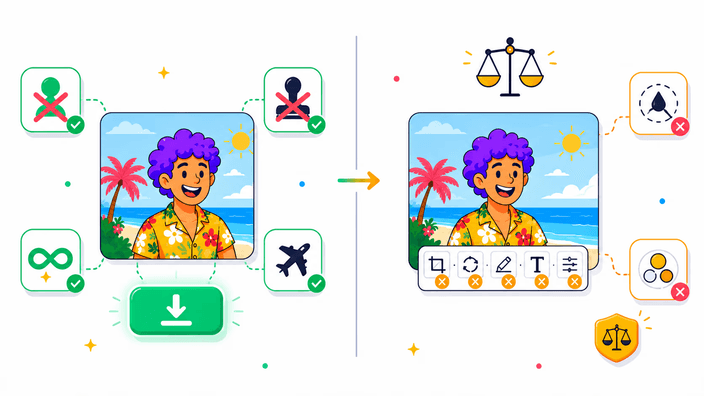
यह फॉर्मेट और डाइमेंशन बनाए रखते हुए आपकी इमेज की एक छोटी कॉपी बनाता है, एक फोटो या एक बैच, एक क्लिक में। बाकी वह दूसरे टूल पर छोड़ता है। यह साइज़ नहीं बदलता, इसलिए ज़रूरत पर इमेज बड़ी करें या एक घटाने वाले कदम से चौड़ाई या ऊँचाई बदलें। यह फॉर्मेट नहीं बदलता, वह कन्वर्ज़न है। यह आपकी इमेज एडिट नहीं करता, इसलिए जब वही काम हो तो बैकग्राउंड हटाएँ। लोकेशन और तारीख जैसी कैमरा डिटेल फाइल दोबारा बनते समय हट जाती हैं, आमतौर पर यह अच्छा है पर जान लेना सही अगर आप उन पर निर्भर हों।

यह कैसे काम करता है

  1. अपनी इमेज जोड़ें

    एक इमेज या पूरा बैच पेज पर खींचें, या डिवाइस से चुनने के लिए अपलोड एरिया पर टैप करें।

  2. कंप्रेस दबाएँ

    एक ही कंप्रेस बटन दबाएँ। सेट करने को कुछ नहीं, हर फाइल एक कैलिब्रेटेड सेटिंग से संभाली जाती है।

  3. प्रगति देखें

    आपकी इमेज प्रोसेस होते समय एक असली प्रोग्रेस बार भरती है, इसलिए आप हमेशा जानते हैं कि कहाँ तक पहुँचा।

  4. देखें कितना बचाया

    आख़िरी स्क्रीन असली रिज़ल्ट से नापकर ठीक दिखाती है कि आपकी फाइल कितनी छोटी हुई।

  5. रिज़ल्ट डाउनलोड करें

    एक छोटी फाइल अलग से सेव करें, या पूरे बैच को एक zip के रूप में लें, हर फाइल अपने मूल फॉर्मेट में।

अपनी इमेज एक ही जगह तैयार करें

कंप्रेस से पहले या बाद, इमेज को उसकी मंज़िल के हिसाब से ढालें, सही फ्रेम में क्रॉप करें या डाइमेंशन बदलें।

अक्सर पूछे जाने वाले सवाल

क्या इमेज कंप्रेसर फ्री है?

हाँ। आप जितनी चाहें उतनी इमेज कंप्रेस कर सकते हैं, एक-एक करके या एक बार में एक बैच। अपनी फाइलें डालें, कंप्रेस बटन दबाएँ, और रिज़ल्ट डाउनलोड करें, शुरू करने को कोई ट्रायल नहीं और इंस्टॉल करने को कुछ नहीं। जो छोटी फाइल आपको मिलती है वह आपकी है, जैसे चाहें इस्तेमाल करें, किसी साइट पर, ईमेल में या कहीं भी जहाँ आप भेज रहे हों।

इमेज को ईमेल के लिए कैसे कंप्रेस करें?

फोटो पेज पर डालें और कंप्रेस दबाएँ, फाइल कहीं ज़्यादा हल्की वापस आती है और ज़्यादातर सेवाओं की रखी अटैचमेंट सीमा के नीचे आसानी से फिसल जाती है। चूँकि फॉर्मेट नहीं बदलता, JPG वही JPG रहती है जिसे कोई भी ईमेल प्रोग्राम खोल लेता है। छोटी फाइल सीधे अटैच करें, एक भी अतिरिक्त कदम के बिना।

क्या कंप्रेस करने से मेरी फाइल का फॉर्मेट बदलता है?

नहीं। हर फाइल वही फॉर्मेट रखती है जिससे आपने शुरू किया, जो टाइप आप डालते हैं वही टाइप वापस आता है, बस हल्का। अगर आपको अलग टाइप चाहिए तो वह कन्वर्ज़न है, और आप कन्वर्ट टूल से फॉर्मेट बदलकर फिर जो निकले उसे कंप्रेस कर सकते हैं। अकेले कंप्रेस करना फॉर्मेट को कभी नहीं छूता।

क्या मैं एक साथ कई इमेज कंप्रेस कर सकता हूँ?

हाँ। ग्रिड पर एक ढेर डालें, एक बार में तीस तक, और एक बटन सबको एक झटके में साथ छोटा कर देता है। वे zip में वापस आती हैं, हर एक अपने टाइप में। अकेली इमेज zip के बजाय अलग से डाउनलोड होती है, इसलिए चाहे हाथ में एक हो या दर्जन, उतनी ही तेज़ रहती है।

क्या क्वालिटी खोए बिना इमेज कंप्रेस हो सकती है?

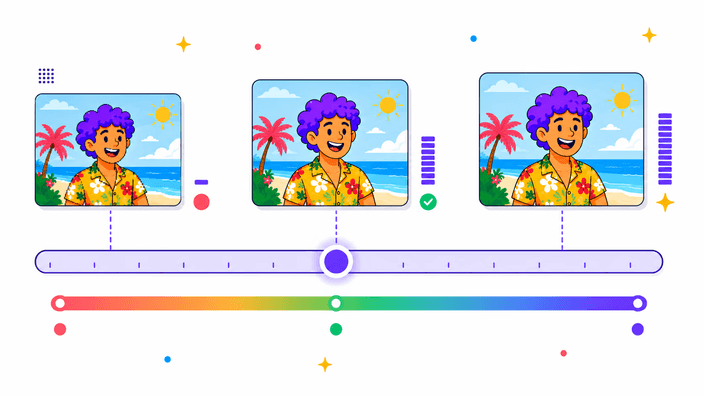
एक सामान्य फोटो पर इमेज वही रूप रखती है जो आप आज देखते हैं, सेटिंग ऐसे कैलिब्रेट है कि वज़न काटे पर जो आँख पकड़ती है उसे न छुए। PNG बिल्कुल वैसी ही वापस आती है, बस हल्की। क्वालिटी जहाँ फिसलती है वह सिर्फ तब जब आप वही फाइल बार-बार चलाएँ, इसलिए अपने ओरिजिनल से एक बार कंप्रेस करें और निश्चिंत रहें।

क्या मैं फोटो को बहुत छोटे टारगेट साइज़ पर ला सकता हूँ?

टूल में एक सटीक वज़न पर निशाना लगाने का कोई खाना नहीं, यह एक कैलिब्रेटेड सेटिंग लगाता है जो फोटो को एक ही बार में काफ़ी हल्का कर देता है। बहुत कसे टारगेट के लिए ईमानदार रास्ता यह है कि पहले साइज़ टूल से डाइमेंशन घटाएँ और फिर कंप्रेस करें, दोनों कदम साथ में वज़न को अकेले कंप्रेस से कहीं गहरा खींचते हैं।

क्या कंप्रेस करने से इमेज की डाइमेंशन बदलती है?

नहीं। आपकी इमेज की चौड़ाई और ऊँचाई बिल्कुल वही रहती है, सिर्फ डिस्क पर फाइल साइज़ गिरता है। जब बदलनी सच में डाइमेंशन हो, ज़रूरत से कहीं बड़ा स्क्रीनशॉट, तो पहले इमेज का साइज़ बदलें और फिर छोटे वर्शन को कंप्रेस करें। दोनों कदम साथ काम करते हैं, छोटी डाइमेंशन, फिर हल्की फाइल, सबसे बड़ी गिरावट के लिए।

कंप्रेस करने के बाद मेरी फाइलों का क्या होता है?

आपका डाउनलोड आपका है रखने को, और उसे बनाने में लगी वर्किंग कॉपी काम के तुरंत बाद मिटा दी जाती है, अभी मिटाएँ का विकल्प भी है अगर आप चाहें कि वह उसी पल गायब हो जब आप पूरा करें। कंप्रेस किया रिज़ल्ट इमेज को तो रखता है पर लोकेशन और तारीख जैसी कैमरा डिटेल हटा देता है, जब आप किसी के साथ फोटो शेयर करते हैं तो आमतौर पर यह अच्छा है।
विवरण

अच्छे नतीजे के पीछे शिल्प, प्रारूपों और छोटे निर्णयों पर टीम के नोट्स।

छोटी फाइल क्यों मायने रखती है
भारी इमेज वह चुपचाप कारण है कि कोई पेज रेंगता है, कोई ईमेल लौट आता है या कोई चैट भेजने से मना कर देती है। ज़्यादातर पेज जो लोड करते हैं उसमें फोटो कहीं आगे सबसे भारी होती हैं। हल्की फाइल का मतलब है एक साइट जो तेज़ी से खुलती है और एक विज़िटर जो कम इंतज़ार करता है, जिसे सर्च इंजन इनाम देते हैं और लोग नोटिस करते हैं। अटैचमेंट की भी कड़ी सीमाएँ होती हैं, और कंप्रेस की हुई फोटो उस सीमा के नीचे फिसल जाती है जिसे कच्ची फोड़ देती है। इमेज आँख को वैसी ही दिखती है, बस अपने पुराने वज़न का एक अंश लेती है, ठीक वही जो आप वेब, मेल और शेयर करने के लिए चाहते हैं।
जब फाइल मुश्किल से सिकुड़ती है
कभी-कभी फाइल शुरुआती साइज़ के पास वापस आती है, और यह सामान्य है। इसका मतलब इमेज आप तक पहुँचने से पहले ही भारी कंप्रेस हो चुकी थी, सेव और दोबारा सेव हुआ एक मीम, चैट ऐप का निचोड़ा हुआ एक स्क्रीनशॉट, बाहर निकलते समय ऑप्टिमाइज़ हुआ एक डाउनलोड। हटाने को बस इतनी ही गुंजाइश होती है, और उस सीमा के पास की इमेज क्वालिटी फिसले बिना ज़्यादा नहीं दे सकती। जब ऐसा हो, ईमानदार कदम ओरिजिनल रखना है, फ़ायदा एक धुँधली इमेज के लायक नहीं। बेहतरीन रिज़ल्ट के लिए जो सबसे बड़ा वर्शन आपके पास है उससे शुरू करें।
एक फोटो या एक फोल्डर के लिए बना
कुछ दिन आपके पास भेजने को एक ही इमेज होती है, कुछ दिन तैयार करने को पूरी एक शूट, और वही टूल दोनों संभालता है। एक इमेज डालें तो वह फाइल अलग से वापस मिलती है। पूरा फोल्डर डालें तो एक ही कंप्रेस बटन उस ढेर को एक झटके में छोटा करके एक zip में सौंप देता है, एक सेव करके, फिर अगला, फिर अगला किए बिना। यह असली काम की लय है, लिस्टिंग के लिए प्रोडक्ट का एक सेट, पोस्ट के लिए एक गैलरी, ईमेल के लिए अटैचमेंट की एक कतार। एक क्लिक एक इमेज के लिए उतना ही काफ़ी है जितना तीस के लिए।