Cargando tus archivos…

Aumentar la resolución de la imagen con IA

Haz tu foto más nítida y más grande en segundos. La IA hace el trabajo en la nube y te devuelve un resultado listo para descargar.

o arrastra un JPG, PNG o WebP, hasta 25 MB y 40 megapíxeles

Ampliar una imagen
Cómo funciona el ampliador con IA

Cómo funciona el ampliador con IA

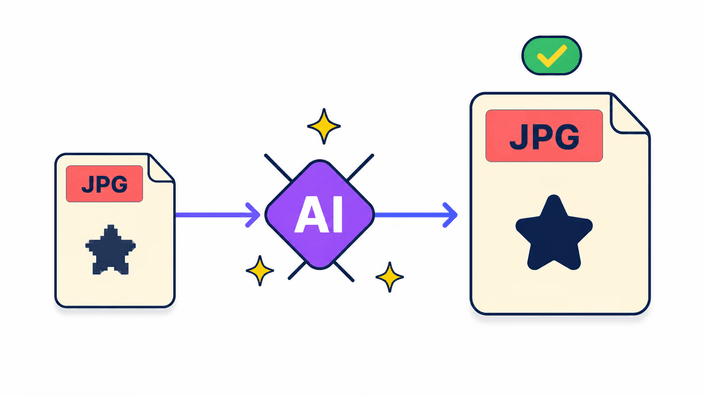
Tu foto pasa por un modelo de IA entrenado con millones de imágenes. Mira los bordes, las texturas y los colores de tu imagen y crea detalles nuevos que se funden con lo que ya estaba. El resultado vuelve más nítido y con más resolución, listo para descargar. Suelta una foto en el área de subida, o pégala, y la ampliación empieza sola. En pocos segundos aparece el resultado, y puedes alternar entre el original y la versión ampliada. Si quieres, traes la imagen directamente desde tu Drive o tu Dropbox.
Sube tu imagen
Qué tamaño de salida esperar

Qué tamaño de salida esperar

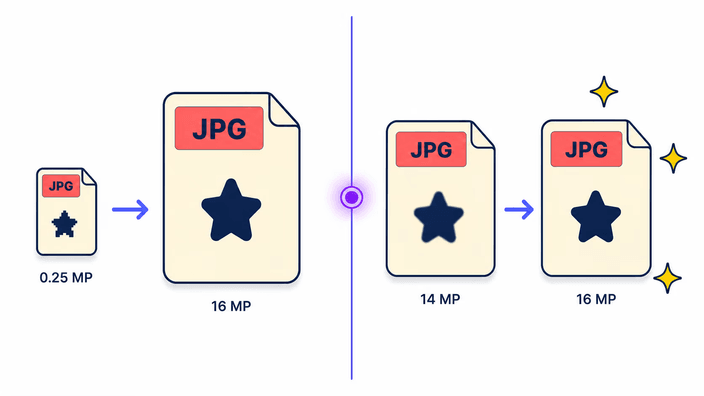
La herramienta amplía tu foto 2× y la afina, así que en la mayoría de las fotos el ancho y el alto se duplican. Una foto pequeña vuelve al doble de tamaño, con bordes más firmes y una textura más limpia. Una foto que ya es muy grande se rechaza antes de subir, porque un resultado de 2× saldría más pequeño que el original. No hay nada que ajustar a mano, ya que la herramienta aplica siempre la misma ampliación de 2× a cada imagen que envías, y el resultado conserva la forma del original.

Sube tu imagen
Formatos aceptados y límites

Formatos aceptados y límites

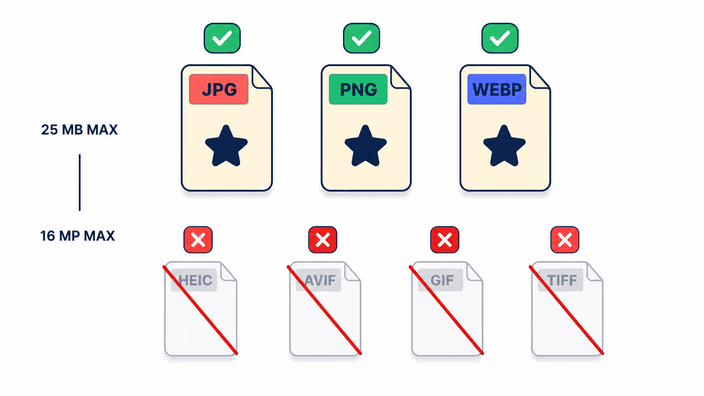
La herramienta acepta imágenes en JPG, PNG o WebP. Amplías una foto cada vez. Cada archivo tiene un tope de tamaño y de resolución de entrada, y las fotos por encima se rechazan antes de subir, sin desperdicio. Una foto HEIC de iPhone también se acepta, y la herramienta la convierte por ti cuando la sueltas. GIF y TIFF no se aceptan. Si tienes uno de esos, puedes convertir la imagen a un formato común primero y después ampliar el resultado aquí.

Sube tu imagen
Tu límite diario y qué pasa con tu archivo

Tu límite diario y qué pasa con tu archivo

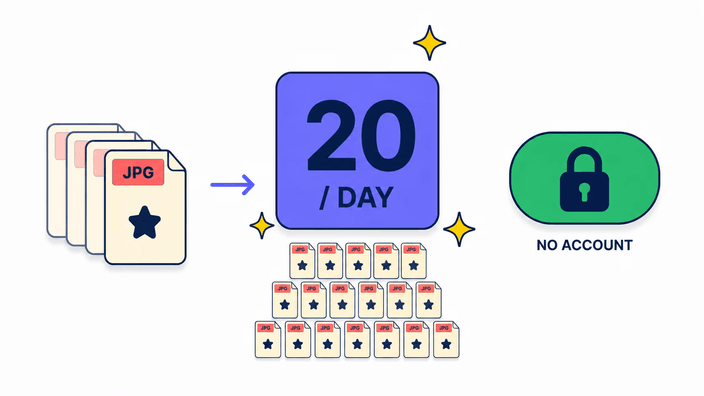
El uso es libre, con un límite diario de ampliaciones por dirección IP para mantener la herramienta en pie para todos. Ese límite es amplio para el día a día, así que en una sesión de fotos normal rara vez chocas con él. Si lo alcanzas, la herramienta pasa a una ampliación más ligera que se ejecuta en tu dispositivo, sin perder nada de lo que ya hiciste. El contador va por dirección IP, así que una red de oficina compartida puede sumarse más rápido de lo que crees. Y nada de lo que ampliaste desaparece cuando cambia el día.

Sube tu imagen
¿Necesitas un resultado distinto?

¿Necesitas un resultado distinto?

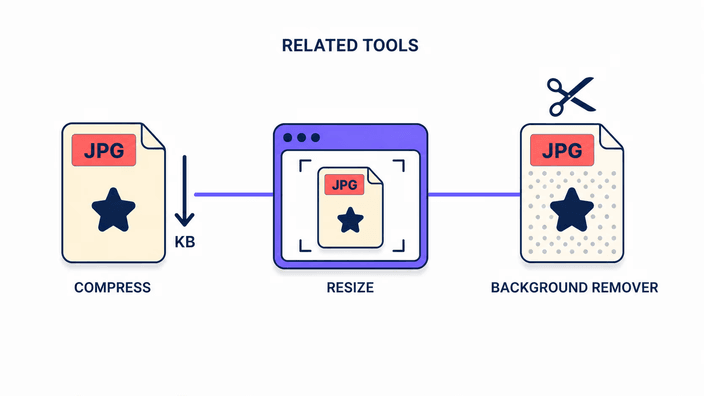
Ampliar sirve para hacer una foto más grande y más nítida. Si necesitas otra cosa, hay una herramienta justa para cada caso. Para fijar el ancho y el alto en un valor exacto, usa redimensionar una imagen. Para dejar el archivo más ligero sin tocar las dimensiones, pásalo después de ampliar por comprimir una imagen. Cada herramienta hace una sola tarea bien, sin nada que instalar. La idea es siempre la misma: un toque basta, sin menús enredados ni pasos escondidos.

Sube tu imagen
Qué fotos rinden más

Qué fotos rinden más

No todas las fotos ganan lo mismo. Las que más rinden son las pequeñas, viejas o de baja resolución, como una foto de producto apretada, un retrato guardado demasiado justo hace años o una captura de pantalla que salió borrosa. En esos casos la ganancia de nitidez salta a la vista. Una imagen que ya es grande y está bien definida cambia poco, porque casi no hay nada que mejorar. Antes de ampliar, parte del archivo más grande que tengas de esa foto, en lugar de una versión ya reducida, para que la IA tenga más con qué trabajar.

Cómo funciona

  1. Suelta tu foto

    Arrastra una imagen a la página, pégala o toca el área de subida para elegir desde el dispositivo, tu Drive o tu Dropbox. Una foto cada vez.

  2. Mira el avance

    En cuanto la foto carga, la ampliación empieza sola. Un anillo de progreso muestra el porcentaje mientras trabaja.

  3. Compara antes y después

    La pantalla de resultado muestra la imagen entera. Con los botones Original y Ampliada 2× cambias entre antes y después, y cada uno indica su tamaño en píxeles. Con Ver detalle te acercas.

  4. Espera unos segundos

    El resultado aparece en cuanto el modelo termina. Las imágenes ya ampliadas vuelven casi al instante.

  5. Descarga el resultado

    Guarda la foto ampliada en tu dispositivo. Desde la misma pantalla puedes compartir un enlace o borrar la copia de trabajo.

Deja tu imagen lista en un solo lugar

Antes o después de ampliar, ajusta la foto a su destino: recórtala a la forma justa o quítale el fondo.

Preguntas frecuentes

¿Cómo ampliar una imagen gratis online?

Suelta tu foto en el área de subida y la ampliación empieza sola. La IA envía tu imagen a la nube, sube la resolución y te devuelve el resultado en el navegador. El uso es libre y no pagas nada. Hay un límite diario por dirección IP, pero en el uso normal rara vez llegas a él.

¿La ampliación de imagen reduce la calidad?

Ningún ampliador agranda una imagen sin que cambie nada, y este es honesto al respecto. La IA no devuelve los detalles originales que faltaban, crea detalles nuevos que encajan con tu foto, con bordes más firmes y texturas más limpias. El resultado se ve más grande y más nítido a la vista, aunque no sea una copia exacta de lo que captó la cámara.

¿Cómo funciona la ampliación de imagen con IA?

Tu foto pasa por un modelo entrenado con millones de imágenes, que reconoce cómo se ven los bordes y las texturas con más resolución. En vez de estirar los puntos que ya hay, crea detalles nuevos y plausibles que encajan con la foto. La interfaz va en el navegador y el trabajo real ocurre en la nube, así que bastan unos segundos incluso desde el teléfono.

¿Es seguro subir fotos a un ampliador online?

No del modo que quizá temes. En cuanto la ampliación termina, el resultado baja a tu navegador y tu archivo deja de estar ligado a ti. Una copia en caché del resultado queda en el servicio hasta siete días, solo para que un reenvío de la misma foto no tenga que rehacerlo todo. La página de privacidad enumera cada copia y cuánto tiempo se queda.

¿Qué formatos de imagen se pueden ampliar?

Los formatos de imagen comunes de la web funcionan directo. Una foto de iPhone que llega como HEIC también funciona, porque la herramienta la convierte por ti cuando la sueltas. Algunos tipos menos comunes, como GIF y TIFF, no corren aquí. Para esos, convierte tu imagen a un tipo común antes de ampliar y entra como cualquier otra.

¿Cuánto tarda la ampliación con IA?

Para una foto nueva, cuenta unos segundos desde que eliges la foto hasta el resultado. Si la misma imagen ya pasó por aquí, vuelve casi al instante, porque el servicio ya tiene el resultado listo. Las fotos más grandes o con más detalle piden un poco más de tiempo, pero la espera es corta en general.

¿Cuál es la diferencia entre ampliar y redimensionar una imagen?

Redimensionar lleva las dimensiones a un valor que eliges y suele dejar la foto más pequeña, sin inventar nada. Ampliar con IA va al revés: agranda la imagen y crea detalles nuevos para que aguante el tamaño mayor sin quedar blanda. Si solo quieres una medida exacta, redimensionar basta. Para ganar resolución de verdad, amplía.

¿Cuántas fotos puedo ampliar al día?

No fijamos un número en el texto porque el límite puede cambiar, pero es lo bastante alto como para que la mayoría no lo toque en un día. Cada dirección IP lleva su propio conteo. Si estás en una red compartida, por ejemplo en la oficina, otros suman contigo y el tope llega antes. Si llegas al tope, la herramienta pasa a una ampliación más ligera que se ejecuta en tu dispositivo.

Los detalles

Notas del equipo sobre el oficio, los formatos y las pequeñas decisiones detrás de un buen resultado.

Por qué ampliar con IA no es lo mismo que estirar una imagen
Estirar una foto en un editor común solo repite los puntos que ya están, y el resultado queda a bloques y blando. Ampliar con IA es distinto. El modelo se entrenó con millones de pares de imágenes pequeñas y grandes, así que aprendió cómo se ve un borde nítido o un trozo de textura de piel cuando tiene más resolución. En vez de repetir puntos, inventa detalles nuevos y plausibles que encajan con lo que la foto ya mostraba. Por eso el resultado se ve natural en lugar de borroso. Ten en cuenta que esos detalles son una suposición informada del modelo, no una copia exacta de lo que había en la escena. La imagen acaba más grande y más limpia a la vista, pero no es una recuperación perfecta del original.
Cuándo más resolución marca la diferencia de verdad
La resolución se vuelve un problema en cuanto imprimes o subes a un sitio que exige una imagen grande. Una foto que se ve genial en el teléfono puede salir dentada cuando la mandas a imprimir en un tamaño mucho mayor, porque faltan detalles para llenar el espacio. Lo mismo pasa en marketplaces y catálogos que piden fotos de producto por encima de cierta medida. Ampliar antes de enviar resuelve ese apuro sin que tengas que repetir la toma. En pantalla, la diferencia se nota cuando recortas un trozo pequeño de una foto y quieres que ese recorte siga viéndose presentable. En todos esos casos no cuenta un número de escala, sino si la imagen final aguanta la medida que necesitas.
Por qué el trabajo pesado ocurre en la nube
Un modelo de IA capaz de redibujar una foto entera es demasiado pesado para correr bien en cualquier dispositivo. Por eso tu imagen sube a un servicio en la nube, que hace el cálculo en hardware potente y devuelve el resultado en segundos, aunque estés en un teléfono sencillo y sin descargar nada grande. Ese camino tiene un costo: la foto tiene que salir de tu dispositivo para ampliarse, a diferencia de una herramienta que solo recorta o redimensiona. A cambio obtienes un resultado que en la palma de la mano sería lento o imposible. Cuando termina, descargas la foto y borras la copia de trabajo desde la misma pantalla.