क्या क्रॉप करने से इमेज की quality कम होती है?
क्रॉप करना अपने आप उस हिस्से को नरम नहीं करता जिसे आप रखते हैं, यह सिर्फ selection के बाहर का हिस्सा हटाता है, तो अंदर का हिस्सा वैसा ही रहता है। quality तभी घटती है जब आप किसी lossy format में कम setting पर export करें, या उम्मीद करें कि छोटा crop किसी बड़ी जगह को भर देगा। output को PNG रखें, या WebP को ऊँची setting पर, और फ्रेम किया हुआ हिस्सा असल जैसा ही दिखता है।
मैं Instagram के लिए इमेज कैसे क्रॉप करूं?
selection को square ratio पर सेट करें, जो Instagram के एक feed post से मेल खाता है, या story के लिए 9:16 ratio चुनें। आप Instagram preset वाले रास्ते से भी शुरू कर सकते हैं, जहाँ crop सीधे उसी आकार पर खुलता है जो platform माँगता है। फ्रेम तय होने पर सेव करें और गोल चक्कर के बिना तस्वीर सही अनुपात में निकल आती है।
क्या मैं इमेज को अपने मनचाहे आकार में क्रॉप कर सकता हूँ?
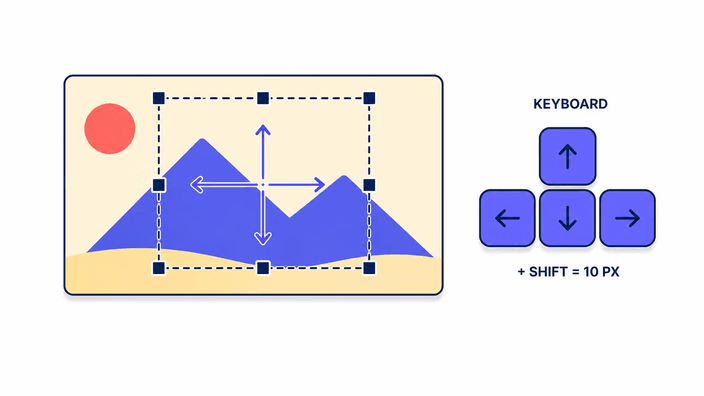
हाँ। आप किसी भी आकार में आज़ाद selection खींच सकते हैं, या कोई ratio लॉक करके box को उस हिस्से तक सेट कर सकते हैं जो आप चाहते हैं। crop selection के अंदर का असली हिस्सा रखता है, तो नतीजा उतना ही बड़ा होता है जितना फ्रेम किया गया हिस्सा। यह किसी छोटी selection को बड़े target तक खींचता नहीं, जिससे कट इस बारे में ईमानदार रहता है कि उसमें असल में कितनी बारीकी है।
मैं ऑनलाइन कौन-कौन से इमेज format क्रॉप कर सकता हूँ?
आप PNG, JPG, WebP और AVIF images सीधे क्रॉप कर सकते हैं। चलती हुई GIF को एक ही ठहरी हुई तस्वीर, यानी पहले frame, के रूप में पढ़ा जाता है, क्योंकि यह ठहरी हुई images के लिए बना cropper है। HEIC, TIFF और RAW जैसे formats यहाँ नहीं पढ़े जाते, तो पहले उनमें से किसी को आम type में बदलें और फिर नतीजा क्रॉप करें। output आपकी पसंद के अनुसार PNG, JPG, WebP या AVIF में वापस आता है।
मैं बिना quality खोए इमेज कैसे क्रॉप करूं?
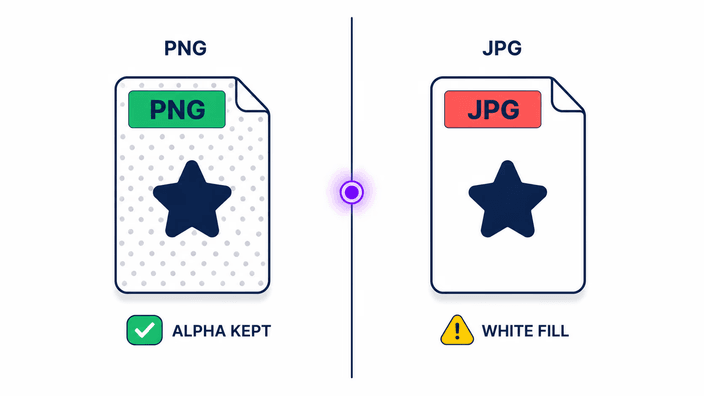
PNG output चुनें, क्योंकि वह हर बारीकी रखता है और कटे हुए हिस्से को दोबारा नहीं दबाता। WebP को ऊँची setting पर रखने से भी जो हिस्सा आपने रखा वह असल जैसा ही रहता है। याद रखें, क्रॉप सिर्फ बाहर का हिस्सा हटाता है, अंदर के हिस्से को छूता नहीं, तो quality का असली सवाल output format और उसकी setting का है, न कि क्रॉप का।
क्या फोटो क्रॉप करने पर वह कहीं भेजी जाती है?
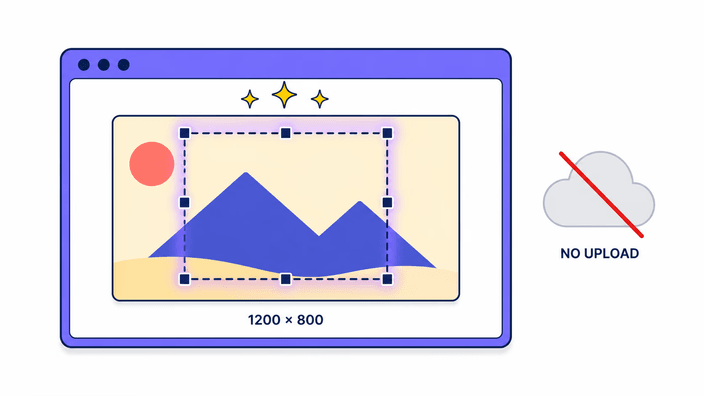
पूरा क्रॉप सीधे आपके browser में चलता है। आप फाइल चुनते हैं, उसे फ्रेम करते हैं, और कटा हुआ हिस्सा सीधे आपको वापस मिल जाता है। पहली बार पेज खुलने के बाद कट बनाने के लिए और कुछ नहीं चाहिए होता। आपकी फाइलें कैसे संभाली जाती हैं, यह privacy पेज पर देखें।
क्या मैं क्रॉप करते समय फोटो को घुमा सकता हूँ?
यह टूल rectangular crop और ratio लॉक पर ध्यान देता है, घुमाने पर नहीं, तो आप जो रखना चाहते हैं उसे चुनते समय frame सीधा रहता है। अगर कोई फोटो टेढ़ी आती है, तो उसे पहले किसी editor में सीधा या घुमा लें, फिर सही किया हुआ रूप यहाँ क्रॉप करें। दोनों कदम अलग रखने से क्रॉप खुद तेज़ और भरोसेमंद रहता है।
क्या क्रॉप करने से इमेज की metadata हट जाती है?
हाँ। जब crop export होता है, तो camera की जानकारी जैसे location, device का model और timestamps हट जाते हैं, और जो फाइल आप डाउनलोड करते हैं उसमें सिर्फ तस्वीर रहती है। यह तब काम का है जब आप कोई फोटो साझा करते हैं और भीतर छिपी जानकारी साथ नहीं भेजना चाहते। अगर आपको वह जानकारी रखनी हो, तो किसी ऐसी copy से काम करें जिसमें वह अब भी मौजूद है।