Caricamento dei file…

Aumentare la risoluzione dell'immagine con l'IA

Rendi la tua foto più nitida e più grande in pochi secondi. L'IA fa il lavoro nel cloud e ti restituisce un risultato pronto da scaricare.

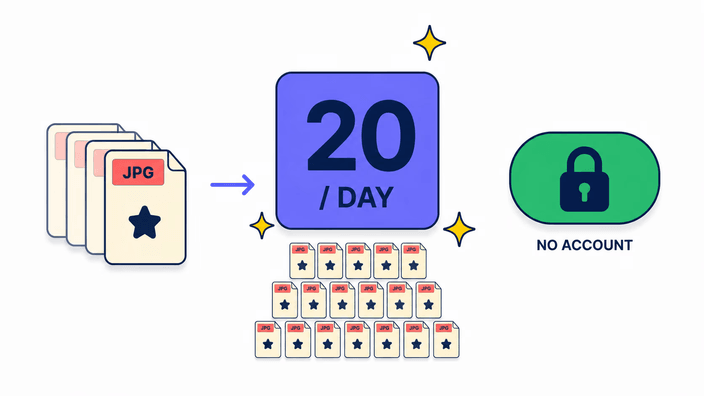
o trascina un JPG, PNG o WebP, fino a 20 MB e 16 megapixel

Ingrandire un'immagine
Come funziona l'ingranditore con IA

Come funziona l'ingranditore con IA

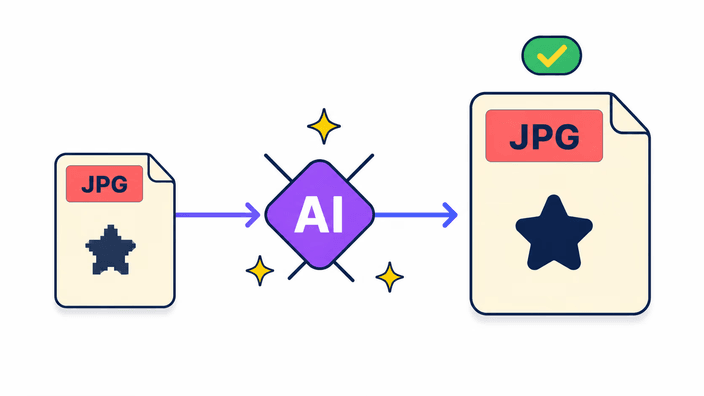
La tua foto passa attraverso un modello di IA addestrato su milioni di immagini. Guarda i bordi, le texture e i colori della tua immagine e crea nuovi dettagli che si fondono con quello che c'era già. Il risultato torna più nitido e a risoluzione più alta, pronto da scaricare. Lascia una foto nell'area di caricamento, controllala nella griglia e tocca ingrandisci. In pochi secondi compare il risultato. Se vuoi, ruoti ogni foto prima di ingrandirla, oppure porti le immagini direttamente dal tuo Drive o dal tuo Dropbox.
Che dimensione di uscita aspettarti

Che dimensione di uscita aspettarti

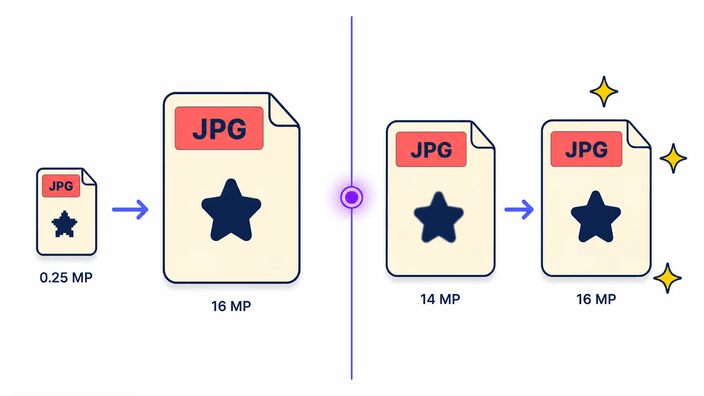
Non c'è un fattore fisso qui. L'IA punta sempre a una dimensione finale alta, quindi quanto cresce la tua foto dipende da dove parte. Una foto piccola torna molto più grande. Una foto già grande torna quasi della stessa dimensione, solo con bordi molto più fermi. Entrambi i casi arrivano vicino allo stesso limite di risoluzione. Per questo lo strumento non ti chiede mai di scegliere a mano un fattore di scala. Regola l'ingrandimento da solo e offre la migliore qualità possibile per ogni immagine che invii.

Formati accettati e limiti

Formati accettati e limiti

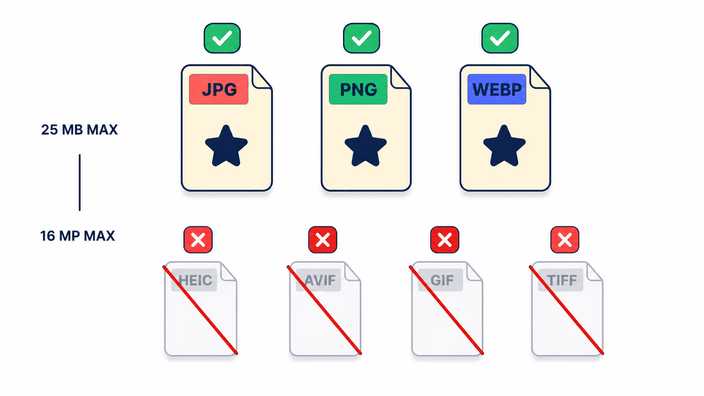
Lo strumento accetta immagini in JPG, PNG o WebP. Ingrandisci una foto da sola o fino a cinque alla volta nella stessa griglia. Ogni file ha un limite di dimensione e di risoluzione in entrata, e le foto oltre quel limite vengono respinte prima del caricamento, senza sprechi. I formati delle fotocamere dei telefoni come HEIC, insieme ad AVIF, GIF e TIFF, non vengono accettati. Se la tua foto è un HEIC, puoi convertire l'immagine in un formato comune prima e poi ingrandire qui il risultato.

Il tuo limite giornaliero e cosa succede al file

Il tuo limite giornaliero e cosa succede al file

L'uso è libero, con un limite giornaliero di ingrandimenti per dispositivo per tenere lo strumento in piedi per tutti. Quel limite è ampio per l'uso di tutti i giorni, quindi durante una normale sessione di foto ci sbatti di rado. Se lo raggiungi, lo schermo te lo dice subito e ti chiede di tornare il giorno dopo, senza perdere niente di quello che hai già fatto. Il contatore va per dispositivo, quindi una rete d'ufficio condivisa può sommarsi più in fretta di quanto pensi. E niente di ciò che hai ingrandito sparisce quando cambia il giorno.

Ti serve un risultato diverso?

Ti serve un risultato diverso?

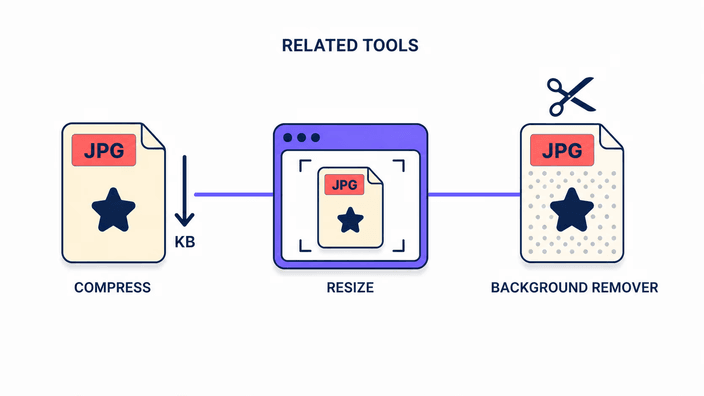
Ingrandire serve a rendere una foto più grande e più nitida. Se ti serve altro, c'è lo strumento giusto per ogni caso. Per fissare larghezza e altezza a un valore esatto, usa ridimensionare un'immagine. Per rendere il file più leggero senza toccare le dimensioni, passalo dopo l'ingrandimento per comprimere un'immagine. Ogni strumento fa un solo lavoro bene, senza niente da installare. L'idea resta sempre la stessa: un tocco basta, senza menu aggrovigliati né passaggi nascosti.

Quali foto rendono di più

Quali foto rendono di più

Non tutte le foto guadagnano allo stesso modo. Quelle che rendono di più sono le piccole, le vecchie o a bassa risoluzione, come una foto di prodotto stretta, un ritratto salvato troppo compresso anni fa o una schermata venuta sfocata. In questi casi il guadagno di nitidezza salta all'occhio. Un'immagine già grande e ben definita cambia poco, perché non c'è quasi niente da migliorare. Prima di ingrandire, parti dal file più grande che hai di quella foto, invece di una versione già ridotta, così l'IA ha più materiale con cui lavorare.

Come funziona

  1. Lascia la tua foto

    Trascina un'immagine sulla pagina o tocca l'area di caricamento per scegliere dal dispositivo, dal tuo Drive o dal tuo Dropbox. Fino a cinque alla volta.

  2. Controlla la griglia

    Vedi le tue foto in miniatura, togli quelle che non vuoi e raddrizza quelle storte prima di ingrandire.

  3. Tocca ingrandisci

    L'IA manda la tua immagine nel cloud e inizia ad alzare la risoluzione. Una barra mostra l'avanzamento di ogni foto.

  4. Aspetta pochi secondi

    Il risultato compare appena il modello finisce. Le immagini già ingrandite tornano quasi subito.

  5. Scarica il risultato

    Salva la foto ingrandita sul dispositivo. Con più foto, arrivano raccolte in uno zip, e cancelli la copia di lavoro dallo stesso schermo.

Prepara la tua immagine in un posto solo

Prima o dopo l'ingrandimento, adatta la foto alla sua destinazione: ritagliala nella forma giusta o togli lo sfondo.

Domande frequenti

Come funziona l'ingrandimento delle immagini con l'IA?

La tua foto passa per un modello addestrato su milioni di immagini, che riconosce come appaiono bordi e texture a risoluzione più alta. Invece di stirare i punti esistenti, crea nuovi dettagli plausibili che si adattano alla foto e restituisce una versione più grande. L'interfaccia gira nel browser e il lavoro vero avviene nel cloud, così bastano pochi secondi anche da telefono.

È possibile ingrandire un'immagine senza perdere qualità?

Nessun ingranditore ingrandisce un'immagine senza che cambi nulla, e questo è onesto al riguardo. L'IA non riporta i dettagli originali che mancavano, crea nuovi dettagli che combaciano con la tua foto, con bordi più fermi e texture più pulite. Il risultato appare più grande e più nitido all'occhio, anche se non è una copia esatta di ciò che la fotocamera ha catturato.

L'ingrandimento con IA è gratuito?

Sì. Non c’è nulla da pagare, nessuna prova a tempo e niente da installare. Ingrandisci, scarichi e usi il risultato dove vuoi. Per non far esaurire la capacità a una sola persona, ogni dispositivo ha una soglia di foto al giorno, ampia abbastanza da non pesare sull’uso normale e che riparte da sola ogni giorno.

Quali formati di immagine posso usare con l'ingranditore IA?

I formati di immagine comuni del web funzionano subito. Il problema di solito è una foto di iPhone, che arriva come HEIC e qui non gira, più qualche tipo meno comune. La via d'uscita è convertire la tua immagine in un tipo comune prima di ingrandire. Una volta fatto, entra come ogni altra e il risultato esce uguale.

Quanto tempo richiede l'ingrandimento di un'immagine?

Per una foto nuova, conta pochi secondi dal tocco al risultato. Se la stessa immagine è già passata di qui, torna quasi subito, perché il servizio ha già il risultato pronto. Le foto più grandi o più cariche di dettaglio chiedono un po' più di tempo, ma l'attesa resta breve nel complesso.

È sicuro caricare le foto su un ingranditore online?

Non nel modo che forse temi. Appena l'ingrandimento finisce, il risultato torna nel tuo browser e il file non è più legato a te né a un accesso. Per poco tempo resta una copia in cache sul servizio, solo perché un nuovo invio della stessa foto non debba rifare tutto. Puoi cancellare quel risultato dallo schermo quando vuoi.

Qual è la differenza tra ingrandire e ridimensionare un'immagine?

Ridimensionare porta le dimensioni a un valore che scegli e di solito rende la foto più piccola, senza inventare nulla. Ingrandire con l'IA va nella direzione opposta: ingrandisce l'immagine e crea nuovi dettagli perché regga la dimensione maggiore senza diventare molle. Se vuoi solo una misura esatta, ridimensionare basta. Per guadagnare risoluzione vera, ingrandisci.

L'ingrandimento migliora la qualità delle foto vecchie o sfocate?

Funziona meglio su foto piccole, morbide o a bassa risoluzione, che è proprio dove cadono gli scatti vecchi e un po' sfocati. L'IA irrobustisce i bordi e ricostruisce parte della texture che la sfocatura aveva mangiato, così l'immagine torna più definita. Se però una foto è del tutto fuori fuoco, c'è troppo poco da cui partire e il guadagno resta piccolo.

I dettagli

Note del team su artigianato, formati e le piccole decisioni dietro un buon risultato.

Perché ingrandire con l'IA non è come stirare un'immagine
Stirare una foto in un editor comune ripete solo i punti che ci sono già, e il risultato diventa a blocchi e molle. Ingrandire con l'IA è diverso. Il modello è stato addestrato su milioni di coppie di immagini piccole e grandi, così ha imparato come appare un bordo nitido o un pezzo di texture della pelle quando ha più risoluzione. Invece di ripetere punti, inventa nuovi dettagli plausibili che si adattano a ciò che la foto già mostrava. Per questo il risultato appare naturale invece che sfocato. Tieni a mente che questi dettagli sono un'ipotesi informata del modello, non una copia esatta di ciò che era nella scena. L'immagine finisce più grande e più pulita all'occhio, ma non è un recupero perfetto dell'originale.
Quando una risoluzione più alta fa davvero la differenza
La risoluzione diventa un problema nel momento in cui stampi o carichi in un posto che chiede un'immagine grande. Una foto che sul telefono sembra ottima può uscire seghettata quando la mandi in stampa in un formato molto più grande, perché mancano dettagli per riempire lo spazio. Lo stesso succede su marketplace e cataloghi che chiedono foto di prodotto sopra una certa misura. Ingrandire prima di inviare risolve quella stretta senza farti rifare lo scatto. Sullo schermo, la differenza si vede quando ritagli un pezzo piccolo di una foto e vuoi che quel ritaglio resti presentabile. In tutti questi casi non conta un numero di scala, ma se l'immagine finale regge la misura che ti serve.
Perché il lavoro pesante avviene nel cloud
Un modello di IA capace di ridisegnare una foto intera è troppo pesante per girare bene su un dispositivo qualsiasi. Per questo la tua immagine sale verso un servizio nel cloud, che fa il calcolo su hardware potente e restituisce il risultato in pochi secondi, anche se sei su un telefono modesto e senza scaricare nulla di grande. Quella strada ha un costo: la foto deve lasciare il tuo dispositivo per essere ingrandita, a differenza di uno strumento che si limita a ritagliare o ridimensionare. In cambio ottieni un risultato che nel palmo della mano sarebbe lento o impossibile. Quando finisce, scarichi la foto e cancelli la copia di lavoro dallo stesso schermo.