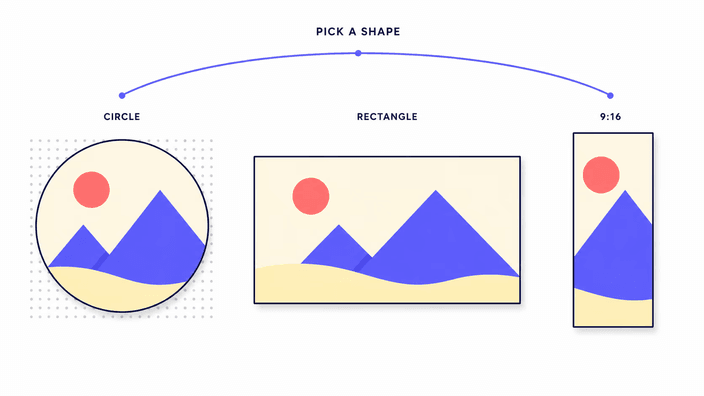
Välj din beskärning

Cirkel, rektangel eller plattformsmall – välj rätt typ. Bilden stannar i webbläsaren.

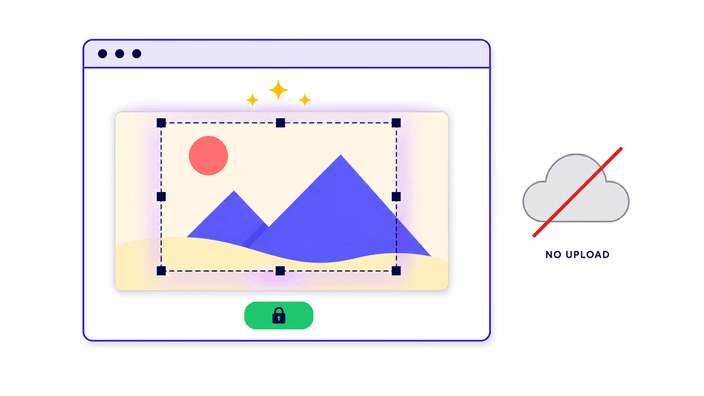
Välj den beskärningstyp som passar det du vill göra. Behöver du ett runt resultat – profilbilder, avatarer, kontaktfoton – ger en cirkelbeskärning en rund bild med genomskinlig bakgrund, sparad som PNG. Vill du beskära ett rektangulärt område – klippa bort kanter, justera komposition eller passa in ett visst format – drar du helt enkelt en ruta runt den del du vill behålla. Formatinställningar som 1:1, 16:9 och 9:16 låser markeringen så att resultatet passar exakt in i en plattforms dimensioner. Sociala medier-mallar går steget längre: de laddar rätt storlek för en specifik plattform från start, så du slipper komma ihåg siffrorna. Alla verktyg i den här familjen körs i din webbläsare – din fil laddas aldrig upp till en server, sparas aldrig och raderas automatiskt ur minnet när du stänger fliken. Gratis, inget konto behövs.

Vilken beskärningstyp passar dig?

Välj efter vad du vill ha i resultatet. Cirkel för profilbilder, avatarer, kontaktbilder – ger en rund bild med genomskinliga hörn. Rektangel för att klippa bort kanter eller passa in i valfritt bildförhållande. Formatinställningar (1:1, 16:9, 9:16, 4:5) låser markeringen exakt till de mått du behöver. Sociala medier-mallar laddar standardstorleken för plattformen från start – inga siffror att komma ihåg.

Så här fungerar beskärning i din webbläsare

Släpp en fil på något av barnverktygens sida, dra en markering över området du vill behålla och ladda ner. Hela flödet sker i din webbläsare – filen når aldrig en server. Resultatet behåller exakta pixelmått från markeringen och tar bort EXIF-metadata vid varje export. Bekräfta med DevTools öppna: noll utgående bildförfrågningar under beskärning.

Påverkar beskärning bildkvaliteten?

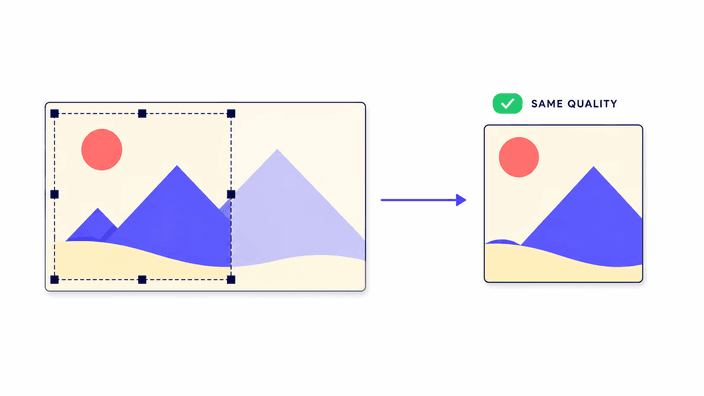
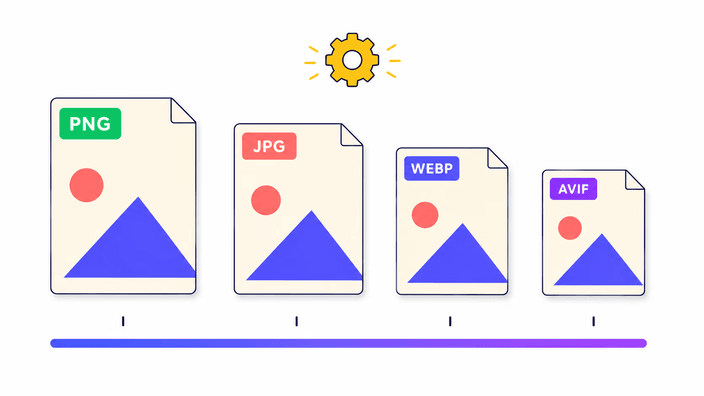
Beskärningen i sig minskar inte kvaliteten – pixlarna inom markeringen behåller sina ursprungliga detaljer. Kvaliteten förändras bara vid spara: PNG är förlustfri (alla pixlar bevaras); JPG, WebP och AVIF använder hög kvalitet som standard och är visuellt oskiljbara från källan på de flesta foton. JPG plattar också ut genomskinliga bakgrunder till vitt eftersom formatet saknar alfakanal.

Vilket format ska jag spara beskärningen i?

PNG för genomskinlighet eller maximal kvalitet; JPG för bredast kompatibilitet med mindre filer; WebP för moderna webbsidor där hastighet räknas; AVIF för minsta fil vid samma visuella kvalitet. Välj formatet som passar målet, inte bara den minsta filen.

Beskärning jämfört med storleksändring och komprimering

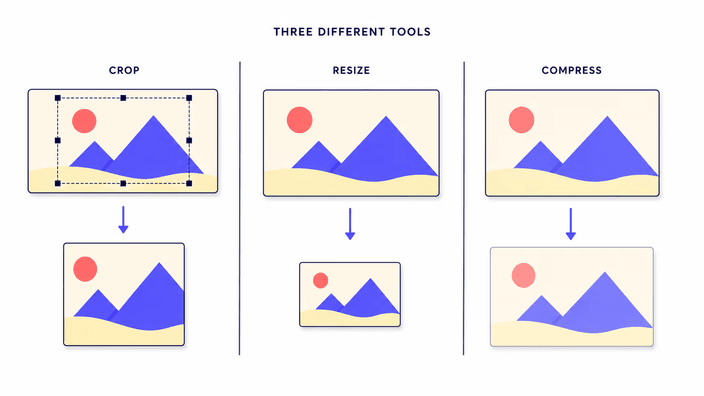
Beskärning tar bort kanterna utanför en markering. Storleksändring ändrar pixelmåtten på hela bilden utan att förlora innehåll. Komprimering minskar filstorleken genom att spara med annan kvalitet, utan att ändra måtten. Tre olika verktyg – välj efter vad som behöver ändras.

Vanliga frågor

Hur beskär jag en bild utan att förlora kvalitet?

Beskärning tar bort pixlar utanför din markering — den markerade ytan behåller sin ursprungliga kvalitet. Utdatastorlek = markationens pixelmått. Kvaliteten sjunker bara om du sedan förstorar beskärningen bortom dess ursprungliga upplösning, vilket dessa verktyg inte gör.

Är det säkert att beskära bilder online?

Varje verktyg i den här familjen körs helt i din webbläsare. Din fil avkodas lokalt, beskärs lokalt och laddas ner direkt — den skickas aldrig till en server och lagras ingenstans utanför din enhet. Kontrollera i DevTools: noll utgående bildförfrågningar.

Kan jag beskära en bild till cirkelform?

Ja. Välj cirkelbeskärning — den ger ett runt resultat med genomskinlig bakgrund, sparat som PNG. Perfekt för profilbilder och avatarer.

Kan jag beskära flera bilder samtidigt?

Varje verktyg i familjen beskär en bild i taget. Batch-beskärning finns inte tillgänglig för tillfället.

Vilka bildformat kan jag beskära?

PNG, JPG, WebP, AVIF och GIF (bara första bildrutan för animerade GIF-filer). Verktygen stödjer inte HEIC, TIFF eller SVG — konvertera med konverteringsverktyget först.

Laddas min bild upp till en server?

Nej. Din fil lämnar inte din enhet. Beskärningsmotorn körs i din webbläsare — ingen uppladdning, ingen server, inget konto. Öppna DevTools-fliken Nätverk medan du beskär: noll utgående förfrågningar.