Läser in dina filer…

Konvertera JPG till PDF

Släpp dina foton, dra dem i rätt ordning, välj en sidstorlek och ladda ner en enda PDF.

eller släpp en eller flera JPG, PNG eller WebP, kombinerade till en PDF

Förhandsvisningen stannar på din enhet. Inget spelas in förrän du tar bilden.

Skapa en PDF
Slå ihop många foton till en PDF

Slå ihop många foton till en PDF

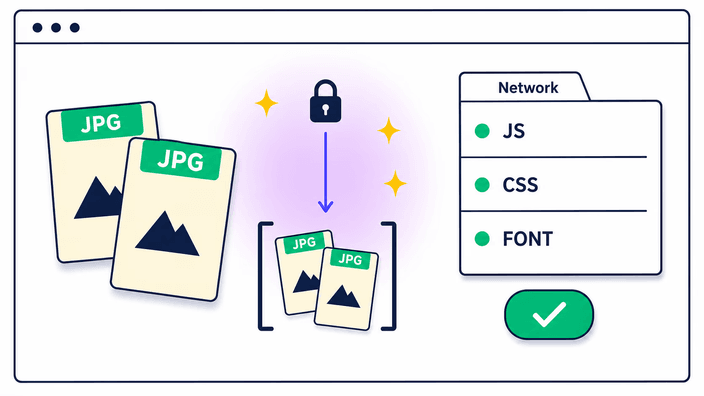
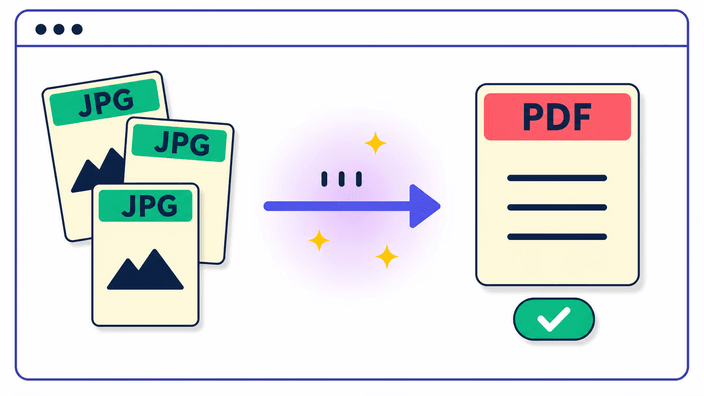
Välj dina foton eller släpp dem på sidan, och var och en blir en sida i en enda PDF i den ordning du sätter. Dra korten för att ordna dem och ladda sedan ner det färdiga dokumentet. En enda bild blir en PDF direkt på din enhet, utan att något skickas i väg. Slår du ihop flera går de till en server som bygger dokumentet och tar bort dem efter bygget, så fotona behålls inte. Hur som helst kommer resultatet tillbaka som en fil, redo att dela eller skriva ut, och du börjar direkt med nästa uppsättning.
Dra för att ordna, rotera varje sida

Dra för att ordna, rotera varje sida

Ordningen på sidorna bestämmer du. Varje foto dyker upp som ett kort, och du drar korten runt tills följden läser som du vill. Kom en bild in på tvären roterar du den sidan ett kvarts varv så att den står upprätt i dokumentet. Du kan också ordna varje sida efter filnamn i ett drag, vilket är behändigt när kameran eller skannern redan numrerat dem. Inget är låst förrän du bygger PDF:en, så att flytta om går ända till sista stund, och det du ser i rutnätet är ordningen sidorna landar i.

Välj sidstorlek och marginal

Välj sidstorlek och marginal

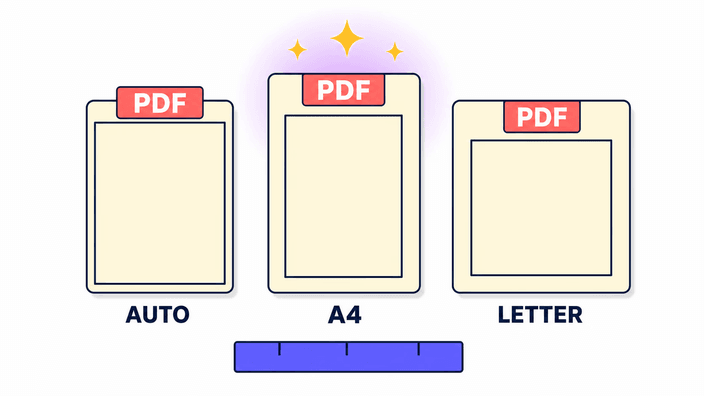
En PDF har en sidform, och den väljer du här. A4 och Letter ger dig de två standardstorlekar som skrivare och kontor väntar sig, medan det automatiska valet låter varje sida passa bilden på den, helt utan ram. Ovanpå det sätter du marginalen, från ingen för en kantlös känsla via en smal till en bred som lämnar plats att skriva eller hålslå. Samma val gäller hela dokumentet, så sidorna förblir enhetliga, vare sig du skriver ut resultatet eller skickar det vidare.

En ärlig anmärkning om bildkvalitet

En ärlig anmärkning om bildkvalitet

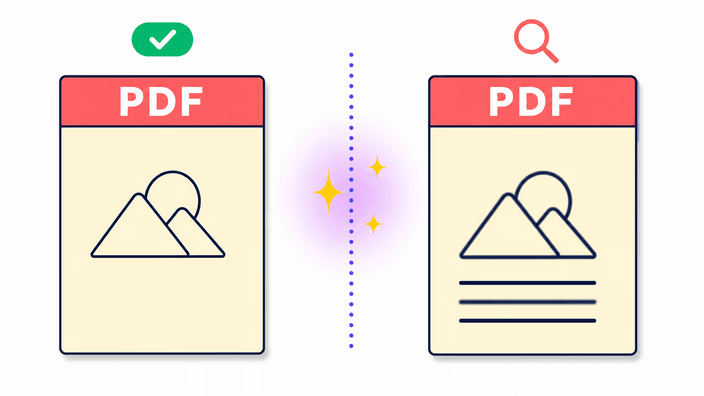
Det hjälper att veta vad verktyget gör med varje foto. Varje sida sparas som ett foto i PDF:en på en hög kvalitetsnivå, inte som en perfekt kopia av originalfilen. För att dela, skriva ut och skicka är skillnaden osynlig, vilket är därför detta är rätt avvägning för ett dokument. Vad det inte är byggt för är att arkivera ett original med varje sista detalj, eftersom sidan är ett sparat foto och inte källbyten. Genomskinliga ytor i en PNG fylls med vitt, eftersom en PDF-sida inte har något genomskinligt lager.

JPG, PNG och WebP är alla välkomna

JPG, PNG och WebP är alla välkomna

Du får blanda de vardagliga fotoformaten i ett dokument. JPG, PNG och WebP går alla in, och du behöver inte jämka dem först, eftersom var och en blir en sida på samma sätt. En PNG med genomskinlig bakgrund landar på en vit sida, eftersom dokumentformatet inte bär transparens. Format som inte är foton, som HEIC från en iPhone eller en TIFF-skanning, läses inte här, så konvertera ett sådant först till en vanlig typ och lägg sedan till det. Kamerauppgifterna på varje foto lämnas utanför den färdiga PDF:en.

Var dina foton hanteras

Var dina foton hanteras

Det är värt att vara tydlig med var arbetet sker. En enda bild blir en PDF direkt på din egen enhet, och det fotot skickas ingenstans. Slår du ihop två eller fler laddas de upp till en server som bygger dokumentet och tar bort bilderna efteråt, så de är inte lagrade när filen kommit tillbaka. I inget av fallen blir något bundet till dig. Vill du hellre göra resultatet mindre eller ändra ett foto först skickar du det genom komprimera en bild eller ändra storlek på en bild. Hela förloppet läser du på integritetssidan.

Så fungerar det

  1. Lägg till foton

    Dra dina bilder till sidan eller tryck för att välja dem från enheten. Upp till trettio går i en PDF.

  2. Sätt ordningen

    Dra korten i den följd du vill och rotera en sida på tvären ett kvarts varv.

  3. Välj sida

    Ta A4, Letter eller en automatisk storlek som passar bilden, sätt sedan marginalen från ingen till bred.

  4. Bygg PDF:en

    Slå ihop fotona till ett dokument. En enda bild går på enheten, flera på en server som inte behåller något.

  5. Ladda ner filen

    Spara den färdiga PDF:en på din enhet, redo att dela, skriva ut eller skicka som en bilaga.

Gör varje foto klart först

Innan du bygger dokumentet, gör ett tungt foto lättare eller sätt det till storleken du behöver, så att varje sida landar rent.

Vanliga frågor

Hur konverterar jag JPG till PDF gratis?

Det kostar inget och kräver ingen installation. Du öppnar sidan, lägger in dina JPG och får en färdig PDF som du sparar med en gång. Filen är din, att skicka, skriva ut eller ladda upp vart du vill. Mer än att lägga in bilderna och klicka på skapa behövs inte för att komma i gång.

Kan man lägga ihop flera JPG-bilder i en PDF?

Ja. Lägg in upp till trettio foton och dra korten i den ordning du vill, så blir var och en en sida i ett dokument. En bild på tvären roterar du ett kvarts varv före bygget. Du kan också ordna hela uppsättningen efter filnamn i ett drag, vilket sätter redan numrerade sidor rätt direkt.

Minskar bildkvaliteten när man konverterar JPG till PDF?

Varje sida sparas som ett foto på en hög kvalitetsnivå, som ser likadant ut som originalet för att dela, skriva ut och skicka. Det är ingen exakt kopia av källfilen, så detta är inte verktyget för att arkivera ett original. Genomskinliga delar av en PNG fylls med vitt, och kamerauppgifterna lämnas utanför det färdiga dokumentet.

Är det säkert att ladda upp bilder till en JPG till PDF-konverterare?

Det beror på hur många du lägger till. En enda bild blir en PDF direkt på din enhet, utan att något skickas i väg. Två eller fler laddas upp till en server som bygger dokumentet och tar bort bilderna efteråt, så de behålls inte. Den färdiga filen kommer tillbaka till dig i båda fallen. Integritetssidan ger detaljerna.

Hur många bilder kan man lägga till i en PDF?

Du kan lägga upp till trettio foton i ett dokument. Dra dem i den ordning du vill, så blir var och en en sida. Har du fler bygger du en andra PDF och slår ihop de två i ett eget PDF-verktyg, eftersom detta arbetar från foton och inte fogar samman färdiga dokument.

Hur konverterar jag JPG till PDF på iPhone?

Öppna den här sidan i iPhonens webbläsare och lägg in dina foton, precis som på en dator. Bilder i HEIC, formatet som många iPhone använder, läses inte här, så för ett sådant först till en vanlig typ och lägg sedan till resultatet. Därefter går allt som med vilket annat foto som helst.

Vilken sidstorlek och vilka marginaler kan jag välja?

Du ställer dokumentet på A4, på Letter eller på en automatisk storlek där varje sida passar sin bild. Vid sidan av det väljer du marginalen, från ingen för en kantlös sida via en smal till en bred. Valet gäller hela PDF:en, så varje sida kommer ut enhetlig att skriva ut eller skicka.

Vilka bildformat kan jag konvertera till PDF?

Vanliga webbformat fungerar utan extra steg och kan blandas fritt. Det som mest krånglar är en iPhone-bild som kommer som HEIC, plus några ovanligare typer. Lösningen är att byta en sådan till en vanlig typ innan, så glider den in i dokumentet som vilken annan sida som helst och resultatet blir detsamma.

Detaljerna

Anteckningar från teamet om hantverk, format och de små beslut som ligger bakom ett bra resultat.

Varför en PDF slår en mapp full av foton
En handfull lösa bildfiler är besvärliga att skicka och lätta att tappa bort. De kommer in i ingen fast ordning, var och en öppnar för sig, och personen i andra änden måste samla ihop dem igen. En enda PDF löser allt det: sidorna stannar i ordningen du sätter, det hela reser som en bilaga, och det öppnar likadant på en telefon, en bärbar eller en skrivare. Därför efterfrågas kvitton, skannade formulär, portföljer och fotouppsättningar så ofta som ett dokument. Att bygga PDF:en själv betyder också att du bestämmer sidordning och sidstorlek, i stället för att lämna det åt den app som läsaren råkar använda.
Vad som händer med ett foto när det blir en sida
När en bild går in i dokumentet placeras den på en sida i den storlek och marginal du valt och sparas där som ett foto. Den klistras inte in som originalfil och görs inte om till markerbar text, så PDF:en är en trogen bild av varje foto och inte en redigerbar kopia. Därför ser ett så byggt skannat brev rätt ut men går inte att söka ord i, och därför dyker en genomskinlig PNG upp på en vit sida. Att veta det sätter rätt förväntan: verktyget packar foton för att dela och skriva ut, och för att redigera text i ett dokument behövs ett annat slags verktyg.
Varför en bild stannar på din enhet och flera inte gör det
Det finns en skillnad värd att förstå. Att göra ett enda foto till PDF är lätt nog att ske direkt på sidan på din egen enhet, så den bilden behöver inte skickas någonstans. Att bygga ett dokument av många foton är tyngre, så när du lägger till två eller fler laddas de upp till en server som sätter ihop sidorna och tar bort bilderna när filen är klar. Inget blir bundet till dig, och den färdiga PDF:en kommer tillbaka likadant i båda fallen. Stoppar ett anslutningsproblem uppladdningen bygger sidan dokumentet tyst på din enhet i stället, så du får ändå en PDF utan att försöka igen.