Beskär din bild

Välj bildförhållande – 1:1, 16:9, 9:16 eller friformat. Beskärningen sker i webbläsaren.

or drop the image here

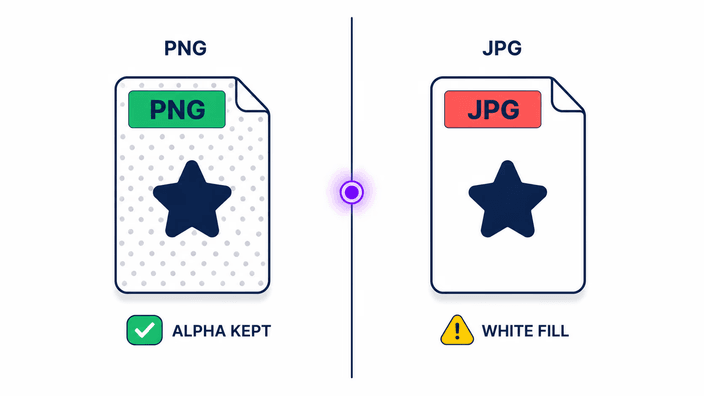
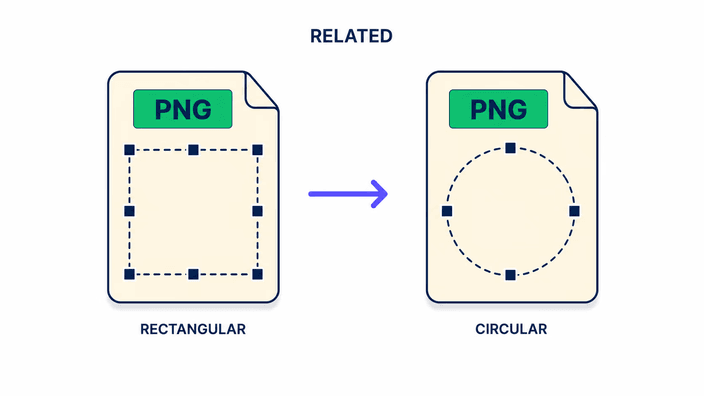
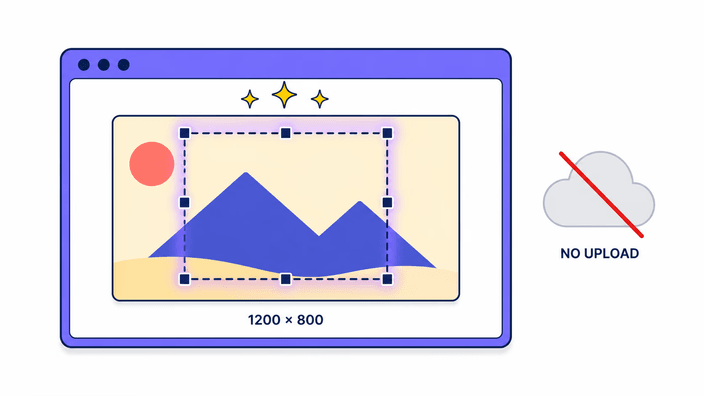
Beskär din bild till valfri rektangulär form – kvadrat (1:1), porträtt (4:5 eller 9:16), bredformat (16:9), klassiskt fotoformat (3:2 eller 4:3), A4-proportion eller fria pixelmått som du anger själv. Din fil stannar på din enhet: varje steg sker inne i din webbläsare och ingenting skickas till en server. Du kan bekräfta det själv i DevTools – ingen POST-förfrågan syns i nätverksfliken medan du beskär. Beskärningsmarkeringen visar pixelmåtten live så att du ser exakt utdatastorlek innan du laddar ner. Utdataformat är PNG, JPG, WebP eller AVIF – du väljer efter beskärningen. PNG- och WebP-export bevarar transparens från originalbilden; JPG-export ersätter genomskinliga delar med vit bakgrund. EXIF-metadata tas bort vid varje export oavsett format. Animerade GIF-filer beskär enbart första bildrutan – efterföljande bilder sparas inte. Verktyget hanterar enbart rektangulär beskärning; för cirkulär beskärning, använd Rund beskärning i stället. En fil i taget, gratis, inget konto behövs.

Så här fungerar det i din webbläsare

Din bild öppnas direkt av webbläsaren – ingen uppladdning till en server, ingen tillfällig kopia någonstans som vi kan nå. Dra beskärningsramen på plats, ändra storlek vid hörnen eller kanterna, och pixelmåtten visas live för markeringen. Öppna DevTools och kolla i nätverksfliken medan du beskär: ingen enda utgående bildförfrågan syns. Filen du släpper in och filen du laddar ner stannar helt på din enhet.

JPG-export: transparens ersätts med vitt

Om din källbild har transparenta områden (PNG, WebP med alfa eller AVIF med alfa) och du väljer JPG som utdataformat fylls de transparenta pixlarna med vitt. JPG har ingen alfakanal – det finns ingenstans transparensen kan ta vägen. Behöver du behålla transparensen, välj PNG, WebP eller AVIF som utdata i stället. Formatväljaren på resultatskärmen visar alla fyra alternativen med avvägningen tydligt markerad.

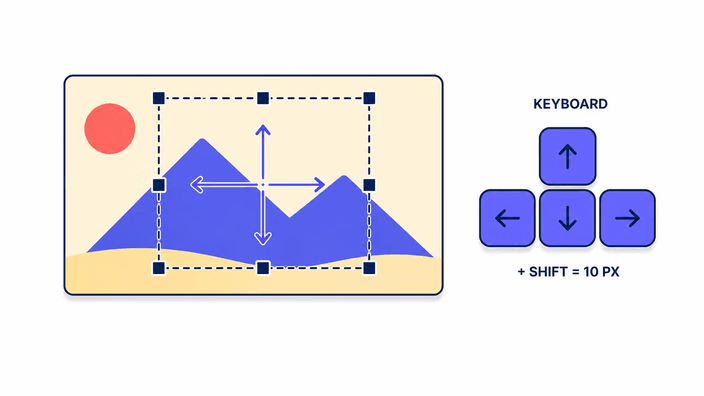
Flytta beskärningsrutan med piltangenterna

Tryck på Tab för att fokusera beskärningsramen och använd sedan piltangenterna för att flytta markeringen en pixel i taget. Håll Shift för tio pixlar. Tangentbordsnavigeringen är inbyggd i beskärningskomponenten – inget separat tillgänglighetsläge att aktivera. Användbart när du behöver pixelprecision som musen inte når, eller när en pekenhet inte är tillgänglig.

Behöver du en annan beskärning?

Vill du ha en cirkulär urklippning för en profilbild eller avatar, använd Rund beskärning i stället – samma webbläsarbaserade integritet, men utdata är ett runt PNG med transparenta hörn. För förinställda mått för sociala medier (Instagram-kvadrat, YouTube-miniatyr, Twitter-omslag) kommer separata förinställningssidor med rätt standardstorlekar. Den här sidan hanterar varje rektangulärt bildförhållande och valfria pixelmått.

Vanliga frågor

Minskar bildkvaliteten när jag beskär?

Beskärningen tar bort pixlarna utanför markeringen – de kvarvarande pixlarna ändras inte. Kvalitetsförlust uppstår bara vid omkodning. PNG-export är förlustfri. JPG och WebP (lossy) komprimeras vid kvalitet 0,9, visuellt nästan omöjligt att skilja från källan på de flesta foton.

Hur beskär jag en bild i exakta pixelmått?

Ange exakt bredd och höjd i dimensionsfälten på nedladdningsskärmen. Markeringen visar utdatans pixelstorlek live medan du drar. Utdatan motsvarar markeringens storlek – ingen uppskalning utöver originalbildens mått.

Kan jag beskära en PNG-bild och behålla transparensen?

Ja – välj PNG eller WebP som utdataformat för att bevara alfakanalen. AVIF bevarar också transparens. Väljer du JPG ersätts genomskinliga delar med vitt, eftersom JPG saknar alfakanal.

Vad händer om jag beskär en animerad GIF?

Verktyget beskär enbart första bildrutan och exporterar den som stillbild. Efterföljande bildrutor sparas inte. Att behålla animationen vid beskärning stöds inte ännu.

Laddas min bild upp till en server?

Nej. Varje steg – öppna, beskära, koda, ladda ner – sker i din webbläsare. Bekräfta i DevTools: öppna nätverksfliken medan du beskär och ingen POST-förfrågan dyker upp.