Завантаження ваших файлів…

Конвертувати WebP у JPG, файл, що відкривається всюди

Перетворіть WebP на звичайний JPG прямо в браузері для пошти, Instagram та застосунків, яким досі потрібен JPEG.

або перетягніть зображення сюди

Навіщо конвертувати WebP у JPG

Навіщо конвертувати WebP у JPG

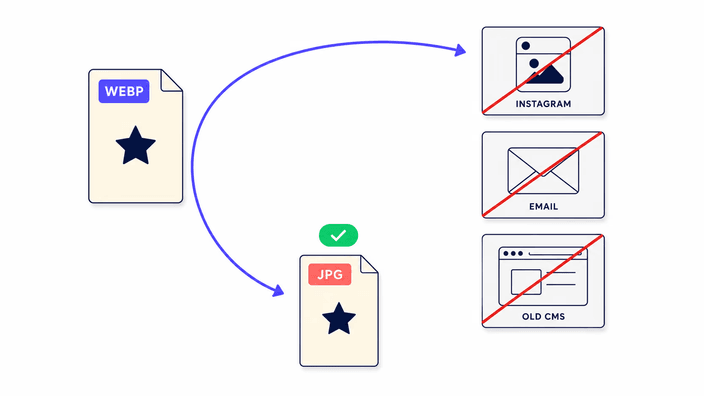
Ви зберегли зображення із сайту, і воно прийшло як файл .webp. Instagram не приймає його для завантаження. Ваш поштовий клієнт відмовляється прикріплювати його. Портал вакансій, шкільна система чи старіший менеджер контенту відхиляє його з невиразною помилкою. WebP, ефективний сучасний формат від Google,, і будь-який нинішній браузер показує його без проблем, але довгий хвіст застосунків, платформ і систем досі приймає лише JPEG. Конвертуйте файл тут, і ви отримаєте простий JPG, що завантажується скрізь, куди завантажилося б звичайне фото, без встановлення застосунку, без додавання розширення, без створення облікового запису й без упирання в обмеження розміру на сервері. Це щоденне розв’язання щоденного головного болю із сумісністю.

Як конвертувати WebP у JPG за три кроки

Як конвертувати WebP у JPG за три кроки

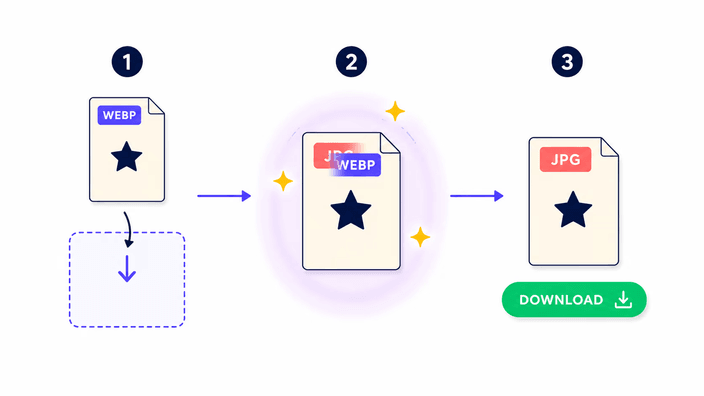
Перетягніть WebP на ділянку завантаження або клацніть, щоб вибрати файл на пристрої. Перетворення стартує тієї ж секунди, як файл потрапляє на сторінку, без кнопки Конвертувати, без очікування завантаження й без черги. Коли JPG готовий, рядок статистики ставить поруч розмір вхідного й вихідного файлу, а кнопка Завантажити кладе файл на ваш пристрій. Зазвичай усе це триває менше секунди для фото з телефону. Сторінка лишається на місці між перетвореннями, тож наступний файл можна кинути просто поверх попереднього, нічого не перезавантажуючи. Інструмент зроблено так, щоб він відчувався миттєвим для одного файлу, а не керував довгою пачкою.

Що стається з прозорістю та якістю

Що стається з прозорістю та якістю

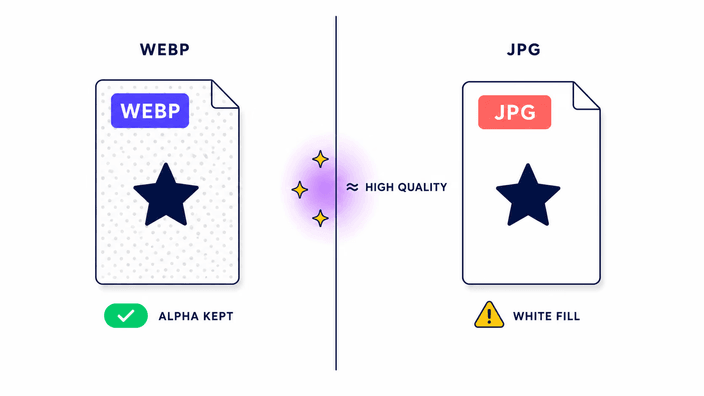
JPG це формат із втратами й без альфа-каналу. Перетворення WebP у JPG назавжди відкидає частину даних про колір, як і будь-який запис. За стандартної якості різницю помітити на фото важко, але це не перетворення без втрат, і жоден інструмент не зробить його таким. Прозорі пікселі вихідного WebP заповнюються суцільним білим, бо формат JPEG просто не вміє зберігати прозорість. Якщо вам треба зберегти цю прозорість, конвертуйте натомість у PNG. Якщо потрібен колір тла, відмінний від білого, замалюйте його на WebP у редакторі перед конвертуванням тут. Будь-який інструмент, що обіцяє шлях WebP у JPG без втрат, технічно помиляється, і на нього варто глянути ще раз.

JPG чи WebP, що лишити

JPG чи WebP, що лишити

AVIF і WebP обидва стискають краще за JPEG за будь-якої заданої якості, але JPG виграє чистим охопленням. Лишіть WebP, коли зображення живе на вебсторінці, якою ви керуєте, і вам потрібен найлегший можливий файл для сучасних браузерів. Перейдіть на JPG, коли файл має працювати в програмі чи на платформі, яка досі не приймає WebP, як-от завантаження в Instagram, поширення у WhatsApp, Перегляд фотографій Windows без додаткових кодеків, старіший Photoshop, друкарня чи більшість полів завантаження в інтернет-крамницях. Просте правило допомагає тут: якщо файл залишає ваш сайт і прямує кудись, чим ви не керуєте, JPG буде безпечнішим вибором. Охоплення перемагає ефективність тієї миті, коли файл іде в інше місце.

Де обробляється ваш файл

Де обробляється ваш файл

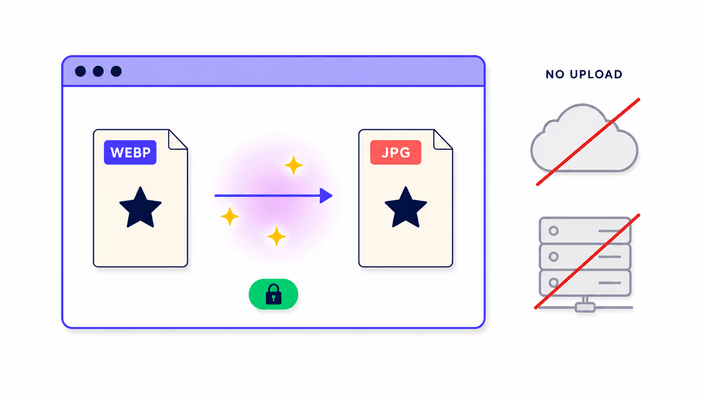
Конвертація одного файлу йде на власному записувачі JPEG браузера, прямо на вашому пристрої, без жодного завантаження. Відкрийте інструменти розробника, перейдіть на панель Мережа і сконвертуйте один файл. Ви не побачите жодного вихідного запиту зображення у трасуванні. Коли ви конвертуєте кілька одразу, файли йдуть на наш сервер, щоб зробити роботу разом, і посилання на завантаження зникає приблизно за 2 години. У будь-якому разі результат ваш, і нічого не записується й не вивчається.

Анімований WebP і що з ним стається

Анімований WebP і що з ним стається

Конвертер лишає лише перший кадр анімованого WebP. Кожен наступний кадр анімації відкидається, а на виході виходить нерухомий JPEG того першого кадру. Сам JPG не має підтримки анімації, на яку можна було б спертися. Якщо вам треба працювати з усією послідовністю, візьміть спеціальний інструмент для анімованих зображень або відеоконвертер. Це обмеження діє на весь конвеєр перетворення в браузері, бо воно йде від того, як браузер читає анімацію WebP, а не від вибору, який зробили ми. Для одного нерухомого фото нічого з цього не має значення, і перетворення поводиться рівно так, як ви очікуєте.

Як це працює

  1. Киньте або виберіть свій WebP

    Натисніть на область завантаження або перетягніть туди WebP з робочого столу. Один файл конвертується, щойно потрапляє, на вашому пристрої, без очікування завантаження.

  2. Дайте JPG записатися

    Записувач JPEG браузера обробляє один файл прямо на вашому пристрої. Звичайний знімок із телефона завершується менш ніж за секунду, без чогось для надсилання.

  3. Прочитайте розміри на виході

    Рядок статистики показує розмір вихідного WebP і підсумкового JPG поруч, тож ви підтверджуєте зміну формату, перш ніж щось завантажувати.

  4. Завантажте JPG

    Клацніть Завантажити, щоб зберегти результат. Файл зберігає початкову назву й змінює розширення на .jpg за вас, тож нічого перейменовувати не треба.

Інші інструменти, які можуть стати у пригоді

Конвертуйте у зворотному напрямку або працюйте з іншими форматами поряд з JPG і WebP.

Часті запитання

Навіщо конвертувати WebP у JPG?

WebP приймається не всюди. Instagram, WhatsApp, Провідник Windows без додаткового кодека, старіші версії Photoshop і більшість друкарень досі хочуть JPEG. JPG працює на будь-якому пристрої, у будь-якій операційній системі, на будь-якій соціальній платформі та в будь-якому редакторі. Перетворення міняє менший розмір WebP на гарантовану сумісність там, де вам справді треба відкрити, прикріпити чи надіслати зображення, що зазвичай і є всім сенсом перетворення від початку.

Чи збережеться прозорість у JPG?

Ні. У JPEG немає альфа-каналу, тож прозорі чи частково прозорі пікселі у вашому WebP стають суцільним білим на виході. Жодне налаштування цього не змінює, бо це обмеження самого формату JPEG, а не цього інструмента. Якщо вам треба зберегти прозорість, конвертуйте в PNG. Якщо потрібен інший колір тла, замалюйте цей колір на WebP у редакторі зображень перед конвертуванням тут, і JPG покаже тло, яке ви вибрали.

Чи знизить перетворення якість зображення?

Так. JPEG іде з втратами, і WebP теж, тож будь-який запис будь-якого з форматів назавжди відкидає частину інформації про колір. За стандартної якості, що використовується тут, видиму різницю на фотографіях помітити важко. На зображеннях із різкими краями чи дрібним текстом можуть проступити слабкі артефакти JPEG. Будь-який інструмент, що обіцяє перетворення WebP у JPG без втрат, помиляється. Якщо вам потрібне попіксельне збереження, конвертуйте в PNG, а не в JPG.

Чи завантажується моє зображення на сервер?

Залежить від кількості. Конвертація одного файлу йде цілком на вашому пристрої, у власному рушії зображень браузера, без вихідного запиту зображення, що ви можете підтвердити на панелі Мережа в інструменти розробника. Конвертація кількох одразу надсилає їх на наш сервер, щоб вони оброблялися разом, і посилання на завантаження зникає приблизно за 2 години. У жодному з випадків немає телеметрії вмісту вашого файлу та тривалого зберігання.

Що таке файл WebP і чому він у мене є?

WebP це формат зображень, який Google створив для легших файлів у вебі. Найімовірніше, ви отримали його, клацнувши правою кнопкою й зберігши зображення із сучасного сайту, адже браузери зберігають те, що надсилає сервер, а більшість серверів тепер віддають WebP браузерам, які його підтримують. WebP чудово підходить для доставки у вебі, але велика кількість застосунків, форм завантаження й поштових клієнтів досі приймає лише JPEG, тому його перетворення й стало такою рутинною задачею.

Чи можу я конвертувати кілька файлів WebP у JPG одразу?

Так. Перетягніть два або більше файли WebP, і вони конвертуються разом, а повертаються одним завантаженням. Для цього файли йдуть на наш сервер, який збирає результати JPG в один архів і дає вам одне посилання, що зникає приблизно за 2 години. Один WebP усе одно конвертується прямо у вашому браузері, без жодного завантаження.

Деталі

Нотатки від команди про майстерність, формати та невеликі рішення, що стоять за добрим результатом.

Чому стільки застосунків досі відхиляють WebP у 2026 році
Хоча WebP старший за десять років, реальна частка споживчого ПЗ досі не приймає його для завантаження чи показу. Причина не в технічних можливостях, бо кодек широко доступний, а в інерції продукту й стандартизації формату. Instagram і ширші платформи Meta зупинилися на JPEG для завантаження, бо це найпереносніший формат для глобальної бази користувачів, а зміна перевірки завантажень означає повторне тестування на сотнях конфігурацій пристроїв. Переглядачу фотографій Microsoft у Windows 10 потрібне окреме встановлення зі Store, аби працювати з WebP. Більшість корпоративних менеджерів контенту, побудованих до 2018 року, перевіряють завантаження за жорстким списком MIME, старішим за сам WebP. Друкарні, фотобанки й урядові портали часто вписують вимоги до формату в юридичні чи закупівельні специфікації. Це справжні бар’єри, що вимагають сумісного формату, і JPEG лишається універсальною відповіддю на них.
Проблема прозорості: чому білий і як його змінити
Стиснення JPEG працює на каналах яскравості та кольоровості, виведених зі значень червоного, зеленого й синього. Четвертого каналу для альфи там немає. Коли браузер записує JPEG із WebP, що несе прозорі пікселі, йому доводиться призначити справжній колір кожному прозорому місцю. Заповнення за замовчуванням біле, білий, RGB на 255. Це усталене значення браузера, а не налаштування, яке відкриває цей інструмент. Якщо у вашого WebP прозоре тло й вам потрібен у JPG конкретний колір, скажімо темно-сірий під логотип на темній сторінці, відкрийте WebP у будь-якому редакторі з шарами, покладіть фоновий шар потрібного кольору під зображення, зведіть стос і проженіть цей зведений файл крізь цей конвертер. На виході буде JPG із вибраним вами кольором рівно там, де була прозорість.
Якість, PSNR і що означає візуально неістотно
PSNR, пікове відношення сигнал-шум, є стандартною інженерною мірою того, наскільки перезаписане зображення відходить від джерела, виражена в децибелах. Більше значення означає ближчу відповідність. У наших наскрізних тестах записувач JPEG, що використовується тут, дав 43,66 дБ PSNR на фотографії за стандартної якості. Для контексту: 36 дБ це приблизний поріг, нижче якого відмінності стають явно видимими для більшості глядачів, тоді як 40 дБ і вище зазвичай називають перцептивно прозорим для фотографічного вмісту. На 43,66 дБ перетворення для будь-якої практичної веб- чи друкарської задачі візуально ідентичне джерелу. Якість зафіксована в цій версії, без повзунка. Якщо вам потрібен точний рівень якості для конкретного робочого процесу, інструмент із більшою кількістю налаштувань краще підійде для цієї роботи.
Розмір файлу після перетворення: WebP у JPG зазвичай більший
WebP стискає фотографії ефективніше за JPEG. Коли ви конвертуєте у зворотному напрямку, з WebP у JPG, ви переходите до менш ефективного формату, тож вихід зазвичай виходить більшим за вхід. У наших вимірах фотографія WebP у дала JPEG , трохи менший саме в цьому випадку, бо JPEG вдало закодував те зображення. Але на більших фото роздування стабільне. Зображення, що приходить як WebP , може піти приблизно як JPEG за порівнянної візуальної якості. Це не баг і не ознака того, що конвертер поводиться погано. Це очікувана ціна переходу від ефективнішого формату до менш ефективного, і це зростання просто служить платою за універсальну сумісність.
Метадані: EXIF, GPS і що видаляється
Файли WebP можуть нести метадані EXIF, зокрема координати GPS, модель камери, витримку, діафрагму й орієнтацію. Файли JPEG теж можуть нести EXIF. Проте конвеєр перетворення тут прибирає всі метадані з виходу. Підсумковий JPEG тримає лише дані пікселів, без EXIF, без полів авторських прав IPTC, без історії правок XMP і без профілю ICC у Firefox чи WebKit, тоді як Chrome і Edge профілі ICC зберігають. Це стається на рівні малювання браузера й не може бути перевизначено. Для більшості вебпублікацій видалені метадані дають кращий результат: вони зрізають кілька кілобайтів, прибирають координати GPS, які могли б указати, де зроблено фото, і не дають витекти відомостям про камеру чи правки. Для архівної чи юридичної роботи, де метадані мають уціліти, скористайтеся спеціальним редактором, що зберігає EXIF, а не цим конвертером.
Скільки часу триває перетворення WebP у JPG?
У наших наскрізних тестах на Chromium, Firefox і WebKit крок запису JPEG для фотографії зайняв 16 мілісекунд на Chromium, 12 на Firefox і 17 на WebKit. Для великого фото крок запису додав приблизно 1,5 секунди на Chromium. Загальний час, який ви насправді відчуваєте, також включає зчитування браузером файлу з диска, крок розбору WebP і малювання поверхні перед записом. Для фото з телефону до 4 мегапікселів повне коло лишається менше секунди. Для великих знімків із дзеркалки понад 8 мегапікселів очікуйте від 2 до 5 секунд у браузері на комп’ютері. Мобільні пристрої працюють приблизно в 3 до 5 разів повільніше за комп’ютер лише на записі, що відповідає розриву в продуктивності мобільних процесорів.