Завантаження ваших файлів…

Обрізати фото до будь-якого співвідношення сторін

Перетягни виділення на потрібний кадр, зафіксуй пропорцію чи шаблон для соцмережі і завантаж чистий результат у PNG, JPG, WebP або AVIF.

або перетягніть зображення сюди

Попередній перегляд залишається на вашому пристрої. Нічого не записується до знімка.

Обрізати зображення
Як виконується обрізка просто в робочому вікні

Як виконується обрізка просто в робочому вікні

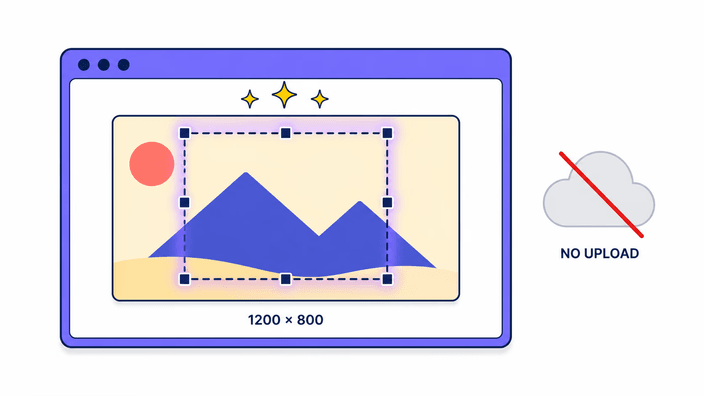
Вибери фото або перетягни його на сторінку, і воно одразу відкриється всередині рамки обрізання. Тягни маркери, щоб поставити рамку поверх тієї частини, яку хочеш зберегти, рухай зображення під нею, і ділянка поза виділенням саме та, що відтинається. Коли кадр виглядає правильно, натисни кнопку, і готовий результат повертається прямо тобі. Уся обрізка рахується тут-таки, у тебе перед очима, тож фото не вирушає нікуди на обробку і немає черги, у якій треба чекати на чужі файли. Ти можеш обрізати одне фото за одним, а кадр повертається миттєво. Деталі обробки файлів — на сторінці конфіденційності.

Зафіксуй пропорцію для аватара чи допису

Зафіксуй пропорцію для аватара чи допису

Вільне виділення зручне, але більшості знімків потрібна задана форма. Зафіксуй рамку під квадрат для фото профілю, під 4:5 для допису у стрічці, під 9:16 для сторіс або під 16:9 для мініатюри, і рамка триматиме цю пропорцію, поки ти її тягнеш. Шаблони для соцмереж ідуть ще далі і починають кадр одразу в тому розмірі, на який платформа очікує, як-от квадрат під допис Instagram чи широкий кадр під мініатюру відео. Ти кадруєш один раз, а результат лягає у правильних пропорціях без здогадів і без другого підходу, щоб виправити форму. Якщо ж тобі потрібен інакший кадр, поряд є кругла обрізка.

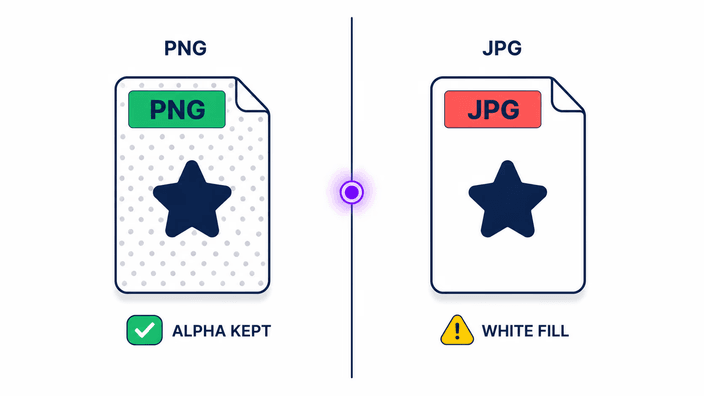
Вибір JPG робить прозорі ділянки білими

Вибір JPG робить прозорі ділянки білими

Якщо у твоєму зображенні є наскрізні ділянки, формат виходу вирішує, що з ними станеться. PNG, WebP та AVIF проносять прозорість далі, тож обрізані кути лишаються чистими. У JPG прозорості немає зовсім, тож будь-яка наскрізна ділянка заливається суцільним білим, коли ти виводиш у цей формат. Це не збій, а просто те, як влаштований формат. Бери PNG або WebP, коли прозорість треба зберегти, і тягнися до JPG, коли кадр — це звичайне фото без чистих ділянок і ти хочеш легший файл. На екрані результату формат можна перемкнути перед тим, як зберегти. Якщо файл після кадру виходить заважким, прожени його через стиснути зображення.

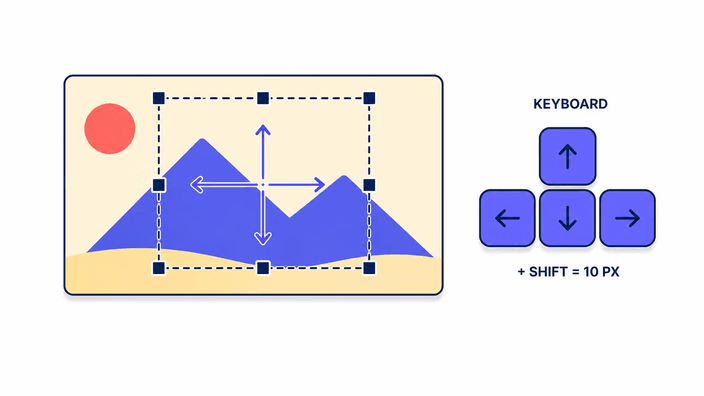
Підсувай виділення клавішами-стрілками

Підсувай виділення клавішами-стрілками

Тягнути мишею чи пальцем добре для грубого кадру, але останні кілька кроків легше зробити з клавіатури. Коли виділення активне, клавіші-стрілки рухають його по найдрібнішому кроку за раз, тож ти можеш вивести край рівно, не воюючи з вказівником. Це також робить інструмент зручним, коли мишею керувати важко, що важливо для кожного, хто покладається на клавіатуру, щоб переміщатися сторінкою. Рамка обрізання, фіксація пропорції та переміщення — усе відповідає на клавіші, тож точний кадр ніколи не залежить від твердості руки. Така дрібна підстройка часто і вирішує, чи виглядає кінцевий кадр охайно.

Збережи у PNG, JPG, WebP або AVIF

Збережи у PNG, JPG, WebP або AVIF

Готовий кадр може вийти в одному з чотирьох форматів, і правильний залежить від того, куди йде картинка. PNG тримає кожну деталь і прозорість, що пасує логотипам та графіці. JPG дає найлегший файл для звичайного фото ціною прозорості. WebP стоїть посередині — легший за PNG і при цьому зберігає чисті ділянки. AVIF тисне файл найсильніше за той самий вигляд, хоча перший такий кадр записується трохи довше. Що б ти не вибрав, на виході лишається рівно те, що ти взяв у кадр, а метадані камери дорогою вирізаються. Якщо потрібна точна ширина й висота, краще підійде змінити розмір зображення.

Коли краще підходить інший інструмент обрізки

Коли краще підходить інший інструмент обрізки

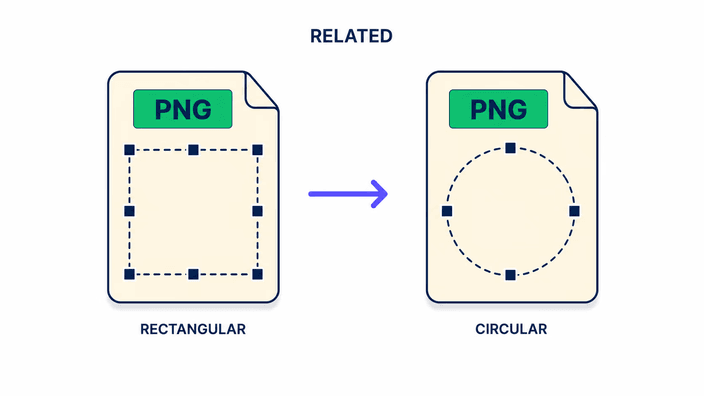
Обрізка тут — це вибір прямокутника, який треба зберегти. Якщо тобі потрібна інша форма чи інша робота, поряд є ближчий інструмент. Для круглого фото профілю з прозорим кутом бери кругла обрізка, бо цей інструмент ріже лише прямокутники. Щоб задати точну ширину й висоту замість пропорції, твій вибір — змінити розмір зображення. А якщо заважає сам фон, прибери його через видалити фон зображення і повертайся кадрувати чисту картинку.

Як це працює

  1. Відкрий своє фото

    Перетягни зображення на сторінку або торкнись, щоб вибрати його з пристрою. Воно одразу відкривається всередині рамки обрізання, прямо в тебе перед очима.

  2. Постав кадр

    Тягни маркери і рухай зображення, щоб поставити рамку поверх потрібної частини. Зафіксуй пропорцію чи шаблон, якщо треба задана форма.

  3. Доведи клавішами

    Коли виділення активне, підсувай його по найдрібнішому кроку клавішами-стрілками, щоб вивести край рівно.

  4. Вибери формат

    Обери PNG, JPG, WebP або AVIF на екрані результату. PNG, WebP та AVIF зберігають прозорість, JPG заливає її білим.

  5. Завантаж кадр

    Збережи обрізане зображення на пристрій. Файл несе лише те, що ти взяв у кадр, із вирізаними метаданими камери.

Закінчи зображення в одному місці

Кадр часто лише один крок. Зроби форму круглою або прибери фон, не залишаючи сторінки.

Часті запитання

Як обрізати зображення без втрати якості?

Сама обрізка не пом'якшує те, що ти лишаєш, вона лише прибирає ділянку поза виділенням, тож усе всередині рамки лишається таким, як було. Якість падає тільки тоді, коли ти виводиш у формат із втратами на низькому значенні або чекаєш, що дрібний кадр заповнить значно більший простір. Лишай вихід у PNG чи у WebP на високому значенні, і та частина, яку ти взяв у кадр, виглядає як оригінал.

Які попередні пропорції та шаблони доступні?

Ти можеш кадрувати вільно або зафіксувати виділення під звичні пропорції на кшталт квадрата, 4:5, 9:16, 16:9, 3:2 та 4:3. На сторінках із шаблонами для соцмереж кадр ще й починається в розмірі, на який очікує платформа, як-от квадратний допис Instagram, зображення для Facebook, мініатюра YouTube, шапка Twitter чи банер LinkedIn. Рамка тримає пропорцію, поки ти тягнеш, тож кадр ніколи не зсувається.

Чи завантажується моє фото кудись під час обрізання?

Ні. Обрізка рахується повністю в твоєму ж робочому вікні, а фото нікуди не вирушає. Ти вибираєш файл, кадруєш його, і готовий результат повертається прямо тобі без проміжного звернення кудись. Після того як сторінка відкрилася, обрізка проходить миттєво і прямо перед тобою. Як обробляються твої файли, пояснює сторінка конфіденційності.

Які формати зображень я можу обрізати онлайн?

Ти можеш обрізати зображення PNG, JPG, WebP та AVIF напряму. Анімований GIF читається як один нерухомий кадр, його перший, бо це інструмент для нерухомих зображень. Такі формати, як HEIC, TIFF чи RAW, тут не читаються, тож спершу переведи один із них у звичний тип, а потім кадруй результат. На виході ти отримуєш PNG, JPG, WebP або AVIF на свій вибір.

Чи можу я обрізати зображення до власних розмірів?

Так. Ти можеш тягнути вільне виділення будь-якої форми або зафіксувати пропорцію і підігнати рамку під потрібну частину. Кадр лишає те, що опинилося всередині виділення, тож результат такий завбільшки, як ділянка, яку ти взяв у рамку. Він не розтягує дрібне виділення до більшої цілі, що тримає кадр чесним щодо того, скільки деталей у ньому насправді є.

Чи можу я повернути фото, поки його обрізаю?

Цей інструмент зосереджений на прямокутному кадрі та фіксації пропорції, а не на повороті, тож рамка лишається рівною, поки ти обираєш, що зберегти. Якщо фото прийшло нахиленим, спершу вирівняй чи поверни його в редакторі, а потім кадруй виправлену версію тут. Тримати ці два кроки окремо допомагає самій обрізці лишатися швидкою і передбачуваною.

Чи видаляє обрізка метадані зображення?

Так. Коли кадр виводиться, метадані камери, як-от місце, модель пристрою та позначки часу, вирізаються, а файл, який ти завантажуєш, несе лише саму картинку. Це зручно, коли ти ділишся фото і не хочеш, щоб вбудовані подробиці йшли разом із ним. Якщо ці метадані треба зберегти, працюй із копією, у якій вони ще лишилися.

У чому різниця між обрізанням і зміною розміру?

Обрізання змінює, яку частину зображення ти лишаєш, відтинаючи краї, тож кадр і композиція міняються, а збережене лишається свого вихідного розміру. Зміна розміру лишає всю картинку і натомість міняє її ширину та висоту. Хочеш тісніший кадр — обрізай. Хочеш той самий кадр у точній ширині й висоті — твій інструмент це змінити розмір зображення.

Деталі

Нотатки від команди про майстерність, формати та невеликі рішення, що стоять за добрим результатом.

Чому обрізка прямо в робочому вікні краща за серверну
Прямокутний кадр — легка робота для звичайної сторінки, тож немає реальної причини відправляти фото кудись, щоб його зробити. Коли різання рахується тут-таки, у тебе перед очима, картинка не мандрує далеко, а це означає жодного очікування на вивантаження, жодної черги за чужими файлами і нічого, що лишилося б десь після роботи. Виграшу від сервера для такої правки немає взагалі — він додав би лише зайвий рейс туди й назад та ще одну копію твого файлу деінде. Саме тому весь шлях, від моменту, коли ти кидаєш фото, до моменту, коли кадр завантажується, лишається у тебе перед очима. Як саме обробляються твої файли, описано на сторінці конфіденційності.
Як фіксація пропорції економить другий підхід
У більшості знімків є місце призначення з фіксованою формою — квадратний аватар, мініатюра 16:9, вертикальна сторіс, банер, що має бути широким і низьким. Кадрувати наосліп і сподіватися, що збіжеться, зазвичай означає вивести, перевірити на місці й повернутися виправляти форму. Фіксація пропорції прибирає це коло. Ти обираєш форму ще до кадру, виділення тримає її, хоч би як ти тягнув, а результат лягає у правильних пропорціях з першого разу. Шаблони для соцмереж штовхають це далі, починаючи з того розміру, який платформа дійсно вживає, тож кадр виходить не просто правильної форми, а правильного розміру, готовий до публікації без іще одного інструмента між ними.
Що кадр може повернути, а що ні
Корисно розуміти, що кадр робить із картинкою. Відрізання країв нічого не втрачає для тієї частини, яку ти лишаєш, бо вона проходить наскрізь незмінною. Чого кадр не вміє — це вигадувати деталі: на виході лишається щонайбільше те, що було в оригіналі всередині твого виділення, тож тісний кадр дрібного фото дає дрібне зображення, а не магічно більше. Якщо тобі треба, щоб взята ділянка заповнила більший простір, це окрема робота для збільшувача, і навіть тоді зайве радше вгадане, ніж відновлене. Знати це тримає очікування чесними, і саме тому інструмент ніколи не пропонує обрізати й збільшити одним рухом.