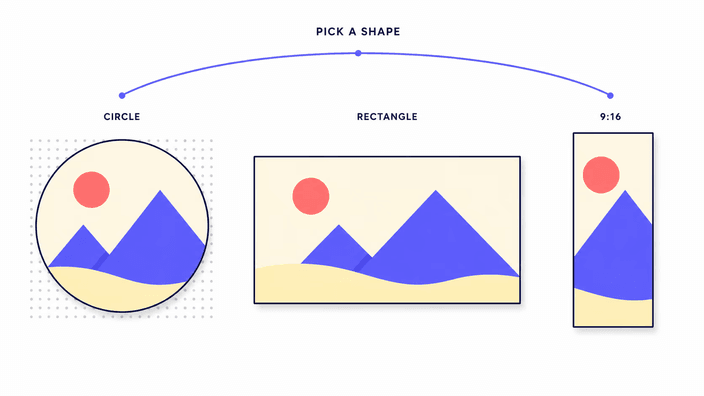
Обери тип обрізки

Коло, прямокутник або пресет — вибери потрібний варіант. Фото залишається у браузері.

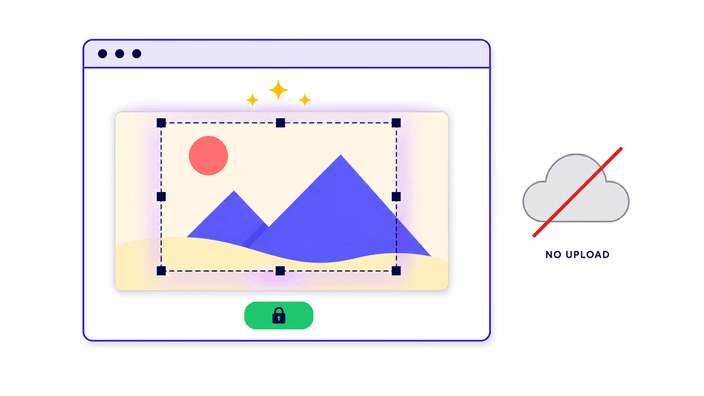
Обери тип обрізки залежно від того, що тобі потрібно. Для кола — аватарки, фото профілю, контактні картки — отримаєш кругле зображення з прозорим фоном у форматі PNG. Для будь-якого прямокутного фрагмента — зрізати зайве, підігнати пропорції, вирізати потрібну ділянку — просто виділи область, яку хочеш залишити. Пресети пропорцій на кшталт 1:1, 16:9 та 9:16 фіксують вибір рамки, щоб результат точно вписувався у потрібні розміри платформи без ручного введення пікселів. Пресети соцмереж ідуть ще далі: потрібний розмір завантажується вже налаштованим — не треба запам'ятовувати жодних цифр. Кожен інструмент цієї родини працює повністю у твоєму браузері. Файл не надсилається на сервер, ніхто його не зберігає і він зникає з пам'яті, коли закриваєш вкладку. Метадані EXIF видаляються автоматично при кожному збереженні, незалежно від форми обрізки. Хочеш перевірити — відкрий DevTools: жодних вихідних запитів не побачиш. Безкоштовно, без реєстрації, без водяних знаків.

Яку форму обрізки обрати?

Три основні категорії: коло (для аватарок, фото профілю та контактних карток — вивід PNG з прозорим фоном); прямокутник з вільною пропорцією (для обрізки країв, підбору композиції або підгонки під конкретне співвідношення сторін); пресети соцмереж (автоматично завантажують точні розміри, які потрібні Instagram, Facebook, X, LinkedIn, YouTube та іншим платформам). Обирай нижче за метою, а не за форматом вихідника.

Як працює обрізка у браузері

Усі інструменти цієї родини виконують обрізку повністю на твоєму пристрої. Файл декодується у пам'яті, застосовується маска або рамка виділення, і результат готується для завантаження — нічого з цього не проходить через сервер. EXIF-дані (геолокація, модель камери) автоматично видаляються у процесі. Перевір сам: відкрий DevTools → вкладку «Мережа» під час обрізки — побачиш нуль вихідних запитів.

Чи впливає обрізка на якість?

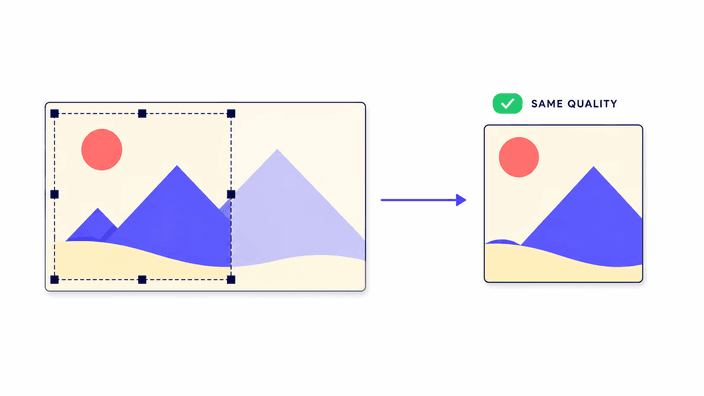
Сама обрізка не знижує якість. Виділена область зберігає оригінальну роздільну здатність — пікселі не пересемплюються. Якість падає тільки якщо потім збільшувати обрізаний фрагмент понад його натуральні пікселі (цього інструмент автоматично не робить). Важливо: якщо зберегти обрізку з прозорим фоном як JPG, прозорі області стануть білими. Щоб зберегти прозорість, використовуй PNG або WebP.

У якому форматі зберегти обрізане фото?

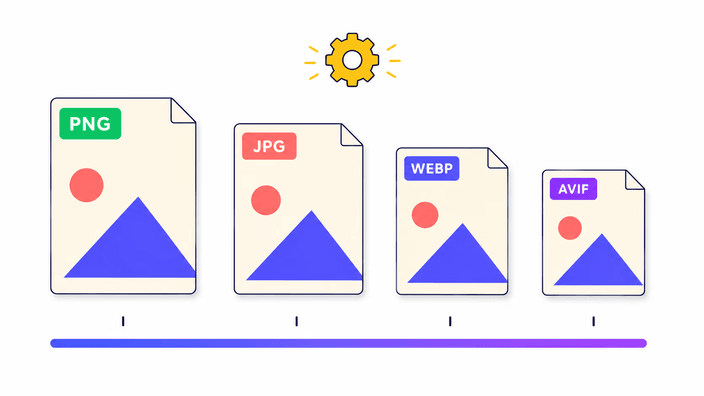
PNG — коли є прозорий фон або потрібне збереження без втрат. JPG — для звичайних фото з меншим розміром файлу та без прозорості. WebP — для кращого стиснення у вебі зі збереженням прозорості (підтримується всіма сучасними браузерами). AVIF — для максимального стиснення, коли швидкість збереження не критична.

Обрізка, зміна розміру та стиснення — у чому різниця?

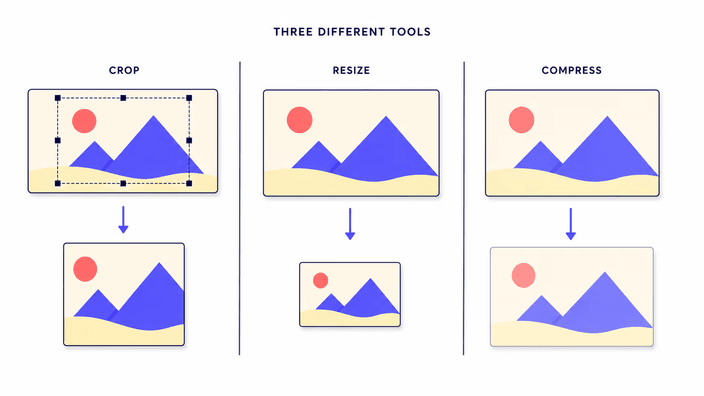
Три різні операції, які часто плутають: обрізка прибирає пікселі по краях (виділена область зберігає роздільну здатність); зміна розміру змінює загальні розміри зображення (усі пікселі пересемплюються); стиснення зменшує розмір файлу без зміни видимих пікселів. Щоб зменшити файл без втрати видимої області — стискай; щоб змінити пропорції — обрізай; щоб змінити роздільну здатність — змінюй розмір.

Часті запитання

Чи впливає обрізання на якість зображення?

Обрізка прибирає пікселі за межами виділеної області — виділена частина зберігає оригінальну якість і роздільну здатність. Якість знизиться лише якщо збільшити обрізане фото понад його оригінальний розмір — цей інструмент цього не робить.

Чи безпечно обрізати фото онлайн?

Кожен інструмент цієї родини працює повністю у браузері. Файл декодується локально, обрізається локально і зберігається прямо до тебе — він ніколи не надсилається на сервер і ніде не зберігається поза твоїм пристроєм. Перевір у DevTools: жодних вихідних запитів із зображенням не побачиш.

Яку форму обрізки вибрати?

Коло — для аватарок, фото профілю та контактних карток; дає кругле PNG з прозорим фоном. Прямокутник — для обрізання країв, вирівнювання композиції або підгонки під конкретну пропорцію. Пресети соцмереж — якщо потрібен готовий розмір під конкретну платформу без ручного введення пікселів.

Чи можна обрізати кілька фото одночасно?

Кожен інструмент цієї родини обрізає одне фото за раз. Пакетне обрізання наразі недоступне.

Які формати підтримує обрізальник?

PNG, JPG, WebP, AVIF і GIF (тільки перший кадр анімованих GIF). Інструменти не приймають HEIC, TIFF або SVG — спочатку конвертуй у підтримуваний формат.