Як конвертувати JPG у PDF безкоштовно?
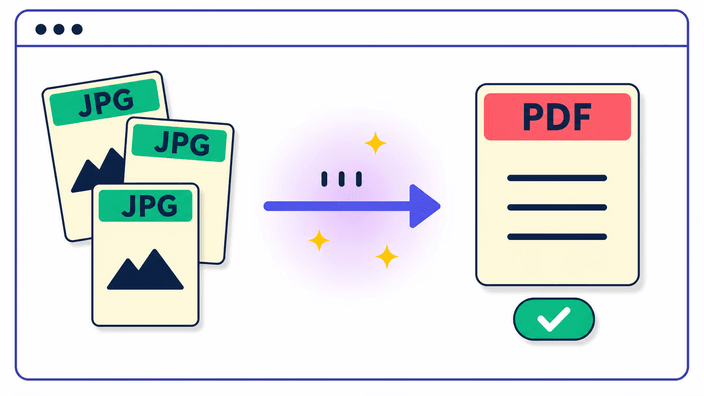
Це нічого не коштує і не потребує встановлення. Ти відкриваєш сторінку, кладеш свої JPG і отримуєш готовий PDF, який одразу зберігаєш. Файл твій — надіслати, надрукувати чи завантажити куди завгодно. Щоб почати, не треба нічого, крім як покласти зображення і натиснути на створення, а результат приходить одним документом.
Чи можна об'єднати кілька зображень JPG в один PDF?
Так. Поклади до тридцяти фото і перетягни картки в потрібному порядку, і кожне стане сторінкою документа. Знімок боком повернеш на чверть оберту перед збиранням. Можна й упорядкувати весь набір за назвою файлу одним рухом, що одразу ставить на місця вже пронумеровані сторінки.
Чи погіршиться якість зображення після конвертації в PDF?
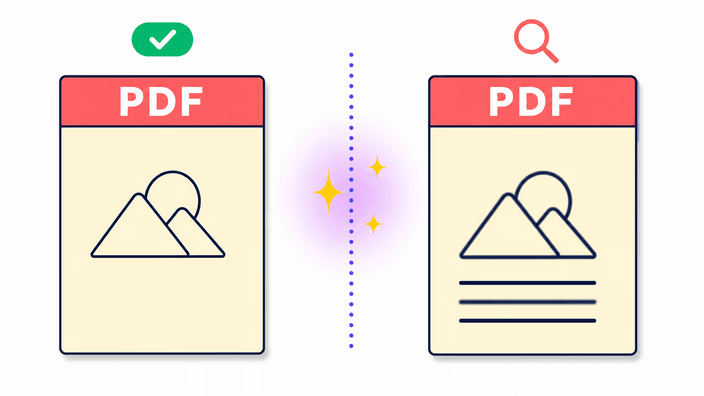
На ділі не гіршає. Кожна сторінка зберігається як фото на високому налаштуванні і для обміну, друку й надсилання виглядає як оригінал. Це не точна копія вихідного файлу, тож це не інструмент, щоб зберігати оригінал. Прозорі частини PNG заливаються білим, а відомості камери лишаються поза готовим документом.
Чи безпечно завантажувати фотографії у конвертер JPG у PDF?
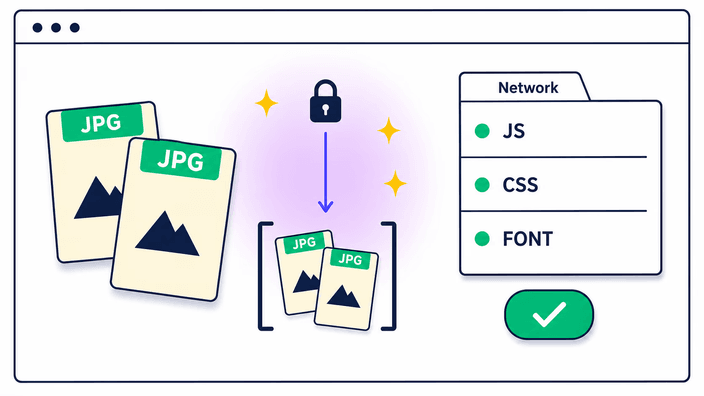
Не так, як ти, можливо, побоюєшся. Для одного фото PDF робиться на місці, і зображення не треба надсилати. Для набору файли піднімаються на той час, поки сервер складає документ, потім стираються і не зберігаються. Ніщо не лишається прив'язаним до тебе, а повертається лише готовий PDF. Подробиці на сторінці конфіденційності.
Скільки зображень можна додати в один PDF?
Ти можеш покласти до тридцяти фото в один документ. Перетягни їх у потрібному порядку, і кожне стане сторінкою. Якщо в тебе більше, збудуй другий PDF і поєднай два в окремому інструменті для PDF, бо цей працює з фото і не зшиває готові документи.
Як конвертувати JPG у PDF на iPhone?
Відкрий цю сторінку в браузері iPhone і поклади свої фото, як на комп'ютері. Знімки у форматі HEIC, який використовують багато iPhone, тут не читаються, тож спершу переведи таке зображення в звичайний тип і потім додай результат. Далі все йде як з будь-яким іншим фото.
Який розмір сторінки і поля можна вибрати?
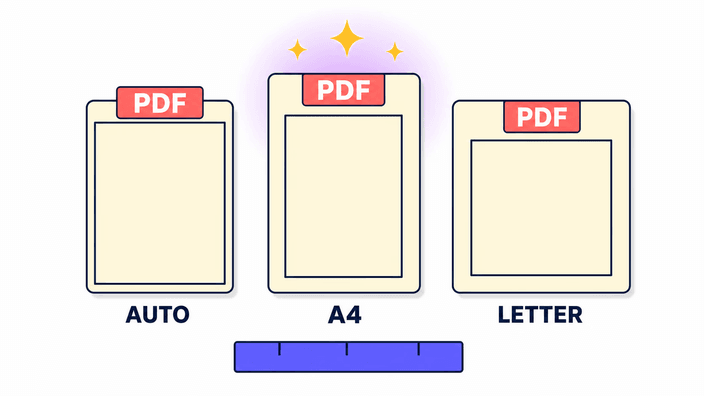
Вибір за метою. Друкуєш і роздаєш — надійні A4 або Letter, дивишся на екрані — авто кладе кожну сторінку під її зображення без рамки. Поле ставиш так: показати фото на всю ширину — жодного, підшивати потім — ширше з місцем. Якщо вагаєшся, авто й вузьке поле зручні, а налаштування тримається по всьому документу.
Які формати зображень можна конвертувати в PDF?
Звичайні вебформати входять без зайвого кроку і вільно змішуються. Найчастіше чіпляє зображення з iPhone, що прийшло в HEIC, плюс пара менш звичних типів. Переведи такий у звичайний тип заздалегідь, і він ляже в документ як будь-яка інша сторінка з тим самим результатом.