Note del team su artigianato, formati e le piccole decisioni dietro un buon risultato.
Perché cosi tante app rifiutano ancora il WebP nel 2026
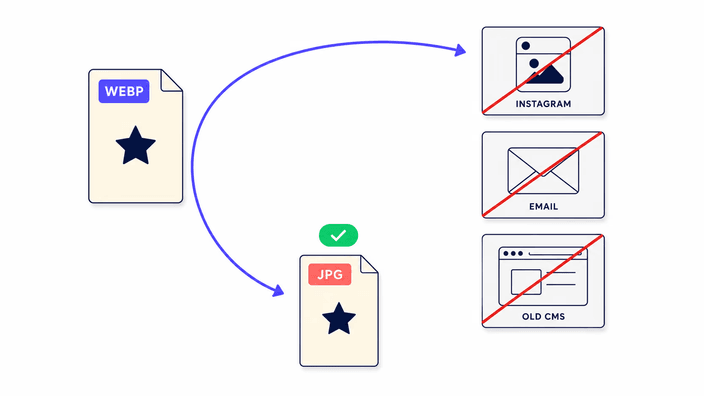
Anche se il WebP ha più di dieci anni, una fetta reale di software di consumo non lo accetta ancora per il caricamento o la visualizzazione. Il motivo non è la capacita tecnica, dato che il codec è ampiamente disponibile, ma l'inerzia di prodotto è la standardizzazione dei formati. Instagram e l'intera galassia Meta si sono fissati sul JPEG per il caricamento perché è il formato più portabile per una base di utenti globale, e cambiare la validazione dei caricamenti significa rifare i test su centinaia di configurazioni di dispositivi. Il visualizzatore foto di Windows 10 richiede un'installazione separata dallo Store per gestire il WebP. La maggior parte dei gestori di contenuti aziendali costruiti prima del 2018 valida i caricamenti rispetto a un elenco MIME fisso che precede del tutto il WebP. Servizi di stampa, agenzie di stock e portali governativi spesso incidono i requisiti di formato in specifiche legali o di appalto. Sono barriere reali che esigono un formato compatibile, e il JPEG resta la risposta universale.
Il problema della trasparenza: perché il bianco e come cambiarlo
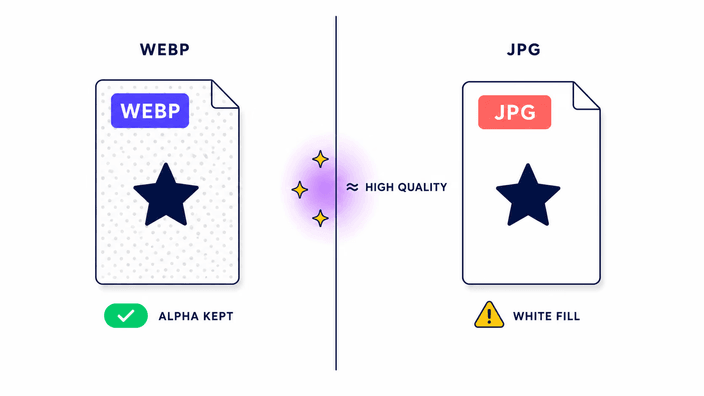
La compressione del JPEG lavora su canali di luma e croma ricavati dai valori di rosso, verde e blu. Non c'è un quarto canale per l'alfa. Quando il browser scrive un JPEG da un WebP che porta punto immagine trasparenti, deve assegnare un colore reale a ogni punto trasparente. Il riempimento predefinito è il bianco, esadecimale FFFFFF, RGB per 255. È il valore predefinito del browser, non un'impostazione che questo strumento espone. Se il tuo WebP ha uno sfondo trasparente e ti serve un colore particolare nel JPG, diciamo grigio scuro per un logo su una pagina scura, apri il WebP in un qualsiasi editor che supporta i livelli, inserisci un livello di sfondo nel colore desiderato sotto l'immagine, appiattisci la pila ed esegui quel file appiattito in questo convertitore. Il risultato è un JPG che porta il colore scelto esattamente dove c'era la trasparenza.
Qualità, PSNR e cosa significa visivamente trascurabile
Il PSNR, Peak Signal-to-Noise Ratio, è il metro ingegneristico standard per quanto un'immagine risalvata si allontana dalla sorgente, espresso in decibel. Un valore più alto significa una corrispondenza più stretta. Nei nostri test end-to-end, il motore JPEG usato qui ha prodotto 43,66 dB di PSNR su una fotografia alla qualità predefinita. Per dare contesto, 36 dB è la soglia approssimativa sotto la quale le differenze diventano chiaramente visibili alla maggior parte delle persone, mentre 40 dB e oltre viene di solito definito percettivamente trasparente per il contenuto fotografico. A 43,66 dB la conversione è, per qualsiasi scopo pratico web o di stampa, visivamente identica alla sorgente. La qualità è fissa in questa versione, senza cursore. Se ti serve un livello di qualità preciso per un flusso di lavoro particolare, uno strumento più configurabile è la scelta migliore per quel compito.
Dimensione del file dopo la conversione: WebP in JPG di solito è più grande
Il WebP comprime le fotografie in modo più efficiente del JPEG. Quando converti nella direzione inversa, da WebP a JPG, passi a un formato meno efficiente, quindi l'output di solito finisce più grande dell'ingresso. Nelle nostre misurazioni, una fotografia WebP da a ha prodotto un JPEG da , un filo più piccolo in quel caso perché il JPEG ha codificato bene quell'immagine. Ma sulle foto più grandi l'aumento è costante. Un'immagine che arriva come WebP da può uscire come JPEG di circa a qualità visiva comparabile. Non è un bug ne un segno che il convertitore stia sbagliando. È il prezzo previsto del passaggio da un formato più efficiente a uno meno efficiente, e quella crescita è semplicemente il costo della compatibilità universale.
Metadati: EXIF, GPS e cosa viene rimosso
I file WebP possono portare metadati EXIF, comprese coordinate GPS, modello della fotocamera, tempo di scatto, apertura e orientamento. Anche i file JPEG possono portare EXIF. La pipeline di conversione qui, pero, rimuove tutti i metadati dall'output. Il JPEG risultante contiene solo dati di punto immagine, senza EXIF, senza campi di copyright IPTC, senza cronologia di modifica XMP e senza profilo ICC in Firefox o WebKit, mentre Chrome ed Edge conservano i profili ICC. Questo avviene a livello di disegno del browser e non può essere sovrascritto. Per la maggior parte della pubblicazione web, i metadati rimossi sono l'esito preferibile: tagliano qualche kilobyte, eliminano coordinate GPS che potrebbero indicare dove è stata scattata una foto ed evitano di rivelare dettagli di fotocamera o modifica. Per lavori d'archivio o legali in cui i metadati devono sopravvivere, usa un editor dedicato che conserva l'EXIF invece di questo convertitore.
Quanto tempo richiede la conversione WebP in JPG?
Nei nostri test end-to-end su Chromium, Firefox e WebKit, il passo di scrittura JPEG per una fotografia ha richiesto 16 millisecondi su Chromium, 12 su Firefox e 17 su WebKit. Per una foto grande a , il passo di scrittura ha aggiunto circa 1,5 secondi su Chromium. Il tempo totale che percepisci davvero include anche la lettura del file dal disco da parte del browser, il passo di decodifica del WebP e il disegno della superficie prima della scrittura. Per foto da telefono sotto i 4 megapixel, il giro completo resta sotto un secondo. Per grandi foto da reflex oltre gli 8 megapixel, aspettati da 2 a 5 secondi su un browser desktop. I dispositivi mobili sono circa da 3 a 5 volte più lenti del desktop per la sola scrittura, il che riflette il divario nelle prestazioni della CPU mobile.