Caricamento dei file…

Comprimere immagini online

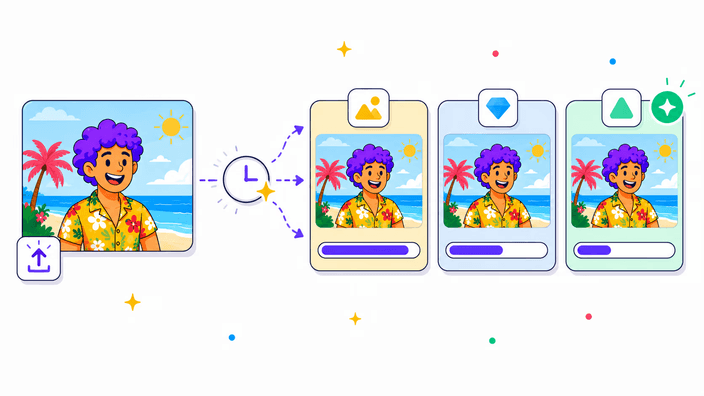
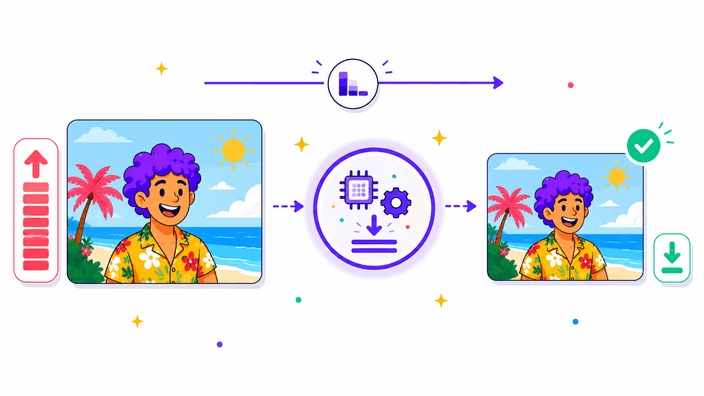
Trascina un'immagine o un intero lotto, clicca una volta su Comprimi e scarica file più piccoli che mantengono il formato. Un JPG resta un JPG, un PNG resta un PNG.

oppure trascina l'immagine qui

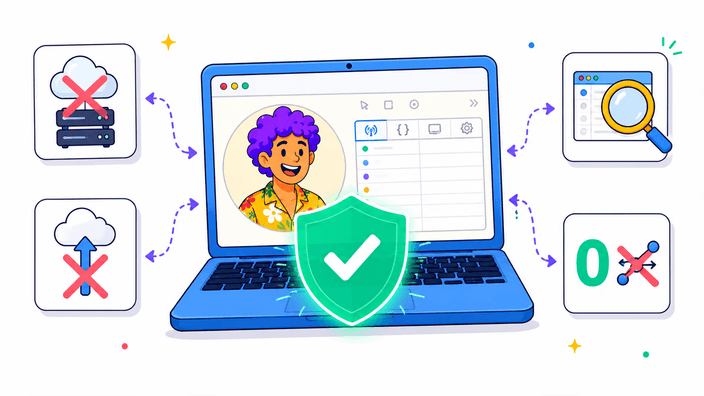
L’anteprima resta sul tuo dispositivo. Nulla viene registrato finché non scatti.

Comprimere un'immagine
Comprimi qualsiasi immagine in un clic

Comprimi qualsiasi immagine in un clic

Questo strumento prende le immagini che hai già e ti restituisce copie più piccole. Trascina un JPG, PNG, WebP o AVIF sulla pagina, clicca su Comprimi e scarica. È un solo pulsante, senza nessuna impostazione da toccare. Non resti bloccato a scegliere un numero di qualità né a indovinare cosa significhi. Ogni file viene ricompresso con un'impostazione calibrata che mantiene la tua immagine con l'aspetto giusto mentre taglia la dimensione, e la schermata finale ti dice di quanto si è ridotta. Quando ciò che devi cambiare è la larghezza e l'altezza, non la dimensione del file, passa prima da ridimensionare un'immagine e poi comprimi il risultato.

Mantieni il formato
Ogni file mantiene il suo formato

Ogni file mantiene il suo formato

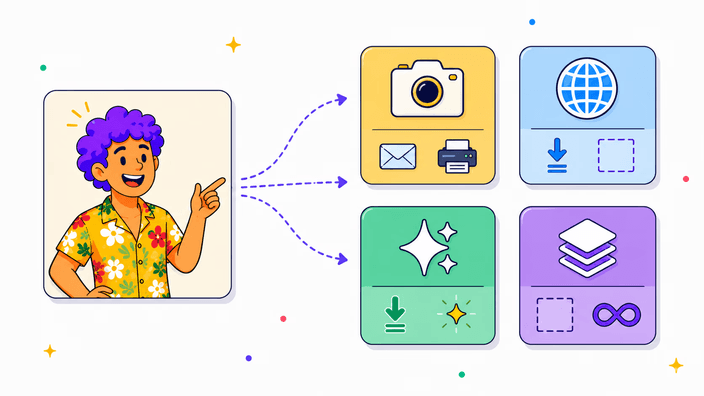
Comprimere non cambia il tipo di file che hai. La foto che metti torna dello stesso tipo, solo più leggera, e un grafico mantiene il suo. Conta perché il posto a cui mandi la tua immagine si aspetta spesso un tipo preciso, un allegato e-mail, un annuncio di negozio, un campo di invio di un sito. Ti torna un file più piccolo da rimettere dritto senza che si rompa niente. Se vuoi davvero un tipo diverso, è un altro lavoro, convertire un'immagine scambia un tipo con un altro, e puoi comprimere il risultato dopo.

Comprimere un lotto
Comprimi un intero lotto in una volta

Comprimi un intero lotto in una volta

Non sei limitato a una sola immagine. Trascina una pila di foto sulla griglia, fino a trenta per volta, e l'unico pulsante Comprimi le gestisce tutte in un colpo. Ogni file si riduce nel suo formato e torna insieme in uno zip, senza aprire e salvare una foto dopo l'altra. È fatto per il momento in cui hai una cartella di foto per un annuncio, una galleria o un gruppo di allegati e-mail. Trascina una sola immagine e scarichi quel file a parte. Quando una foto va anche tagliata, ritagliare un'immagine prima e poi manda il lotto.

Alleggerisci il file
File più piccoli, stesse dimensioni

File più piccoli, stesse dimensioni

Comprimere abbassa la dimensione del tuo file senza toccare larghezza e altezza. Una foto larga resta altrettanto larga, pesa solo meno su disco e carica più in fretta online. Questo mantiene la tua immagine nitida alla misura per cui è stata fatta, quello che vuoi su un sito, in un documento o in stampa. Quando il vero problema sono le dimensioni, uno screenshot molto più grande del necessario, la dimensione scende molto di più se riduci le dimensioni prima di comprimere. I due passi si sommano. Prima meno dimensioni, poi un file più leggero.

Vedi il risparmio
Vedi esattamente quanto hai risparmiato

Vedi esattamente quanto hai risparmiato

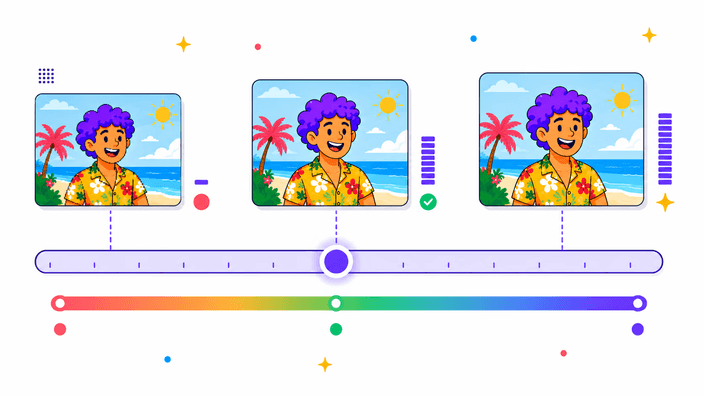
Quando l'operazione finisce, la schermata finale mostra un numero chiaro, di quanto il tuo file si è ridotto. Non c'è nessun conto da fare né stima, è la dimensione reale del file che stai per scaricare. Quanto scende dipende dall'immagine. Una foto appena uscita dal telefono o dalla fotocamera di solito si riduce parecchio, mentre un file già spremuto una volta ha meno margine e risparmia meno. Ogni tanto una sorgente molto compressa torna quasi della stessa dimensione, l'immagine era già vicina al suo limite. In un modo o nell'altro, vedi il risultato prima di salvare.

Inizia a comprimere
Cosa fa e cosa non fa

Cosa fa e cosa non fa

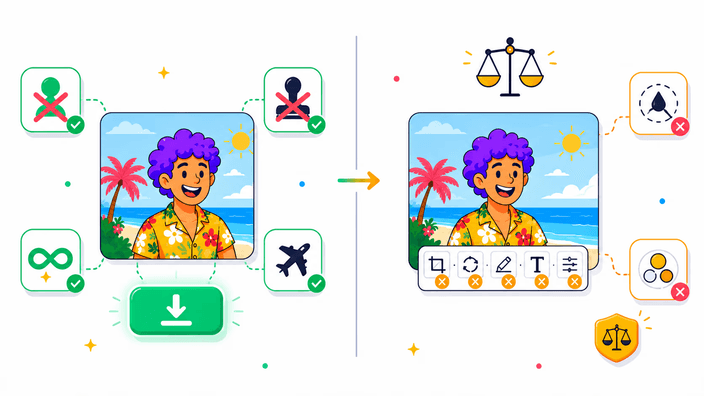
Fa una copia più piccola della tua immagine mantenendo formato e dimensioni, una foto o un lotto, in un solo clic. Il resto lo lascia ad altri strumenti. Non ridimensiona, quindi cambia larghezza o altezza con ingrandire un'immagine o un passo di riduzione quando ti serve. Non cambia il formato, quella è una conversione. Non ritocca la tua immagine, quindi togli uno sfondo con rimuovere uno sfondo quando è quello il lavoro. I dettagli della fotocamera come luogo e data vengono scartati quando il tuo file viene ricostruito, cosa di solito gradita ma utile da sapere se ci conti.

Come funziona

  1. Aggiungi le tue immagini

    Trascina un'immagine o un intero lotto sulla pagina, o tocca l'area di invio per sceglierle dal tuo dispositivo.

  2. Clicca su Comprimi

    Premi l'unico pulsante Comprimi. Non c'è niente da configurare, ogni file è trattato con un'impostazione calibrata.

  3. Segui l'avanzamento

    Una barra di avanzamento reale si riempie mentre le tue immagini vengono elaborate, così sai sempre a che punto è.

  4. Vedi quanto hai risparmiato

    La schermata finale mostra esattamente di quanto il tuo file si è ridotto, misurato sul risultato reale.

  5. Scarica il risultato

    Salva un file più piccolo da solo, o prendi l'intero lotto come uno zip, ogni file nel formato originale.

Prepara la tua immagine in un solo posto

Prima o dopo la compressione, adatta l'immagine alla sua destinazione, ritagliala nel riquadro giusto o cambia le dimensioni.

Domande frequenti

Il compressore di immagini è gratis?

Sì. Puoi comprimere tutte le immagini che vuoi, una alla volta o un lotto in una volta. Trascina i tuoi file, clicca sul pulsante Comprimi e scarica il risultato, non c'è nessuna prova da iniziare né niente da installare. Il file più piccolo che ricevi è tuo, da usare come ti serve, su un sito, in un'e-mail o ovunque tu lo stia mandando.

Come comprimere un'immagine per l'e-mail?

Trascina la foto sulla pagina e clicca su Comprimi, il file torna molto più leggero e passa facile sotto il limite di allegato che la maggior parte dei servizi impone. Dato che il formato non cambia, un JPG resta un JPG che qualsiasi programma di posta apre. Allega il file più piccolo direttamente, senza nessun passo in più.

Comprimere cambia il formato del mio file?

No. Ogni file mantiene il formato con cui hai iniziato, il tipo che metti è il tipo che torna, solo più leggero. Se vuoi un tipo diverso, è una conversione, e puoi cambiare il formato con lo strumento di conversione e poi comprimere quello che esce. Comprimere da solo non tocca mai il formato in sé.

Posso comprimere più immagini insieme?

Sì. Trascina una pila sulla griglia, fino a trenta in una volta, e l'unico pulsante le riduce tutte insieme in un colpo. Tornano zippate, ognuna nel suo tipo. Una sola immagine si scarica a parte invece che in uno zip, così resta altrettanto veloce sia con una sia con una dozzina in mano.

Si può comprimere un'immagine senza perdere qualità?

L'immagine resta con lo stesso aspetto che vedi oggi su una foto normale, l'impostazione è calibrata per tagliare il peso senza toccare ciò che l'occhio percepisce. Un PNG torna esattamente uguale, solo più leggero. Dove la qualità scivola è solo se ripassi lo stesso file ancora e ancora, quindi comprimi una volta partendo dal tuo originale e stai tranquillo.

Posso portare la foto a una dimensione molto piccola?

Lo strumento non ha un campo per puntare a un peso esatto, applica un'impostazione calibrata che già alleggerisce parecchio la foto in una volta. Per obiettivi molto stretti, la via onesta è ridurre prima le dimensioni con lo strumento di ridimensionamento e poi comprimere, insieme i due passi fanno scendere il peso molto più a fondo che comprimere da solo.

Comprimere cambia le dimensioni dell'immagine?

No. La larghezza e l'altezza della tua immagine restano esattamente uguali, scende solo la dimensione del file su disco. Quando le dimensioni sono ciò che devi davvero cambiare, uno screenshot molto più grande del necessario, ridimensiona l'immagine prima e poi comprimi la versione più piccola. I due passi lavorano insieme, dimensioni più piccole e poi un file più leggero, per il calo più grande di tutti.

Cosa succede ai miei file dopo la compressione?

Il tuo scaricamento è tuo da tenere, e la copia di lavoro usata per costruirlo viene cancellata poco dopo l'operazione, con un'opzione per cancellare subito se vuoi che sparisca nel momento in cui finisci. Il risultato compresso mantiene l'immagine in sé ma scarta i dettagli della fotocamera come luogo e data, cosa di solito buona quando condividi una foto con qualcuno.
I dettagli

Note del team su artigianato, formati e le piccole decisioni dietro un buon risultato.

Perché un file più piccolo conta
Un'immagine pesante è il motivo silenzioso per cui una pagina arranca, un'e-mail rimbalza o una chat si rifiuta di inviare. Le foto sono di gran lunga la cosa più pesante che la maggior parte delle pagine carica. Un file più leggero significa un sito che apre più in fretta e un visitatore che aspetta meno, cosa che i motori premiano e le persone notano. Anche gli allegati hanno tetti rigidi, e una foto compressa passa sotto il limite che una grezza fa saltare. L'immagine sembra la stessa all'occhio, pesa solo una frazione di quanto pesava, che è esattamente ciò che vuoi per il web, per la posta e per condividere.
Quando un file quasi non si riduce
Ogni tanto un file torna vicino alla dimensione di partenza, ed è normale. Vuol dire che l'immagine era già stata compressa parecchio prima di arrivare da te, un meme salvato e risalvato, uno screenshot che un'app di chat ha spremuto, un download ottimizzato in uscita. C'è solo un tanto di margine da togliere, e un'immagine vicina a quel limite non può dare molto di più senza che la qualità scivoli. Quando capita, il passo onesto è tenere l'originale, il guadagno non vale un'immagine più molle da nessuna parte. Parti sempre dalla versione più grande che hai per il miglior risultato possibile, prima che venga ridotta altrove.
Fatto per una foto o una cartella
Ci sono giorni in cui hai una sola immagine da mandare, giorni di un intero shooting da preparare, e lo stesso strumento copre entrambi. Trascina un'immagine e ricevi quel file da solo. Trascina un'intera cartella e l'unico pulsante Comprimi riduce il mucchio in un colpo e lo consegna in uno zip, senza salvarne uno, poi il prossimo, poi il prossimo. È il ritmo del lavoro vero, un set di prodotti per un annuncio, una galleria per un post del blog, una fila di allegati pronti per un'e-mail. Un clic serve allo stesso modo per un'immagine come per trenta tutte insieme.