ตัดรูปของคุณ

เลือกสัดส่วน — 1:1, 16:9, 9:16 หรือกำหนดเอง ตัดรูปในเบราว์เซอร์ ไม่อัปโหลด

or drop the image here

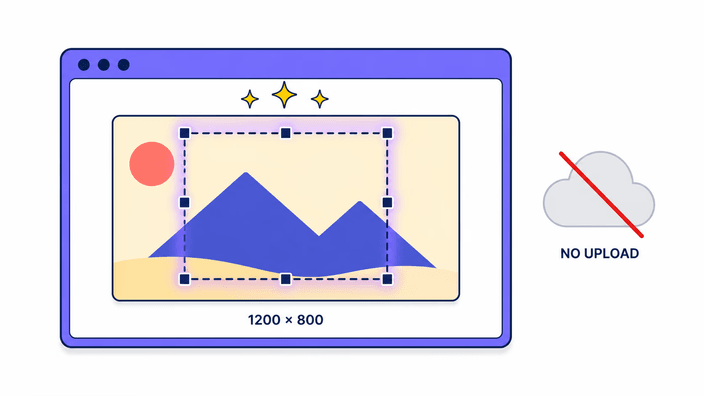
ตัดรูปได้ทุกสัดส่วน — สี่เหลี่ยมจัตุรัส (1:1), แนวตั้ง (4:5 หรือ 9:16), แนวนอน (16:9), มาตรฐาน (3:2 หรือ 4:3), กระดาษ A4 หรือกำหนดขนาดเองเป็นพิกเซล ไฟล์ของคุณอยู่ในอุปกรณ์ของคุณตลอดเวลา ทุกขั้นตอนทำงานในเบราว์เซอร์ ไม่มีการอัปโหลดสู่เซิร์ฟเวอร์ กรอบตัดรูปแสดงขนาดพิกเซลจริงแบบเรียลไทม์ก่อนดาวน์โหลด เลือกรูปแบบผลลัพธ์ได้ — PNG, JPG, WebP หรือ AVIF — PNG และ WebP คงความโปร่งใสไว้ JPG จะแทนพื้นที่โปร่งใสด้วยสีขาว EXIF ถูกลบออกทุกครั้งโดยไม่คำนึงถึงรูปแบบ GIF แบบเคลื่อนไหวจะตัดเฉพาะเฟรมแรก เครื่องมือนี้รองรับการตัดสี่เหลี่ยมเท่านั้น หากต้องการตัดเป็นวงกลมให้ใช้ Circle Crop แทน รองรับหนึ่งไฟล์ต่อครั้ง ฟรี ไม่ต้องสมัครสมาชิก

ทำงานอย่างไรในเบราว์เซอร์ของคุณ

รูปของคุณเปิดจากเบราว์เซอร์โดยตรง — ไม่อัปโหลดสู่เซิร์ฟเวอร์ ไม่มีสำเนาชั่วคราวที่ไหน ลากกรอบตัดรูปไปยังตำแหน่งที่ต้องการ ปรับขนาดจากมุมหรือขอบ ระบบจะแสดงขนาดพิกเซลของบริเวณที่เลือกแบบเรียลไทม์ เปิดเครื่องมือนักพัฒนาเว็บและดูแท็บเครือข่ายระหว่างตัดรูป: ไม่มีคำขอออกใดๆ ปรากฏ ไฟล์ที่คุณวางและไฟล์ที่คุณดาวน์โหลดยังอยู่ในอุปกรณ์ของคุณทั้งหมด

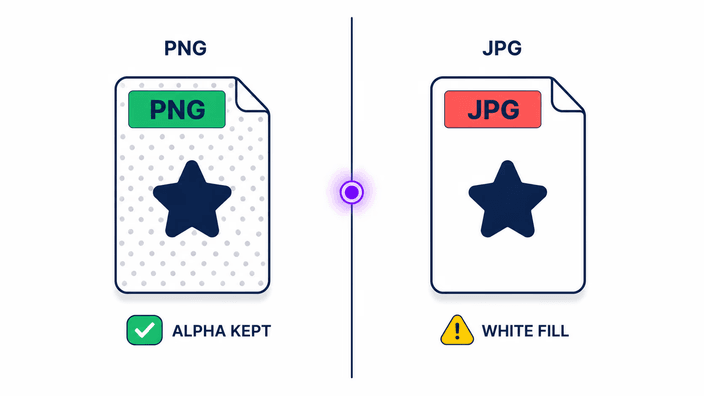
JPG: พื้นที่โปร่งใสจะกลายเป็นสีขาว

หากรูปต้นฉบับมีพื้นที่โปร่งใส (PNG, WebP หรือ AVIF ที่มี alpha) และคุณเลือก JPG เป็นรูปแบบผลลัพธ์ พิกเซลโปร่งใสจะถูกแทนด้วยสีขาว JPG ไม่มีช่อง alpha — ไม่มีที่สำหรับความโปร่งใส หากต้องการคงความโปร่งใส ให้เลือก PNG, WebP หรือ AVIF เป็นรูปแบบผลลัพธ์แทน ตัวเลือกรูปแบบในหน้าจบจะแสดงทั้งสี่ตัวเลือกพร้อมข้อแลกเปลี่ยน

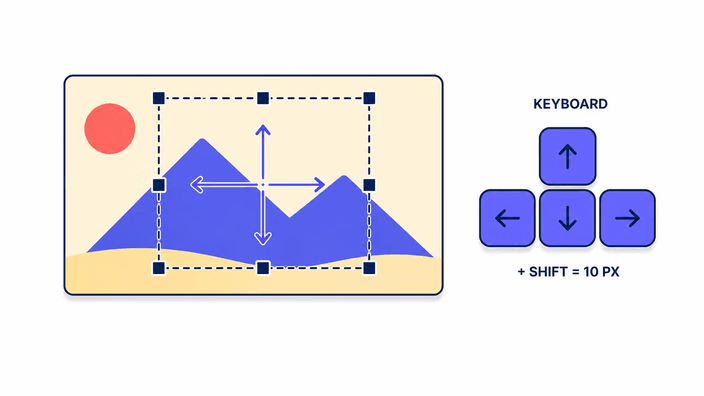
ใช้แป้นลูกศรเลื่อนกรอบตัดรูป

กด Tab เพื่อโฟกัสที่กรอบตัดรูป จากนั้นใช้แป้นลูกศรเลื่อนการเลือกทีละพิกเซล กด Shift ค้างเพื่อเลื่อนสิบพิกเซลต่อครั้ง การนำทางด้วยคีย์บอร์ดนี้มาในตัวของส่วนประกอบตัดรูป — ไม่ต้องเปิดโหมดการเข้าถึงแยก มีประโยชน์เมื่อต้องการความแม่นยำระดับพิกเซลที่เมาส์เข้าไม่ถึง หรือเมื่อไม่มีอุปกรณ์ชี้ตำแหน่ง

ต้องการตัดรูปแบบอื่นหรือไม่?

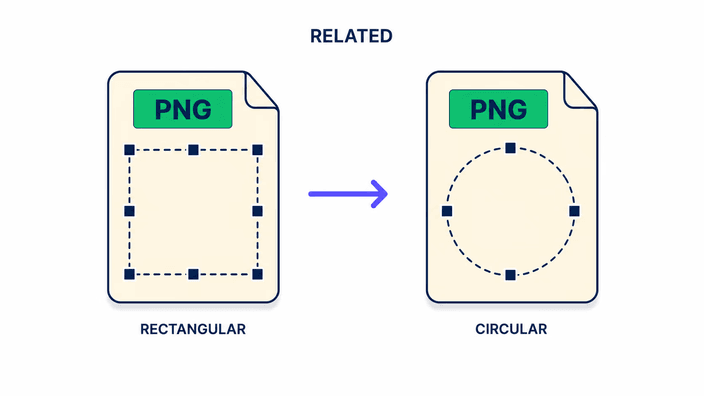
หากต้องการตัดรูปเป็นวงกลมสำหรับรูปโปรไฟล์หรืออวตาร ให้ใช้เครื่องมือ Circle Crop — ความเป็นส่วนตัวในเบราว์เซอร์เหมือนกัน แต่ผลลัพธ์เป็น PNG วงกลมพร้อมมุมโปร่งใส สำหรับขนาดพร้อมใช้ของโซเชียลมีเดีย (Instagram จัตุรัส, ภาพย่อ YouTube, แบนเนอร์ Twitter) หน้าพร้อมขนาดที่ตั้งไว้ล่วงหน้ากำลังจะมา หน้านี้รองรับทุกสัดส่วนสี่เหลี่ยมและทุกขนาดพิกเซลที่กำหนดเอง

คำถามที่พบบ่อย

ครอบภาพโดยไม่สูญเสียคุณภาพได้อย่างไร?

ขึ้นอยู่กับรูปแบบผลลัพธ์ — PNG ไม่มีการสูญเสีย (lossless) JPG และ WebP แบบ lossy บีบอัดที่คุณภาพ 0.9 (ปรับได้) เลือก PNG หรือ WebP เพื่อผลลัพธ์ที่ดีที่สุด

เครื่องมือนี้รองรับรูปแบบใดบ้าง?

รองรับ PNG, JPG, WebP, AVIF และ GIF (เฉพาะเฟรมแรก) เลือกรูปแบบผลลัพธ์ได้หลังตัดรูป

รูปภาพถูกอัปโหลดไปยังเซิร์ฟเวอร์หรือไม่?

ไม่ ทุกขั้นตอน — โหลด ตัด บันทึก และดาวน์โหลด — ทำงานในเบราว์เซอร์ของคุณ ตรวจสอบได้ใน DevTools: ไม่มี POST request ปรากฏขณะตัดรูป

ครอป PNG แล้วยังคงความโปร่งใสได้หรือไม่?

ได้ — บันทึกเป็น PNG หรือ WebP เพื่อคงความโปร่งใส หากเลือก JPG พื้นที่โปร่งใสจะกลายเป็นสีขาว

เครื่องมือนี้ฟรีหรือไม่?

ฟรี ไม่ต้องสมัครสมาชิก ไม่มีลายน้ำ ไฟล์ของคุณอยู่ในเบราว์เซอร์ของคุณตลอดเวลา