กำลังโหลดไฟล์ของคุณ…

แปลง JPG เป็น PDF

วางรูปของคุณลงไป ลากให้ได้ลำดับที่ต้องการ เลือกขนาดหน้า แล้วดาวน์โหลดไฟล์ PDF

หรือวาง JPG, PNG, WebP, HEIC, AVIF หรือ TIFF หนึ่งภาพขึ้นไป, รวมเป็น PDF เดียว

สร้าง PDF
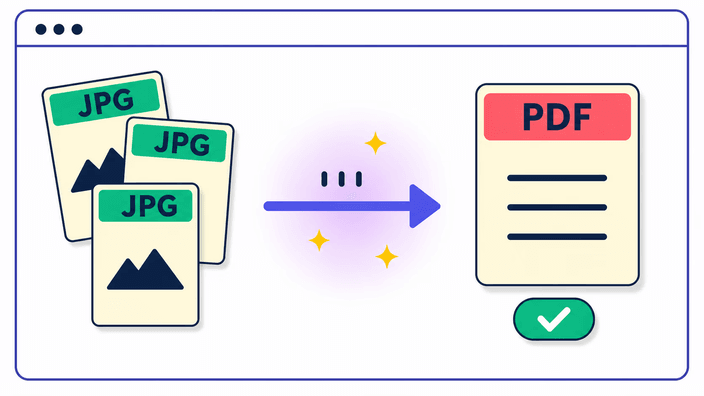
รวมหลายรูปเป็น PDF ไฟล์เดียว

รวมหลายรูปเป็น PDF ไฟล์เดียว

เลือกรูปของคุณ หรือวางลงบนหน้า แล้วแต่ละรูปจะกลายเป็นหน้าหนึ่งของ PDF ตามลำดับที่คุณตั้ง ลากการ์ดเพื่อจัดวาง แล้วดาวน์โหลดเอกสารที่ทำเสร็จ คุณเลือกขนาดหน้า การวางแนว และขอบได้ด้วย และ PDF จะออกมาโดยแต่ละรูปวางพอดีอย่างที่เห็นบนหน้าจอ ใช้ได้เหมือนกันบนโทรศัพท์ แท็บเล็ต และคอมพิวเตอร์ ผลลัพธ์กลับมาที่คุณเป็นไฟล์ พร้อมแชร์หรือพิมพ์ และคุณลงมือชุดถัดไปได้ทันที
อัปโหลดรูปภาพของคุณ
ลากเพื่อจัดลำดับ หมุนแต่ละหน้า

ลากเพื่อจัดลำดับ หมุนแต่ละหน้า

ลำดับของหน้าเป็นของคุณที่จะกำหนด แต่ละรูปแสดงเป็นการ์ด และคุณลากการ์ดจนกว่าชุดนี้จะอ่านได้อย่างที่ตั้งใจ ถ้ารูปหนึ่งถ่ายมาเอียง หมุนหน้านั้นทีละหนึ่งในสี่รอบให้มันตั้งตรงในเอกสาร คุณยังเรียงทุกหน้าตามชื่อไฟล์ได้ในขั้นตอนเดียว สะดวกเมื่อกล้องหรือเครื่องสแกนใส่เลขมาแล้ว ไม่มีอะไรถูกตรึงจนกว่าคุณสร้าง PDF การจัดใหม่จึงทำได้จนนาทีสุดท้าย และสิ่งที่คุณเห็นในตารางคือลำดับที่หน้าจะลงไป

อัปโหลดรูปภาพของคุณ
เลือกขนาดหน้าและขอบ

เลือกขนาดหน้าและขอบ

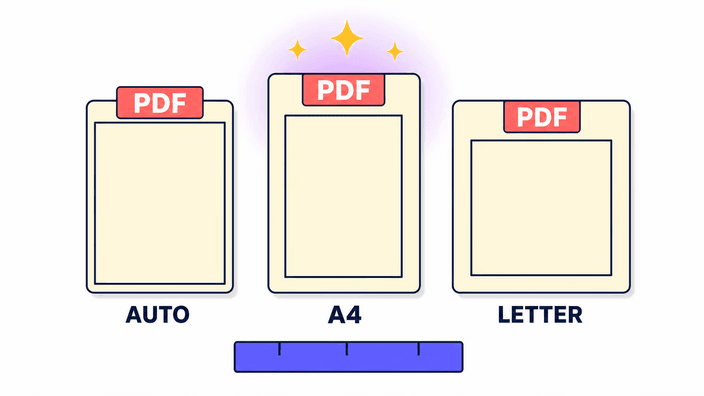
PDF มีรูปทรงหน้าหนึ่งแบบ และคุณเลือกมันตรงนี้ A4 และ Letter ให้ขนาดมาตรฐานสองแบบที่เครื่องพิมพ์และสำนักงานคาดหวัง ส่วนตัวเลือกอัตโนมัติให้แต่ละหน้าพอดีกับรูปที่อยู่บนมัน โดยไม่มีกรอบเลย เหนือจากนั้นคุณตั้งขอบ ตั้งแต่ไม่มีจนชิดริม ผ่านแบบแคบ ไปจนแบบกว้างที่เว้นที่ให้เขียนหรือเจาะรู ตัวเลือกเดียวกันใช้กับทั้งเอกสาร ไม่ว่าคุณจะพิมพ์ผลลัพธ์หรือส่งต่อ หน้าจึงยังสม่ำเสมอ

อัปโหลดรูปภาพของคุณ
ความจริงหนึ่งคำเรื่องคุณภาพรูป

ความจริงหนึ่งคำเรื่องคุณภาพรูป

การรู้ว่าเครื่องมือทำอะไรกับแต่ละรูปนั้นมีประโยชน์ และตัวเลือกขนาดไฟล์เป็นตัวกำหนด ที่ระดับต้นฉบับ รูป JPG ทั่วไปเข้าไปใน PDF ตามเดิมทุกประการ ส่วน PNG และ WebP เก็บแบบไม่สูญเสียคุณภาพ ระดับสมดุลคงแต่ละรูปไว้ตามเดิม เว้นแต่รูปนั้นละเอียดกว่าที่หน้าแสดงได้มาก ระดับเล็กที่สุดซึ่งเป็นค่าเริ่มต้นบันทึกทุกรูปเป็น JPEG ที่เบาลงและพอดีกับหน้า สำหรับการแชร์ พิมพ์ และส่ง ความต่างนั้นแทบมองไม่เห็น ส่วนที่โปร่งใสใน PNG จะแสดงเป็นสีขาวบนหน้า

อัปโหลดรูปภาพของคุณ
JPG, PNG และ WebP ล้วนต้อนรับ

JPG, PNG และ WebP ล้วนต้อนรับ

คุณผสมรูปแบบรูปภาพในชีวิตประจำวันในเอกสารเดียวได้ JPG, PNG และ WebP เข้าได้หมด และไม่ต้องรวมเป็นแบบเดียวก่อน เพราะแต่ละรูปกลายเป็นหน้าด้วยวิธีเดียวกัน PNG ที่มีพื้นโปร่งใสจะลงบนหน้าสีขาว เพราะรูปแบบเอกสารไม่พกความโปร่งใส ภาพ HEIC จาก iPhone ก็เข้าได้เช่นกัน และจะถูกแปลงให้เมื่อคุณเพิ่ม ส่วนชนิดไฟล์ที่ไม่ใช่รูปแบบรูปภาพทั่วไป เช่น RAW อ่านที่นี่ไม่ได้ ดังนั้น แปลงรูปภาพ เช่นนั้นเป็นชนิดที่พบบ่อยก่อนเพิ่มเข้ามา ข้อมูลกล้องของแต่ละรูปอยู่นอกไฟล์ PDF ที่ทำเสร็จ

อัปโหลดรูปภาพของคุณ
รูปของคุณถูกประมวลผลที่ไหน

รูปของคุณถูกประมวลผลที่ไหน

รูปของคุณไปที่ไหนระหว่างที่คุณสร้าง PDF และไฟล์จะเป็นอย่างไรถ้าคุณบันทึกไปยัง Dropbox มีอธิบายไว้ใน หน้าความเป็นส่วนตัว ซึ่งรวมทุกเครื่องมือของเว็บไว้ในที่เดียว ข้อมูลของทุกเครื่องมือจึงอัปเดตไปพร้อมกัน ในหน้านี้ เครื่องมือรับรูปที่คุณเพิ่ม ลำดับที่คุณตั้ง ขนาดหน้า การวางแนว และขอบ แล้วทำเป็น PDF หนึ่งไฟล์ให้คุณดาวน์โหลด ถ้าคุณอยากทำผลลัพธ์ให้เบาลงหรือแก้รูปก่อน ส่งมันเข้า บีบอัดรูปภาพ หรือ ปรับขนาดรูปภาพ

วิธีการทำงาน

  1. เพิ่มรูปของคุณ

    ลากรูปลงบนหน้า หรือแตะเพื่อเลือกจากเครื่อง

  2. ตั้งลำดับ

    ลากการ์ดให้ได้ลำดับที่ต้องการ และหมุนหนึ่งในสี่รอบให้หน้าที่ถ่ายเอียง

  3. เลือกหน้า

    เลือก A4, Letter หรือขนาดอัตโนมัติที่พอดีรูป แล้วตั้งขอบจากไม่มีถึงกว้าง

  4. สร้าง PDF

    รวมรูปเป็นเอกสารเดียว กด "แปลงเป็น PDF" แล้วทุกหน้าจะประกอบกันตามลำดับที่คุณตั้ง

  5. ดาวน์โหลดไฟล์

    บันทึก PDF ที่เสร็จลงเครื่องของคุณ พร้อมแชร์ พิมพ์ หรือส่งเป็นไฟล์แนบ

เตรียมแต่ละรูปก่อน

ก่อนประกอบเอกสาร ทำรูปหนักให้เบาลง หรือตั้งมันเป็นขนาดที่คุณต้องการ ให้แต่ละหน้าลงไปเรียบร้อย

คำถามที่พบบ่อย

แปลง JPG เป็น PDF ฟรีได้อย่างไร?

ไม่เสียสักบาท และไม่ต้องติดตั้ง ใช้ได้บนโทรศัพท์ แท็บเล็ต หรือคอมพิวเตอร์ คุณเปิดหน้า วาง JPG ลงไป แล้วได้ PDF ที่พร้อมบันทึกทันที ไฟล์เป็นของคุณที่จะส่ง พิมพ์ หรืออัปโหลดไปที่ไหนก็ได้ ทั้งหมดที่ต้องทำเพื่อเริ่มคือวางรูปแล้วกดสร้าง ผลลัพธ์กลับมาเป็นเอกสาร

รวมรูป JPG หลายรูปเป็น PDF ไฟล์เดียวได้ไหม?

ได้เลย นั่นคือสิ่งที่ตัวนี้ถูกสร้างมาเพื่อทำ ใส่ภาพของคุณลงไป แล้วทั้งหมดจะถูกเย็บรวมเป็นเล่มเดียว ภาพที่ตะแคงให้กดหมุนก่อนกดสร้าง และถ้ากล้องใส่หมายเลขมาแล้ว ปุ่มเรียงตามชื่อไฟล์จะวางทุกอย่างเข้าที่ในจังหวะเดียว

คุณภาพรูปภาพจะลดลงเมื่อแปลงเป็น PDF ไหม?

ขึ้นอยู่กับระดับขนาดไฟล์ที่คุณเลือก ระดับต้นฉบับเก็บทุกรูปไว้ครบ JPG คงข้อมูลเดิมไว้ รูปแบบอื่นเก็บแบบไม่สูญเสียคุณภาพ ระดับเล็กที่สุดซึ่งเป็นค่าเริ่มต้นแลกรายละเอียดเล็กน้อยกับไฟล์ที่เบากว่ามาก ระดับสมดุลอยู่ตรงกลางสำหรับงานพิมพ์ และข้อมูลกล้องอยู่นอกเอกสารที่ทำเสร็จ

อัปโหลดรูปส่วนตัวขึ้นเว็บแปลง PDF ปลอดภัยไหม?

หน้าความเป็นส่วนตัวตอบเรื่องนี้ให้ทุกเครื่องมือของเว็บ รวมถึงตัวนี้ด้วย คือมีอะไรถูกส่ง ไปที่ไหน และอยู่นานเท่าไร รวมถึงสิ่งที่เกิดขึ้นเมื่อคุณบันทึก PDF ที่เสร็จไปยัง Dropbox เมื่อมีอะไรเปลี่ยน เราแก้ที่หน้าเดียวแล้วมีผลกับทุกเครื่องมือ ไฟล์ที่คุณดาวน์โหลดเป็นของคุณ

หนึ่ง PDF เพิ่มรูปได้กี่รูป?

แต่ละรูปที่คุณเพิ่มกลายเป็นหนึ่งหน้า ตามลำดับที่คุณตั้ง และทั้งชุดออกมาเป็น PDF ไฟล์เดียว รูปจากโทรศัพท์ที่หนักและมีเป็นชุดยาวใช้เวลาประกอบนานกว่าและได้ไฟล์ใหญ่กว่า การย่อรูปก่อน หรือเลือกขนาดไฟล์ที่เล็กลง จึงช่วยให้เอกสารเบา ตัวนี้สร้างจากรูป ไม่ได้รวมไฟล์ PDF ที่มีอยู่แล้วเข้าด้วยกัน

บน iPhone แปลง JPG เป็น PDF อย่างไร?

เปิดหน้านี้ในเบราว์เซอร์ของ iPhone แล้ววางรูปลงไปเหมือนบนคอมพิวเตอร์ iPhone หลายเครื่องใช้รูปแบบ HEIC ซึ่งก็ใช้ได้ เพราะจะถูกแปลงให้เมื่อคุณเพิ่ม จึงเพิ่มเข้ามาได้เลย จากนั้นทุกอย่างเดินเหมือนรูปอื่น

เลือกขนาดหน้าและขอบแบบไหนได้บ้าง?

เลือกตามสิ่งที่คุณจะทำ เพื่อพิมพ์แจก A4 หรือ Letter นั้นปลอดภัย ดูบนจอเท่านั้นแบบอัตโนมัติพอดีแต่ละหน้ากับรูปโดยไม่มีกรอบ ตั้งขอบแบบนี้ ไม่มีถ้าอยากให้รูปเต็มถึงริม กว้างเว้นที่ถ้าจะเข้าเล่มทีหลัง เมื่อไม่แน่ใจ อัตโนมัติกับขอบแคบใช้ดี และค่าคงอยู่ทั้งเอกสาร

ฉันแปลงรูปภาพรูปแบบไหนเป็น PDF ได้บ้าง?

รูปแบบที่พบบ่อยบนเว็บเข้าได้โดยไม่ต้องเพิ่มขั้นตอน และผสมกันได้อิสระ รูป iPhone ที่มาเป็น HEIC จะถูกแปลงให้เมื่อคุณเพิ่ม ส่วนชนิดที่พบน้อยอย่าง RAW จากกล้อง ให้แปลงเป็นชนิดที่พบบ่อยก่อน แล้วมันเลื่อนเข้าเอกสารเหมือนหน้าอื่น ให้ผลลัพธ์เดียวกัน

รายละเอียด

บันทึกจากทีมเกี่ยวกับงานฝีมือ รูปแบบ และการตัดสินใจเล็กๆ ที่อยู่เบื้องหลังผลลัพธ์ที่ดี

ทำไม PDF หนึ่งไฟล์ดีกว่าโฟลเดอร์เต็มไปด้วยรูป
ไฟล์รูปกระจัดกระจายกำมือหนึ่งส่งยากและหายง่าย รูปมาถึงโดยไม่มีลำดับแน่นอน แต่ละรูปเปิดแยกกัน และคนอีกฝั่งต้องเอามารวมกันใหม่ PDF หนึ่งไฟล์แก้ทั้งหมดนี้ หน้าหยุดอยู่ในลำดับที่คุณตั้ง ทั้งชุดเดินทางเป็นไฟล์แนบเดียว และเปิดเหมือนกันบนมือถือ แล็ปท็อป หรือเครื่องพิมพ์ นี่คือเหตุที่ใบเสร็จ แบบฟอร์มที่สแกน พอร์ตโฟลิโอ และชุดรูป มักถูกขอให้ส่งเป็นเอกสารเดียว การสร้าง PDF นี้เองยังหมายถึงลำดับและขนาดหน้าอยู่ในมือคุณ ไม่ใช่ปล่อยให้แอปที่คนอ่านบังเอิญใช้
เกิดอะไรขึ้นเมื่อรูปกลายเป็นหน้า
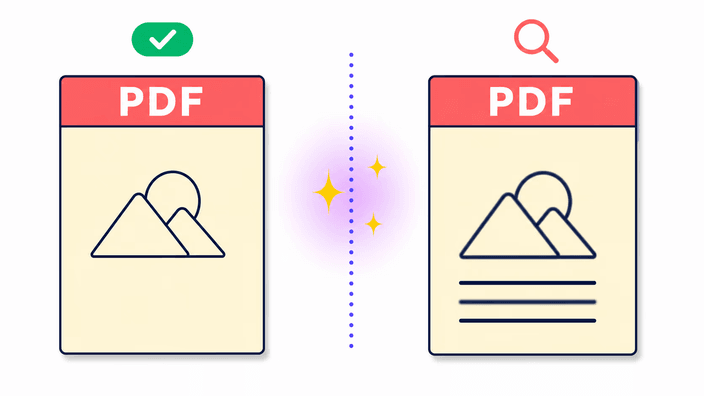
เมื่อรูปเข้าสู่เอกสาร รูปจะถูกวางลงบนหน้าตามขนาดและขอบที่คุณเลือก แล้วเก็บไว้ตรงนั้นเป็นรูปภาพ รูปจะคงข้อมูลเดิมไว้หรือกลายเป็น JPEG ที่เบาลง ขึ้นอยู่กับขนาดไฟล์ที่คุณเลือก แต่จะไม่กลายเป็นข้อความที่เลือกได้ PDF นี้จึงเป็นภาพซื่อตรงของแต่ละรูป ไม่ใช่สำเนาที่แก้ได้ นี่คือเหตุที่จดหมายสแกนซึ่งสร้างแบบนี้ดูถูกต้องแต่ค้นด้วยคำไม่ได้ และเหตุที่ PNG โปร่งใสปรากฏบนหน้าสีขาว การเข้าใจสิ่งนี้ตั้งความคาดหวังที่ถูก เครื่องมือห่อรูปไว้แชร์และพิมพ์ ส่วนการแก้ข้อความในเอกสารต้องใช้เครื่องมืออีกแบบ
เมื่อรูปหนักเกินไปหรือมีมากเกินไป
รูปจากโทรศัพท์อาจมีขนาดใหญ่ และชุดยาวก็รวมกันหนัก ถ้าไฟล์หนัก ให้ย่อก่อนด้วย เครื่องมือบีบอัด หรือตั้งให้มีขนาดเล็กลงด้วย เครื่องมือปรับขนาด แล้วค่อยสร้าง PDF ในตัวเลือกก่อนกด "แปลงเป็น PDF" ขนาดไฟล์มีให้เลือกสามระดับ ระดับเล็กที่สุดเหมาะกับอีเมลและแบบฟอร์มอัปโหลด ระดับสมดุลเก็บรายละเอียดไว้มากกว่าเพื่อพิมพ์ และระดับต้นฉบับคงแต่ละรูปไว้ตามเดิม เอกสารที่เบากว่าช่วยได้เมื่ออีเมลหรือแบบฟอร์มอัปโหลดจำกัดขนาด ถ้าหน้าใดอ่านไม่ได้ หน้านั้นจะถูกข้ามและคุณจะได้รับแจ้ง ส่วนที่เหลือของเอกสารจึงกลับมาครบ