Đang tải tệp của bạn…

JPG sang PDF

Thả ảnh của bạn vào, kéo cho đúng thứ tự, chọn một khổ trang, rồi tải về một tệp PDF.

hoặc thả một hoặc nhiều JPG, PNG hoặc WebP, kết hợp thành một PDF

Bản xem trước chỉ ở trên thiết bị của bạn. Không có gì được ghi lại cho đến khi bạn chụp.

Dựng PDF
Gộp nhiều ảnh thành một tệp PDF

Gộp nhiều ảnh thành một tệp PDF

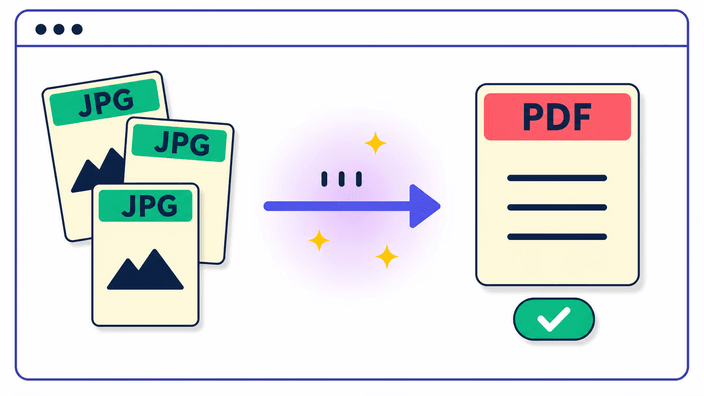
Chọn ảnh của bạn, hoặc thả chúng lên trang, và mỗi tấm thành một trang của một PDF theo thứ tự bạn đặt. Kéo các thẻ để xếp chỗ, rồi tải tài liệu đã làm xong về. Một ảnh lẻ thành PDF ngay trên thiết bị của bạn, không có gì rời đi. Khi bạn gộp nhiều tấm, chúng đi tới một máy chủ để ghép tài liệu rồi gỡ bỏ sau khi xong, nên ảnh không ở lại. Đường nào thì kết quả cũng về tay bạn như một tệp, sẵn sàng để chia sẻ hay in, và bạn bắt tay vào loạt kế tiếp ngay.
Kéo để sắp xếp, xoay từng trang

Kéo để sắp xếp, xoay từng trang

Thứ tự các trang là của bạn để định. Mỗi tấm ảnh hiện ra như một thẻ, và bạn kéo các thẻ cho tới khi loạt này đọc theo đúng ý mình. Nếu một tấm bị chụp nghiêng, xoay trang đó một góc phần tư để nó đứng thẳng trong tài liệu. Bạn cũng có thể sắp mọi trang theo tên tệp trong một bước, tiện khi máy ảnh hay máy quét đã đánh số sẵn. Chưa có gì cố định cho tới khi bạn dựng PDF, nên việc xếp lại kéo dài tới phút chót, và điều bạn thấy trong lưới chính là thứ tự các trang rơi vào.

Chọn khổ trang và lề

Chọn khổ trang và lề

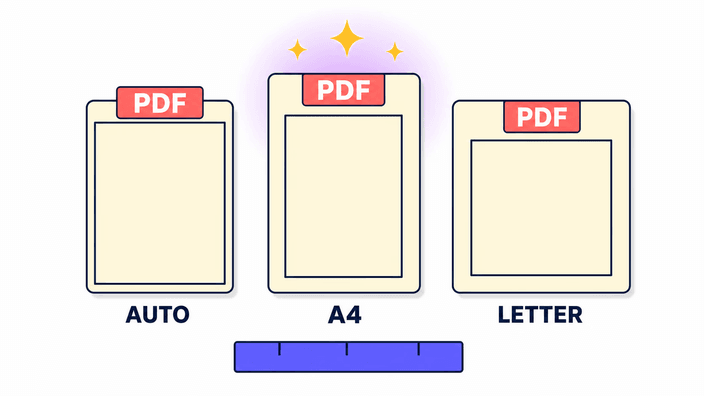
Một PDF có một hình dạng trang, và bạn chọn nó ở đây. A4 và Letter cho bạn hai khổ chuẩn mà máy in cùng văn phòng trông đợi, còn lựa chọn tự động để mỗi trang ôm sát ảnh nằm trên nó, không một viền nào. Trên đó bạn đặt lề, từ không có sát mép, qua hẹp, tới rộng chừa chỗ để viết hay đục lỗ. Cùng một lựa chọn áp cho cả tài liệu, nên dù bạn in kết quả hay chuyển tiếp, các trang vẫn đồng đều.

Một lời thật về chất lượng ảnh

Một lời thật về chất lượng ảnh

Biết công cụ làm gì với từng tấm ảnh thì có ích. Mỗi trang được lưu như một tấm ảnh trong PDF ở thiết lập chất lượng cao, chứ không phải một bản sao hoàn hảo của tệp gốc. Với chia sẻ, in và gửi đi thì khác biệt không thấy được, nên với một tài liệu đây là đánh đổi đúng. Điều nó không sinh ra để làm là cất giữ một bản gốc tới từng chi tiết cuối, vì trang này là ảnh đã lưu, không phải dữ liệu nguồn. Chỗ trong suốt của PNG được tô trắng, vì trang PDF không có lớp trong suốt.

JPG, PNG và WebP đều được đón

JPG, PNG và WebP đều được đón

Bạn có thể trộn các định dạng ảnh thường ngày trong một tài liệu. JPG, PNG và WebP đều vào được, và không phải gom về một loại trước, vì mỗi tấm thành một trang theo cùng một cách. PNG có nền trong suốt rơi xuống trang trắng, vì định dạng tài liệu không mang trong suốt. Định dạng không phải ảnh, như HEIC của iPhone hay bản quét TIFF, ở đây không đọc được, nên hãy chuyển đổi ảnh như vậy sang loại thường gặp trước khi thêm vào. Thông tin máy ảnh của mỗi tấm nằm ngoài tệp PDF đã làm xong.

Ảnh của bạn được xử lý ở đâu

Ảnh của bạn được xử lý ở đâu

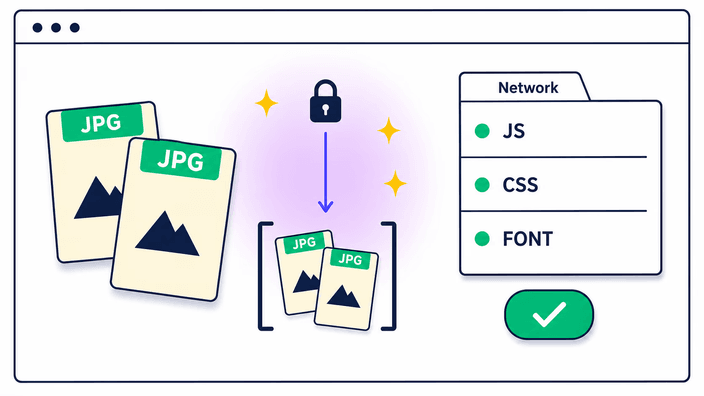
Nói rõ nơi công việc diễn ra là điều đáng làm. Một ảnh lẻ thành PDF ngay trên thiết bị của chính bạn, và tấm đó không đi đâu cả. Khi bạn gộp hai tấm trở lên, chúng được tải lên một máy chủ để ghép tài liệu rồi gỡ bỏ ảnh sau đó, nên tệp về rồi thì chúng không được giữ. Đường nào cũng không có gì ở lại buộc vào bạn. Nếu bạn muốn làm kết quả nhẹ hơn hoặc sửa một tấm trước, đưa nó qua nén ảnh hay đổi cỡ ảnh. Toàn bộ quy trình ở trang quyền riêng tư.

Cách hoạt động

  1. Thêm ảnh của bạn

    Kéo ảnh lên trang, hoặc bấm để chọn từ thiết bị. Tối đa ba mươi tấm vào một PDF.

  2. Đặt thứ tự

    Kéo các thẻ cho đúng thứ tự bạn muốn, và xoay một góc phần tư trang nào bị nghiêng.

  3. Chọn trang

    Lấy A4, Letter, hay khổ tự động ôm sát ảnh, rồi đặt lề từ không có tới rộng.

  4. Dựng PDF

    Gộp ảnh thành một tài liệu. Một tấm chạy trên thiết bị, nhiều tấm chạy trên một máy chủ không giữ lại gì.

  5. Tải tệp về

    Lưu PDF đã xong vào thiết bị của bạn, sẵn sàng để chia sẻ, in hay gửi như một tệp đính kèm.

Chuẩn bị từng ảnh trước

Trước khi ghép tài liệu, làm ảnh nặng nhẹ đi hoặc đặt nó về cỡ bạn cần, để mỗi trang rơi vào gọn gàng.

Câu hỏi thường gặp

Làm thế nào để chuyển JPG sang PDF miễn phí?

Không tốn một xu, và không cài gì. Bạn mở trang, thả JPG vào, và nhận một PDF sẵn sàng để lưu ngay. Tệp là của bạn để gửi, in hay tải lên bất cứ đâu. Tất cả những gì cần để bắt đầu là thả ảnh vào và bấm dựng, rồi kết quả về như một tài liệu.

Tôi có thể gộp nhiều ảnh JPG thành một file PDF không?

Có. Thả vào tối đa ba mươi tấm, kéo các thẻ cho đúng thứ tự bạn muốn, và mỗi tấm thành một trang của tài liệu. Tấm bị nghiêng thì xoay một góc phần tư trước khi dựng. Bạn cũng có thể sắp cả loạt theo tên tệp trong một bước, việc này đặt ngay các trang đã đánh số vào chỗ.

Chuyển JPG sang PDF có làm giảm chất lượng ảnh không?

Trong thực dùng thì không. Mỗi trang được lưu như một tấm ảnh ở thiết lập cao, và với chia sẻ, in cùng gửi đi thì trông như ảnh gốc. Nó không phải bản sao chính xác của tệp nguồn, nên đây không phải công cụ để cất giữ bản gốc. Chỗ trong suốt của PNG được tô trắng, và thông tin máy ảnh nằm ngoài tài liệu đã xong.

Có an toàn không khi tải ảnh lên công cụ chuyển JPG sang PDF?

Không như bạn có thể lo. PDF cho một ảnh lẻ được làm ngay tại chỗ, và tấm đó không phải rời đi. Một loạt ảnh chỉ lên khi máy chủ ghép tài liệu, rồi bị xóa sau, không lưu lại. Không có gì buộc vào bạn, và chỉ PDF đã xong là về. Trang quyền riêng tư cho chi tiết.

Một PDF thêm được bao nhiêu ảnh?

Bạn có thể đặt tối đa ba mươi tấm trong một tài liệu. Kéo chúng cho đúng thứ tự bạn muốn, và mỗi tấm thành một trang. Nếu cần nhiều hơn, hãy dựng thêm một PDF nữa rồi gộp hai tệp trong một công cụ PDF chuyên dụng, vì cái này dựng từ ảnh, không khâu các tài liệu đã làm sẵn.

Trên iPhone thì chuyển JPG sang PDF thế nào?

Mở trang này trong trình duyệt iPhone của bạn và thả ảnh vào như trên máy tính. Nhiều iPhone dùng định dạng HEIC, vốn ở đây không đọc được, nên hãy chuyển các ảnh như vậy sang loại thường gặp trước rồi thêm kết quả vào. Sau đó mọi thứ chạy như với ảnh bất kỳ.

Có những khổ trang và lề nào để chọn?

Chọn theo việc bạn định làm. Để in và phát đi, A4 hay Letter là chắc. Còn chỉ xem trên màn hình thì tự động ôm mỗi trang vào ảnh của nó không viền. Đặt lề như sau: không có nếu muốn ảnh tràn ra mép, rộng chừa chỗ nếu định đóng tập sau. Khi phân vân, tự động kèm lề hẹp là tiện, và thiết lập giữ nguyên suốt cả tài liệu.

Tôi chuyển được những định dạng ảnh nào sang PDF?

Những định dạng thường gặp trên mạng vào được mà không cần bước phụ, và trộn lẫn thoải mái. Hay vướng nhất là ảnh iPhone đến dưới dạng HEIC, cùng vài loại ít gặp hơn. Chuyển một tấm như vậy sang loại thường gặp trước, và nó trượt vào tài liệu như mọi trang khác, cho cùng một kết quả.

Chi tiết

Ghi chú từ đội ngũ về tay nghề, định dạng và những quyết định nhỏ đằng sau một kết quả tốt.

Vì sao một PDF hơn một thư mục đầy ảnh
Một nắm tệp ảnh rời thì gửi đi vất vả và dễ lạc mất. Chúng tới không theo thứ tự cố định, mỗi tấm mở riêng, và người ở đầu kia phải gom chúng lại với nhau. Một PDF giải quyết tất cả: các trang đứng yên theo thứ tự bạn đặt, cả tập đi như một tệp đính kèm, và mở y như nhau trên điện thoại, máy tính xách tay hay máy in. Đó là lý do biên lai, biểu mẫu đã quét, hồ sơ năng lực và loạt ảnh hay được yêu cầu nộp dưới dạng một tài liệu. Tự dựng PDF này còn nghĩa là thứ tự và khổ trang nằm trong tay bạn, chứ không phó cho ứng dụng mà người đọc tình cờ dùng.
Điều gì xảy ra khi một ảnh thành một trang
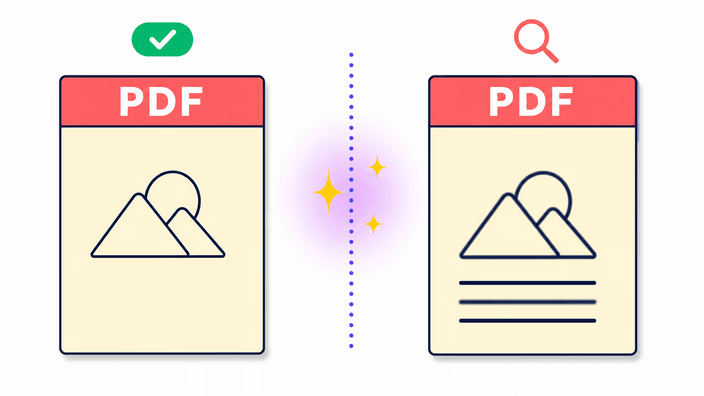
Khi một tấm ảnh vào tài liệu, nó được đặt lên một trang theo khổ và lề bạn chọn, rồi lưu ở đó như một tấm ảnh. Nó không được dán vào như tệp gốc, cũng không thành chữ chọn được, nên PDF này là hình ảnh trung thực của mỗi tấm, chứ không phải bản sao sửa được. Đó là lý do một lá thư đã quét dựng theo cách này trông đúng nhưng không tìm được theo từ, và là lý do PNG trong suốt hiện trên trang trắng. Hiểu điều này đặt ra kỳ vọng đúng: công cụ đóng gói ảnh để chia sẻ và in, còn để sửa chữ trong tài liệu thì cần một loại công cụ khác.
Vì sao một ảnh ở lại thiết bị, còn nhiều thì không
Có một phân biệt đáng nắm. Làm PDF từ một tấm ảnh đủ nhẹ để diễn ra ngay trên trang, trên thiết bị của chính bạn, nên tấm đó không phải đi đâu. Ghép một tài liệu từ nhiều ảnh thì nặng hơn, nên khi bạn thêm hai tấm trở lên, chúng được tải lên một máy chủ để xếp các trang lại với nhau, rồi gỡ bỏ ảnh ngay khi tệp sẵn sàng. Không có gì buộc vào bạn, và PDF đã xong về như nhau ở cả hai đường. Nếu kết nối trục trặc và việc tải lên dừng, các trang lặng lẽ tự dựng tài liệu trên thiết bị của bạn, nên bạn vẫn có PDF mà không phải thử lại.