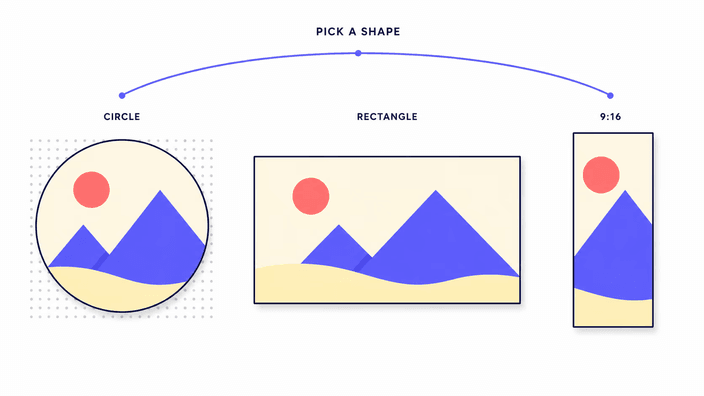
Chọn kiểu cắt ảnh

Hình tròn, chữ nhật, hoặc preset mạng xã hội — chọn loại phù hợp. Ảnh của bạn không rời khỏi trình duyệt.

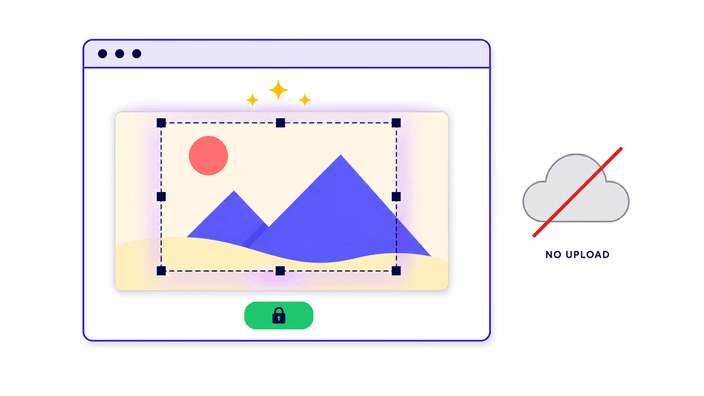
Chọn kiểu cắt ảnh phù hợp với những gì bạn cần làm. Cắt hình tròn — cho ảnh đại diện, avatar, ảnh liên hệ — tạo ra kết quả hình tròn với nền trong suốt, lưu dưới dạng PNG. Cắt hình chữ nhật — để xén bớt viền thừa, điều chỉnh bố cục, hoặc cố định theo tỷ lệ cụ thể — cho phép kéo vùng chọn lên phần ảnh muốn giữ lại. Tỷ lệ khung hình đặt sẵn như 1:1, 16:9, 9:16 giúp vùng chọn khớp chính xác với kích thước nền tảng yêu cầu. Preset mạng xã hội tải sẵn kích thước chuẩn của từng nền tảng, bạn không cần nhớ con số. Mọi công cụ cắt ảnh trong nhóm này đều chạy trong trình duyệt của bạn — file không bao giờ được tải lên máy chủ, không lưu trữ, và tự động xóa khỏi bộ nhớ khi bạn đóng tab. Miễn phí, không cần tài khoản.

Bạn cần loại cắt ảnh nào?

Ba loại chính: hình tròn (cho ảnh đại diện, avatar và ảnh liên hệ — kết quả PNG với nền trong suốt); hình chữ nhật với tỷ lệ tự do (để xén viền thừa, điều chỉnh bố cục hoặc cố định một tỷ lệ cụ thể); preset mạng xã hội (tự động tải kích thước chính xác mà Instagram, Facebook, X, LinkedIn, YouTube và các nền tảng khác yêu cầu). Chọn ở dưới theo mục đích, không theo định dạng đầu vào.

Cách cắt ảnh hoạt động trong trình duyệt của bạn

Tất cả các công cụ trong nhóm này thực hiện việc cắt ảnh hoàn toàn trên thiết bị của bạn. File được giải mã trong bộ nhớ, mặt nạ hoặc khung chọn được áp dụng, và kết quả được chuẩn bị để tải xuống — không có bước nào đi qua máy chủ. Dữ liệu EXIF (vị trí, mẫu camera) tự động bị xóa trong quá trình này. Bạn có thể tự xác minh: mở DevTools → tab Network khi đang cắt, bạn sẽ thấy không có yêu cầu nào gửi đi.

Cắt ảnh có ảnh hưởng đến chất lượng không?

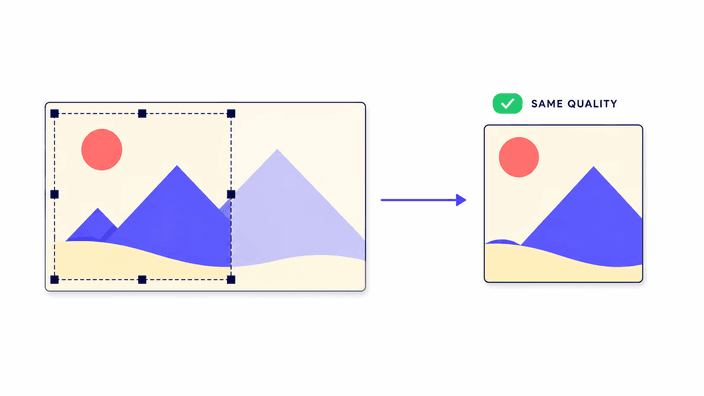
Bản thân việc cắt ảnh không làm giảm chất lượng. Vùng được chọn giữ nguyên độ phân giải gốc — các pixel không bị lấy mẫu lại. Chất lượng chỉ giảm nếu bạn phóng to vùng đã cắt vượt quá độ phân giải gốc của nó (điều mà các công cụ này không làm tự động). Lưu ý: lưu một vùng cắt có nền trong suốt dưới dạng JPG sẽ làm phần trong suốt chuyển thành màu trắng. Để giữ độ trong suốt, hãy dùng PNG hoặc WebP.

Nên lưu ảnh đã cắt ở định dạng nào?

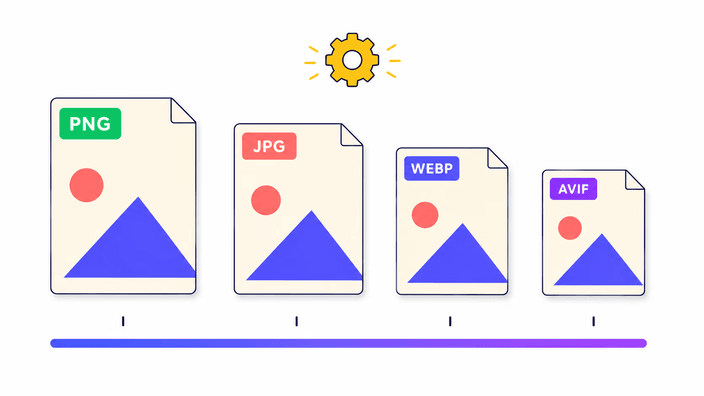
PNG — khi bạn có nền trong suốt hoặc muốn lưu không mất dữ liệu. JPG — cho ảnh truyền thống với kích thước file nhỏ hơn và không có độ trong suốt. WebP — cho khả năng nén web tốt nhất trong khi vẫn giữ độ trong suốt (được hỗ trợ bởi mọi trình duyệt hiện đại). AVIF — cho nén tối đa khi tốc độ lưu không phải là quan trọng nhất.

Cắt ảnh, thay đổi kích thước và nén ảnh: khác gì nhau?

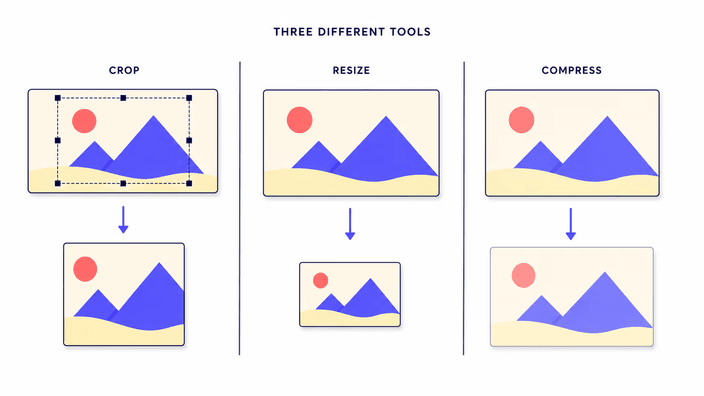
Ba thao tác khác nhau thường bị nhầm lẫn: cắt ảnh xóa các pixel ở viền (vùng được chọn giữ nguyên độ phân giải); thay đổi kích thước thay đổi kích thước tổng thể của ảnh (tất cả pixel bị lấy mẫu lại); nén giảm dung lượng file mà không thay đổi các pixel có thể nhìn thấy. Để giảm file mà vẫn giữ vùng có thể nhìn thấy — hãy nén; để thay đổi tỷ lệ — hãy cắt; để thay đổi độ phân giải — hãy thay đổi kích thước.

Câu hỏi thường gặp

Cắt ảnh có làm giảm chất lượng không?

Cắt ảnh xóa những pixel ngoài vùng chọn — vùng được giữ lại vẫn giữ nguyên độ phân giải gốc. Chất lượng chỉ giảm nếu bạn phóng to ảnh đã cắt vượt quá kích thước pixel gốc của nó, và công cụ này không làm điều đó.

Cắt ảnh trực tuyến có an toàn không?

Mọi công cụ trong nhóm cắt ảnh này đều chạy hoàn toàn trong trình duyệt của bạn. File được xử lý tại chỗ và tải xuống trực tiếp — không bao giờ được gửi lên máy chủ hay lưu trữ bên ngoài thiết bị của bạn. Bạn có thể xác nhận bằng cách mở DevTools (F12) → Network: không có yêu cầu gửi ảnh ra ngoài.

Có thể cắt ảnh thành một kích thước cụ thể cho mạng xã hội không?

Có. Tỷ lệ khung hình đặt sẵn như 1:1 (hình vuông Instagram), 9:16 (Stories), 16:9 (YouTube thumbnail) giúp vùng chọn khớp đúng với kích thước nền tảng yêu cầu. Preset mạng xã hội tải sẵn kích thước cụ thể từ đầu — không cần nhớ số.

Có thể cắt nhiều ảnh cùng lúc không?

Hiện tại mỗi lần chỉ cắt được một ảnh. Cắt hàng loạt chưa được hỗ trợ.

Tôi có thể cắt ảnh sang định dạng nào?

Sau khi cắt, bạn chọn định dạng đầu ra: PNG (không mất dữ liệu, giữ độ trong suốt), JPG (dung lượng nhỏ hơn, không giữ độ trong suốt), WebP (nén tốt cho web), hoặc AVIF (nén thế hệ mới, lần đầu xuất có thể chậm hơn). Đầu vào hỗ trợ: PNG, JPG, WebP, AVIF, GIF (chỉ lấy khung đầu tiên với GIF động).