Cắt ảnh online có làm giảm chất lượng ảnh không?
Bản thân việc cắt không làm mềm phần bạn giữ lại, nó chỉ bỏ đi vùng ngoài vùng chọn, nên phần bên trong vẫn y nguyên như trước. Chất lượng chỉ giảm nếu sau đó bạn xuất sang một định dạng nén ở mức thấp, hoặc kỳ vọng bản cắt nhỏ lấp đầy một chỗ lớn hơn nhiều. Giữ đầu ra ở PNG, hoặc WebP ở mức cao, thì phần bạn đã khoanh trông giống hệt bản gốc.
Làm thế nào để cắt ảnh theo kích thước cụ thể?
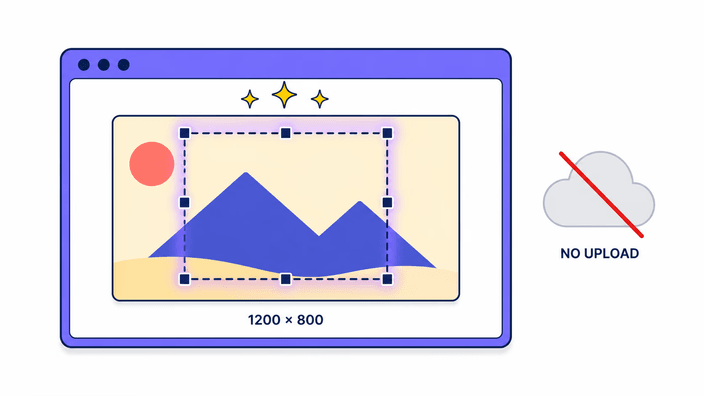
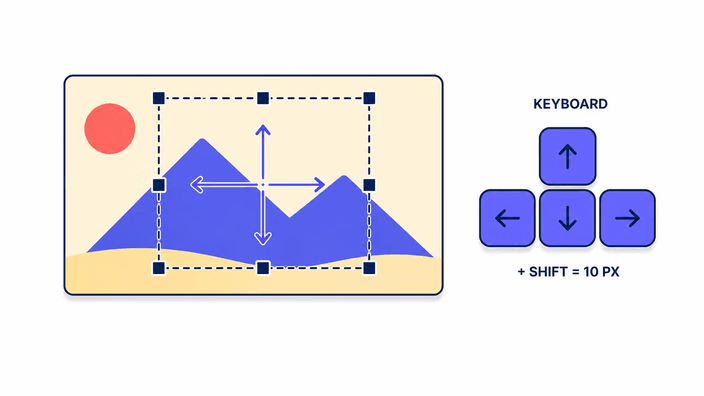
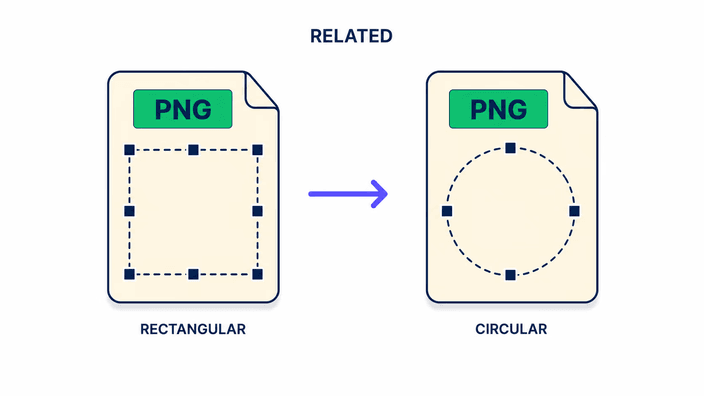
Kéo một vùng chọn tự do về bất kỳ hình nào, hoặc khóa một tỉ lệ rồi đưa khung sát phần bạn muốn. Vùng chọn cho thấy đúng kích thước đầu ra theo thời gian thực khi bạn kéo, nên bạn biết chính xác mình nhận gì trước khi lưu. Kích thước tải về bằng kích thước vùng chọn, không kéo to thêm. Nếu cần một con số chính xác, hãy đổi kích thước ảnh sau khi cắt.
Tôi có thể cắt ảnh PNG mà giữ nền trong suốt không?
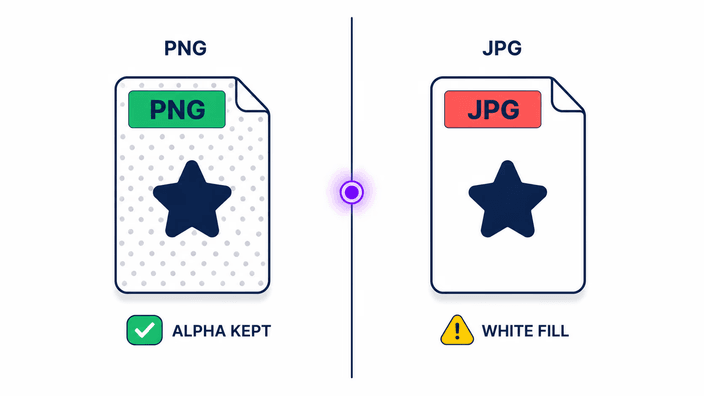
Có, hãy chọn định dạng đầu ra PNG, WebP hoặc AVIF để giữ nguyên vùng trong suốt. Vùng ngoài phần bạn cắt vẫn trong veo, nên ảnh nằm trên mọi màu nền mà không có ô vuông trắng quanh nó. Nếu bạn chọn JPG, vùng trong suốt sẽ bị thay bằng nền trắng, vì định dạng đó không mang theo phần xuyên thấu. Khi phân vân, cứ giữ PNG để chắc chắn giữ được vùng trong suốt.
Chuyện gì xảy ra khi cắt ảnh GIF động?
Công cụ chỉ đọc khung đầu tiên của một ảnh GIF động và cắt khung đó. Các khung tiếp theo không được giữ lại, nên tệp bạn tải về là một ảnh tĩnh, không phải ảnh động. Nếu bạn cần giữ chuyển động, hãy chỉnh ảnh GIF đó trong một công cụ chuyên về ảnh động trước. Còn để cắt một khung hình duy nhất từ nó, đây là chỗ phù hợp.
Cắt ảnh xong thì tệp của tôi được xử lý ra sao?
Trên chính thiết bị của bạn. Việc cắt được tính ngay tại chỗ, nên ảnh không phải gửi lên máy chủ để xử lý. Vì không có gì rời khỏi máy sau khi trang đã tải, công cụ vẫn chạy được cả khi mất mạng. Tệp bạn nhận lại chỉ chứa phần đã giữ, đã bỏ dữ liệu máy ảnh. Chi tiết xem trang quyền riêng tư.
Tôi có thể cắt những định dạng ảnh nào?
Bạn có thể cắt ảnh PNG, JPG, WebP và AVIF trực tiếp. Một ảnh GIF động được đọc thành một khung tĩnh, là khung đầu tiên, vì đây là công cụ cắt ảnh tĩnh. Các định dạng như HEIC, TIFF và RAW không đọc được ở đây, nên hãy chuyển đổi một trong số đó sang một kiểu thường gặp trước rồi cắt kết quả. Bản cắt trả về ở PNG, JPG, WebP hoặc AVIF, tùy bạn chọn.
Cắt ảnh có xóa thông tin của ảnh không?
Có. Khi bản cắt được xuất ra, thông tin máy ảnh như vị trí, kiểu máy và thời điểm chụp được gỡ đi, và tệp bạn tải về chỉ mang theo hình ảnh. Điều này hữu ích khi bạn chia sẻ một tấm ảnh mà không muốn các chi tiết nhúng kèm đi theo. Nếu bạn cần giữ những thông tin đó, hãy làm việc từ một bản sao vẫn còn chúng.
Cắt ảnh và đổi kích thước khác nhau thế nào?
Cắt thay đổi phần bạn giữ lại bằng cách bỏ đi các cạnh, nên khung và bố cục đổi nhưng phần được giữ vẫn nguyên cỡ ban đầu. Đổi kích thước giữ cả tấm ảnh và đổi số đo của nó. Nếu bạn muốn một khung chặt hơn, hãy cắt. Nếu bạn muốn cùng cảnh đó ở một chiều rộng và chiều cao chính xác, đổi kích thước ảnh là công cụ đúng.