Notas del equipo sobre el oficio, los formatos y las pequeñas decisiones detrás de un buen resultado.
Por qué tantas apps aún rechazan el WebP en 2026
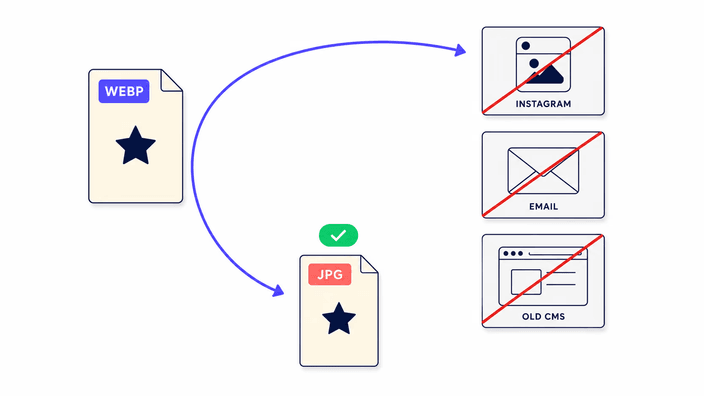
Aunque el WebP tiene más de una década, una porción real del software de consumo aún no lo acepta para subir o mostrar. La razón no es la capacidad técnica, ya que el codec esta ampliamente disponible, sino la inercia de producto y la estandarización de formatos. Instagram y la familia Meta mas amplia se estandarizaron en JPEG para subir porque es el formato más portable para una base de usuarios global,. Y El visor de fotos de Windows 10 necesita una instalación separada de la Store para manejar WebP. La mayoria de gestores de contenido empresariales construidos antes de 2018 validan las subidas contra una lista MIME fija que precede por completo al WebP. Servicios de impresion, agencias de stock y portales gubernamentales suelen grabar los requisitos de formato en especificaciones legales o de contratacion. Son barreras genuinas que exigen un formato compatible, y el JPEG sigue siendo la respuesta universal a ellas.
El problema de la transparencia: por qué blanco y como cambiarlo
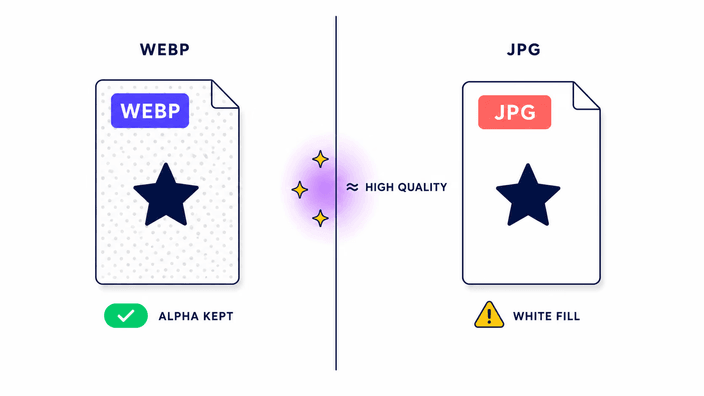
La compresión del JPEG trabaja sobre canales de luma y croma sacados de los valores de rojo, verde y azul. No hay un cuarto canal para el alfa. Cuando el navegador escribe un JPEG desde un WebP que lleva píxeles transparentes, tiene que asignar un color real a cada punto transparente. El relleno predeterminado es blanco, hexadecimal FFFFFF, RGB por 255. Es el valor por defecto del navegador, no un ajuste que esta herramienta exponga. Si tu WebP tiene un fondo transparente y necesitas un color concreto en el JPG, por ejemplo gris oscuro para un logo en una página oscura, abre el WebP en cualquier editor que admita capas, coloca una capa de fondo en tu color objetivo debajo de la imagen, aplana la pila y luego pasa ese archivo aplanado por este convertidor. El resultado es un JPG que lleva tu color elegido exactamente donde estaba la transparencia.
Calidad, PSNR y que significa visualmente insignificante
El PSNR, Peak Signal-to-Noise Ratio, es la vara de medir ingenieril estándar para cuanto se aleja de su origen una imagen recodificada, expresada en decibelios. Una cifra más alta significa una coincidencia más estrecha. En nuestras pruebas de extremo a extremo, el motor JPEG usado aquí produjo 43,66 dB de PSNR en una fotografía de con la calidad predeterminada. Para dar contexto, 36 dB es el umbral aproximado por debajo del cual las diferencias se vuelven claramente visibles para la mayoria, mientras que 40 dB en adelante suele llamarse perceptualmente transparente para contenido fotografico. A 43,66 dB la conversión es, para cualquier propósito práctico web o de impresion, visualmente identica al origen. La calidad es fija en esta versión, sin deslizador. Si necesitas un nivel de calidad preciso para un flujo de trabajo concreto, una herramienta mas configurable encaja mejor para esa tarea.
Tamaño del archivo tras la conversión: WebP a JPG suele ser mayor
El WebP comprime las fotografías de forma más eficiente que el JPEG. Cuando conviertes en la dirección inversa, de WebP a JPG, pasas a un formato menos eficiente, así que la salida suele acabar mayor que la entrada. En nuestras mediciones, una fotografía WebP de a produjo un JPEG de , un pelin menor en ese caso porque el JPEG codifico bien esa imagen. Pero en fotos más grandes el aumento es constante. Una imagen que llega como WebP de puede salir como un JPEG de unos a calidad visual comparable. No es un fallo ni una señal de que el convertidor se este portando mal. Es el precio esperado de pasar de un formato más eficiente a uno menos eficiente, y ese crecimiento es simplemente el coste de la compatibilidad universal.
Metadatos: EXIF, GPS y que se elimina
Los archivos WebP pueden llevar metadatos EXIF, incluidas coordenadas GPS, modelo de cámara, velocidad de obturación, apertura y orientacion. Los archivos JPEG también pueden llevar EXIF. La cadena de conversión aquí, sin embargo, elimina todos los metadatos de la salida. El JPEG resultante contiene solo datos de píxeles, sin EXIF, sin campos de copyright IPTC, sin historial de edicion XMP y sin perfil ICC en Firefox o WebKit, mientras que Chrome y Edge si conservan los perfiles ICC. Esto ocurre a nivel de dibujo del navegador y no puede anularse. Para la mayoria de la publicacion web, los metadatos eliminados son el resultado preferible: recortan unos kilobytes, quitan coordenadas GPS que podrían señalar donde se tomo una foto y evitan filtrar detalles de cámara o edicion. Para trabajo de archivo o legal donde los metadatos tienen que sobrevivir, usa un editor dedicado que conserve el EXIF en lugar de este convertidor.
Cuánto tarda la conversión de WebP a JPG?
En nuestras pruebas de extremo a extremo en Chromium, Firefox y WebKit, el paso de escritura JPEG para una fotografía de tardo 16 milisegundos en Chromium, 12 en Firefox y 17 en WebKit. Para una foto grande a , el paso de escritura anadio aproximadamente 1,5 segundos en Chromium. El tiempo total que de verdad percibes también incluye que el navegador lea el archivo del disco, el paso de decodificacion del WebP y el dibujo de la superficie antes de la escritura. Para fotos de móvil por debajo de 4 megapixeles, el recorrido completo se queda bajo un segundo. Para fotos grandes de reflex por encima de 8 megapixeles, espera de 2 a 5 segundos en un navegador de escritorio. Los dispositivos móviles van aproximadamente de 3 a 5 veces más lentos que el escritorio solo para la escritura, lo que concuerda con la brecha en el rendimiento de la CPU móvil.