¿El recorte de imagen reduce la calidad?
Recortar conserva el detalle que dejas dentro exactamente como estaba, porque solo retira la zona de fuera de la selección. La calidad solo baja si luego exportas a un formato con pérdida en un ajuste bajo, o esperas que un recorte pequeño llene un espacio mucho mayor. Mantén la salida como PNG, o como WebP en un ajuste alto, y la parte que encuadraste se ve igual que el original.
¿Cómo recortar una imagen a un tamaño específico?
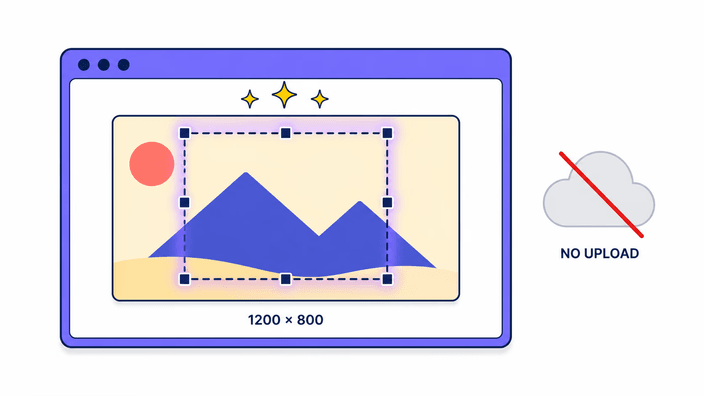
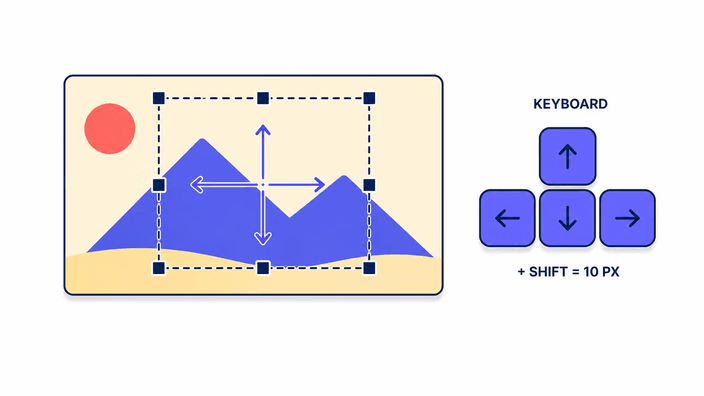
Fija la selección a la proporción que necesites y ajústala sobre la parte que quieres conservar. Mientras arrastras, la selección muestra las dimensiones de salida en tiempo real, sobre la imagen original. Lo que descargas equivale al tamaño de esa selección, sin estirar ni reducir. Para clavar un ancho y un alto exactos, redimensiona la imagen después del corte.
¿Puedo recortar una imagen PNG sin perder la transparencia?
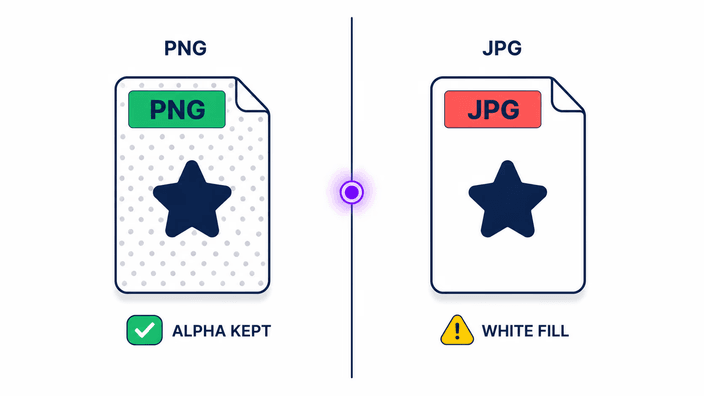
Sí. Exporta como PNG o WebP y la transparencia se conserva, así que las esquinas recortadas siguen limpias. El AVIF también mantiene la transparencia. Si eliges JPG, ese formato no admite zonas translúcidas y las rellena de blanco sólido. Para conservar una esquina que se ve a través, quédate con PNG o WebP en la pantalla final antes de guardar.
¿Qué pasa si recorto un GIF animado?
La herramienta toma solo el primer fotograma del GIF y recorta esa toma fija. Los fotogramas siguientes no se conservan, de modo que la descarga es una imagen quieta, no una animación. Si necesitas conservar el movimiento, esta herramienta no es la adecuada, ya que trabaja con imágenes fijas. El resultado vuelve a ti como PNG, JPG, WebP o AVIF, el formato que elijas.
¿Mis fotos quedan a salvo al recortarlas?
Sí. Tu foto se trata con cuidado y no se comparte con nadie durante el recorte. Eliges el archivo, encuadras el corte y descargas el resultado, todo de un tirón. Además, los datos de la cámara se retiran del archivo recortado. La página de privacidad explica con detalle cómo se tratan tus archivos.
¿Qué formatos de imagen puedo recortar?
Puedes recortar imágenes PNG, JPG, WebP y AVIF de forma directa. Un GIF animado se lee como una sola toma fija, su primer fotograma. Formatos como HEIC, TIFF o RAW no se leen aquí, así que conviértelos primero a un tipo corriente y luego recorta el resultado. La salida vuelve como PNG, JPG, WebP o AVIF, según lo que elijas en la pantalla final.
¿Cuánto cuesta recortar imágenes online?
Puedes recortar todas las imágenes que necesites sin contar usos. Eliges la imagen, encuadras el recorte y descargas el resultado, las veces que quieras. Para saber cómo se tratan tus archivos durante el proceso, mira la página de privacidad.
¿Cómo recortar una imagen para Instagram?
Fija la selección a un cuadrado para una publicación del feed, a 4:5 para un retrato vertical, o a 9:16 para una historia, y el recuadro mantiene esa forma mientras encuadras. En las rutas de preset de redes, el recorte abre ya con el tamaño que la plataforma espera. Encuadras la cara o el producto una vez, descargas, y la imagen sale con la proporción correcta para subirla.