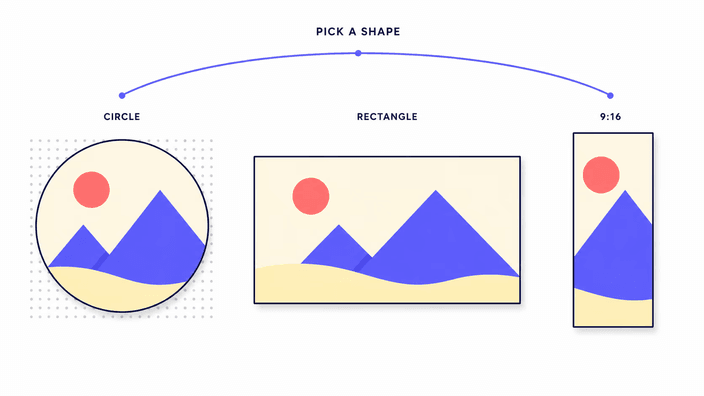
Elige tu recorte

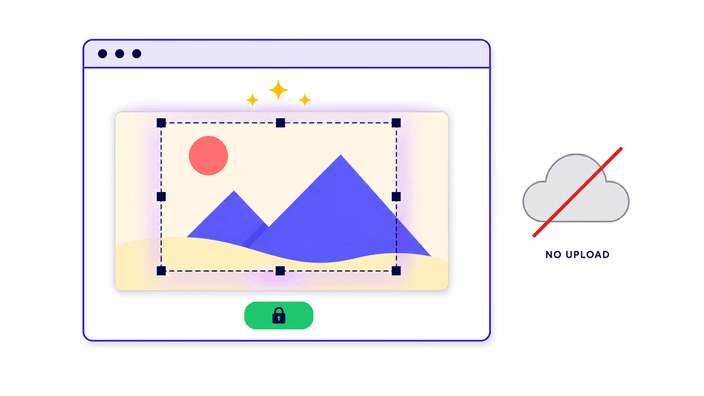
Círculo, rectángulo o preset de red social — elige el tipo que necesitas. Tu foto no se sube.

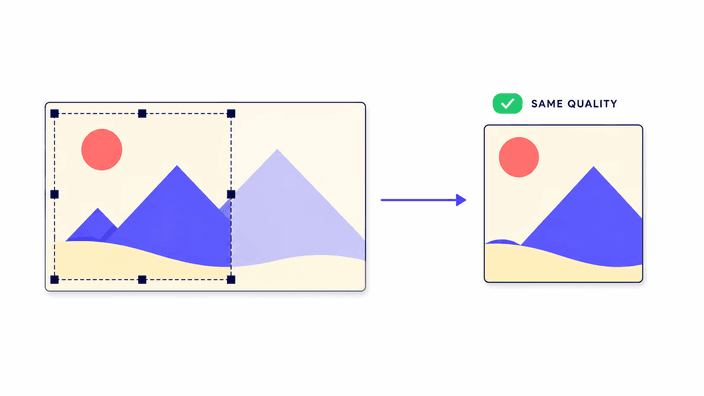
Recortar elimina los píxeles fuera de la selección: la región elegida mantiene su resolución original. Cada herramienta de esta familia funciona completamente en tu navegador — el archivo se decodifica localmente, se recorta localmente y se descarga directamente, sin enviarse nunca a un servidor. Elige el tipo que necesitas: círculo para fotos de perfil y avatares (salida PNG con fondo transparente), rectángulo con proporción libre para ajustar bordes y composición, o preset de red social para cargar las dimensiones exactas que requiere Instagram, Facebook, X, LinkedIn u otras plataformas. La selección conserva la resolución completa; si guardas un recorte con fondo transparente como JPG, las áreas transparentes se vuelven blancas — usa PNG o WebP para preservar la transparencia. Todas las herramientas aceptan PNG, JPG, WebP, AVIF y GIF (solo el primer fotograma).

¿Qué tipo de recorte necesitas?

Tres familias principales: círculo (para fotos de perfil, avatares e imágenes de contacto — salida PNG con fondo transparente); rectángulo con proporción libre (para ajustar bordes, mejorar composición o adaptar a una proporción específica); preset de red social (carga automáticamente las dimensiones exactas que requieren Instagram, Facebook, X, LinkedIn, YouTube y otras plataformas). Elige según el propósito, no según el formato de partida.

Cómo funciona el recorte en tu navegador

Todas las herramientas de esta familia ejecutan el recorte completamente en tu dispositivo. El archivo se decodifica en memoria, se aplica la máscara o el cuadro de selección, y el resultado se prepara para descarga — nada de esto pasa por un servidor. Los metadatos EXIF (ubicación, modelo de cámara) se eliminan automáticamente en el proceso. Verifícalo abriendo DevTools → pestaña Red durante un recorte: cero solicitudes salientes.

¿El recorte afecta la calidad?

No, en sí mismo. La región seleccionada mantiene su resolución original — no se remuestrean píxeles. La calidad solo baja si amplías el recorte más allá de su resolución nativa (lo que estas herramientas no hacen automáticamente). Atención: guardar un recorte con fondo transparente como JPG aplana la transparencia al blanco. Para preservar la transparencia, usa PNG o WebP.

¿En qué formato guardar el recorte?

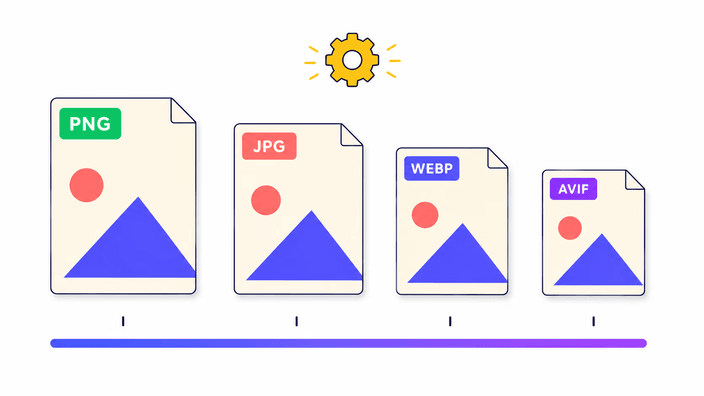
PNG cuando tienes fondo transparente o quieres guardado sin pérdida. JPG para fotos tradicionales con archivo más pequeño y sin transparencia. WebP para la mejor compresión web manteniendo la transparencia (soportado en todos los navegadores modernos). AVIF para compresión máxima cuando la velocidad de guardado no es crítica.

Recortar vs redimensionar vs comprimir

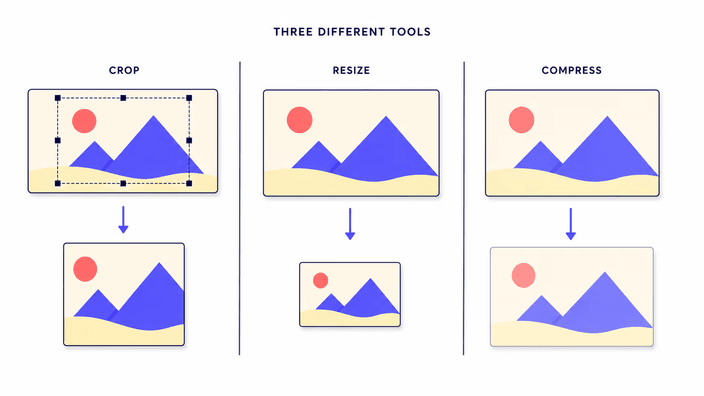
Son tres operaciones diferentes a menudo confundidas: recortar elimina píxeles en los bordes (el área seleccionada mantiene su resolución); redimensionar cambia las dimensiones totales de la imagen (todos los píxeles se remuestrean); comprimir reduce el tamaño del archivo sin cambiar los píxeles visibles. Para reducir archivo sin perder área visible, comprime; para cambiar proporciones, recorta; para cambiar resolución, redimensiona.

Preguntas frecuentes

¿Recortar una imagen reduce la calidad?

Recortar elimina los píxeles fuera de la selección — la región seleccionada mantiene su calidad original. El tamaño de salida es igual a las dimensiones en píxeles de la selección. La calidad solo baja si amplías el recorte más allá de su resolución nativa, lo que esta herramienta no hace.

¿Es seguro recortar imágenes online?

Cada herramienta de esta familia funciona completamente en tu navegador. El archivo se decodifica localmente, se recorta localmente y se descarga directamente — nunca se envía a un servidor ni se almacena fuera de tu dispositivo.

¿Qué tipo de recorte debo usar?

Círculo para fotos de perfil, avatares y fotos de contacto — genera una imagen redonda con fondo transparente en PNG. Rectángulo para recortar bordes, ajustar la composición o encajar en una proporción ancho-alto concreta. Presets de plataforma para redes sociales — cargan las dimensiones exactas que la plataforma requiere.

¿Puedo recortar varias imágenes a la vez?

Cada herramienta de esta familia recorta una imagen a la vez. El recorte por lotes no está disponible actualmente.

¿Qué formatos de imagen puedo recortar?

PNG, JPG, WebP, AVIF y GIF (solo el primer fotograma en GIFs animados). Las herramientas no admiten HEIC, TIFF ni SVG — usa primero la herramienta de conversión.