Cargando tus archivos…

Convertir JPG a PDF

Suelta tus fotos, arrástralas en el orden que quieras, elige un tamaño de página y descarga un solo PDF.

o suelta uno o más JPG, PNG o WebP, combinados en un solo PDF

La vista previa se queda en tu dispositivo. No se graba nada hasta que captures.

Crear un PDF
Unir muchas fotos en un solo PDF

Unir muchas fotos en un solo PDF

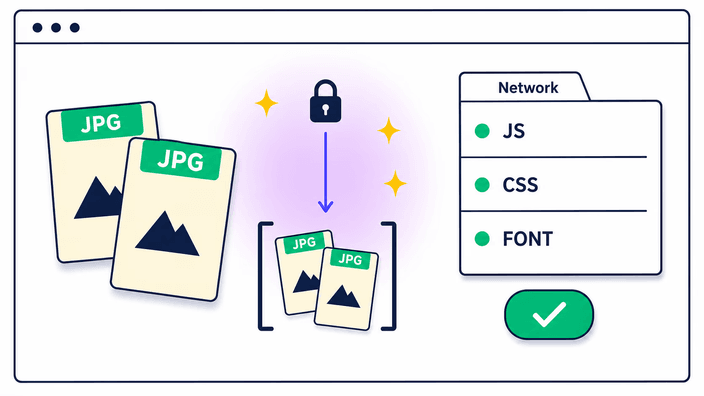
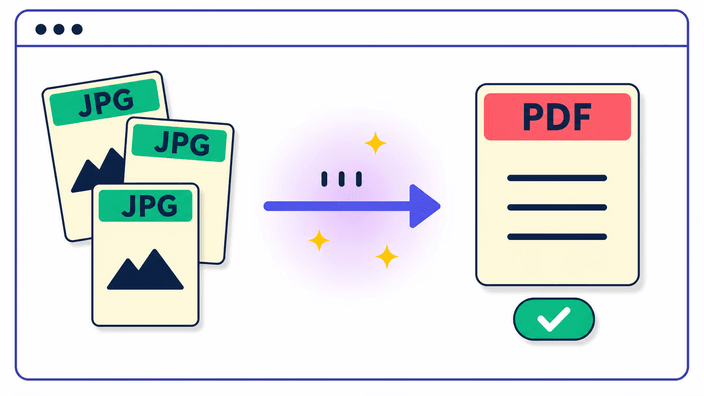
Elige tus fotos o suéltalas en la página, y cada una se vuelve una página de un solo PDF en el orden que fijes. Arrastra las tarjetas para acomodarlas y luego descarga el documento terminado. Una sola imagen se vuelve un PDF directamente en tu dispositivo, sin que salga nada. Cuando unes varias, van a un servidor que arma el documento y las quita una vez construido, así que las fotos no se guardan. De cualquier modo el resultado vuelve como un archivo, listo para compartir o imprimir, y empiezas enseguida con el siguiente conjunto.
Arrastra para ordenar, gira cualquier página

Arrastra para ordenar, gira cualquier página

El orden de las páginas lo decides tú. Cada foto aparece como una tarjeta, y arrastras las tarjetas hasta que la secuencia se lea como quieres. Si una toma entró de lado, gira esa página un cuarto de vuelta para que quede derecha en el documento. También puedes ordenar cada página por nombre de archivo de un solo gesto, útil cuando la cámara o el escáner ya las numeró. Nada queda fijo hasta que armas el PDF, así que reorganizar sigue siendo posible hasta el último momento, y lo que ves en la cuadrícula es el orden en que caen las páginas.

Elegir el tamaño de página y el margen

Elegir el tamaño de página y el margen

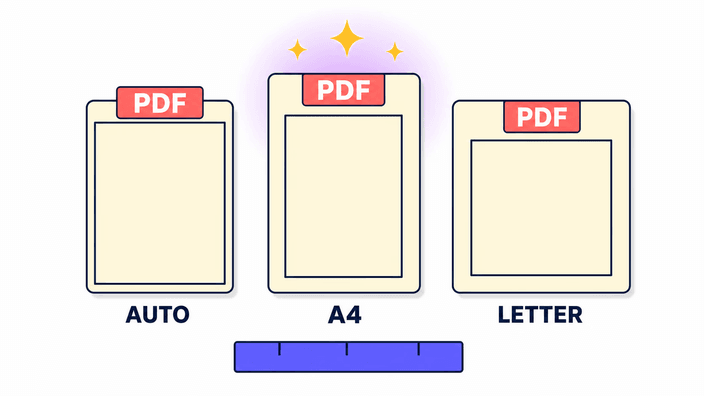
Un PDF tiene una forma de página, y aquí la eliges. A4 y Letter te dan los dos tamaños estándar que esperan impresoras y oficinas, mientras que la opción automática hace que cada página se ajuste a la imagen que lleva, sin marco alguno. Encima de eso fijas el margen, desde ninguno para un aspecto al borde, a uno estrecho, hasta uno ancho que deja sitio para escribir o perforar. La misma elección rige todo el documento, así que las páginas quedan parejas, ya sea que imprimas el resultado o lo envíes.

Una nota honesta sobre la calidad de imagen

Una nota honesta sobre la calidad de imagen

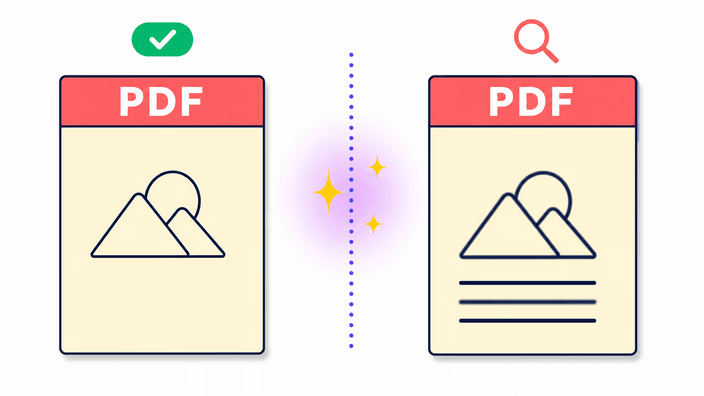
Ayuda saber qué hace la herramienta con cada foto. Cada página se guarda como foto dentro del PDF con un ajuste de alta calidad, no como copia perfecta del archivo original. Para compartir, imprimir y enviar la diferencia es invisible, y por eso es el cambio correcto para un documento. Para lo que no está hecho es para archivar un original con cada último detalle, porque la página es una foto guardada y no los bytes de origen. Las zonas transparentes de un PNG se rellenan de blanco, porque una página de PDF no tiene una capa transparente.

JPG, PNG y WebP son todos bienvenidos

JPG, PNG y WebP son todos bienvenidos

Puedes mezclar los formatos de foto de todos los días en un documento. JPG, PNG y WebP entran todos, y no tienes que igualarlos antes, porque cada uno se vuelve una página igual. Un PNG con fondo transparente cae en una página blanca, porque el formato del documento no lleva transparencia. Los formatos que no son fotos, como el HEIC de un iPhone o un escaneo TIFF, aquí no se leen, así que convierte uno de esos a un tipo común y luego agrégalo. Los datos de cámara de cada foto quedan fuera del PDF terminado.

Dónde se procesan tus fotos

Dónde se procesan tus fotos

Vale la pena ser claro sobre dónde ocurre el trabajo. Una sola imagen se vuelve un PDF directamente en tu propio dispositivo, y esa foto no va a ninguna parte. Cuando unes dos o más, se suben a un servidor que arma el documento y quita las imágenes después, así que tras volver el archivo no quedan guardadas. En ningún caso algo queda ligado a ti. Si prefieres aligerar el resultado o cambiar una foto antes, pásala por comprimir una imagen o redimensionar una imagen. El detalle completo está en la página de privacidad.

Cómo funciona

  1. Añade tus fotos

    Arrastra tus imágenes a la página o toca para elegirlas del dispositivo. Hasta treinta entran en un PDF.

  2. Fija el orden

    Arrastra las tarjetas en la secuencia que quieras y gira un cuarto de vuelta una página de lado.

  3. Elige la página

    Toma A4, Letter o un tamaño automático a la imagen, luego fija el margen de ninguno a ancho.

  4. Arma el PDF

    Une las fotos en un documento. Una sola imagen va en el dispositivo, varias en un servidor que no guarda nada.

  5. Descarga el archivo

    Guarda el PDF terminado en tu dispositivo, listo para compartir, imprimir o enviar como un adjunto.

Prepara cada foto primero

Antes de armar el documento, aligera una foto pesada o ponla al tamaño que necesitas, para que cada página caiga limpia.

Preguntas frecuentes

¿Cómo puedo convertir un JPG a PDF gratis?

No cuesta nada y no pide instalación. Abres la página, metes tus JPG y obtienes un PDF terminado que guardas enseguida. El archivo es tuyo, para enviar, imprimir o subir adonde quieras. Nada más que soltar las imágenes y pulsar en crear hace falta para empezar, y el resultado vuelve como un solo documento.

¿Puedo combinar varias imágenes JPG en un solo PDF?

Sí. Suelta hasta treinta fotos y arrastra las tarjetas en el orden que quieras, y cada una se vuelve una página de un documento. Una toma de lado la giras un cuarto de vuelta antes de construir. También puedes ordenar todo el conjunto por nombre de archivo de un gesto, lo que coloca de inmediato páginas ya numeradas.

¿Se pierde calidad al convertir JPG a PDF?

Cada página se guarda como foto con un ajuste de alta calidad, que para compartir, imprimir y enviar se ve como el original. No es una copia exacta del archivo de origen, así que no es la herramienta para archivar un original. Las partes transparentes de un PNG se rellenan de blanco, y los datos de cámara quedan fuera del documento terminado.

¿Es seguro subir mis fotos a un convertidor de JPG a PDF?

No del modo que quizá temes. Para una foto sola el PDF se hace en el sitio y la imagen no tiene que enviarse. Para un conjunto los archivos suben el tiempo que el servidor arma el documento, luego se borran sin conservarse. Nada queda atado a ti, y solo te vuelve el PDF terminado. La página de privacidad da el detalle.

¿Cuántas imágenes puedo añadir a un PDF?

Puedes poner hasta treinta fotos en un documento. Arrástralas en el orden que quieras, y cada una se vuelve una página. Si tienes más, arma un segundo PDF y une los dos en una herramienta dedicada a los PDF, porque esta trabaja a partir de fotos y no junta documentos ya hechos.

¿Cómo convierto JPG a PDF en el iPhone?

Abre esta página en el navegador del iPhone y suelta tus fotos, igual que en una computadora. Las tomas en formato HEIC, que usan muchos iPhone, aquí no se leen, así que lleva primero una imagen así a un tipo común y luego agrega el resultado. Después todo va como con cualquier otra foto.

¿Qué tamaños de página y márgenes puedo elegir?

Pones el documento en A4, en Letter o en un tamaño automático donde cada página se ajusta a su imagen. Junto a eso eliges el margen, desde ninguno para una página al borde, a uno estrecho, hasta uno ancho. La elección rige todo el PDF, así que cada página sale pareja para imprimir o enviar.

¿Qué formatos de imagen puedo convertir a PDF?

Los formatos comunes de la web entran sin un paso más y se mezclan con libertad. Lo que más se atasca es una imagen de iPhone llegada en HEIC, más algún tipo poco habitual. La salida es llevar uno a un tipo común antes, y se cuela luego en el documento como cualquier otra página, con el mismo resultado.

Los detalles

Notas del equipo sobre el oficio, los formatos y las pequeñas decisiones detrás de un buen resultado.

Por qué un PDF supera a una carpeta llena de fotos
Un puñado de archivos de imagen sueltos es incómodo de enviar y fácil de perder de vista. Llegan sin orden fijo, cada uno abre por su cuenta, y la persona del otro lado tiene que volver a juntarlos. Un solo PDF resuelve todo eso: las páginas quedan en el orden que fijas, el conjunto viaja como un adjunto, y abre igual en un teléfono, un portátil o una impresora. Por eso recibos, formularios escaneados, portafolios y conjuntos de fotos se piden tan a menudo como un documento. Armar el PDF tú mismo también significa que mandas tú el orden y el tamaño de las páginas, en vez de dejarlo a la aplicación que el lector use por azar.
Qué le pasa a una foto cuando se vuelve una página
Cuando una imagen entra en el documento, se coloca en una página con el tamaño y el margen que elegiste y se guarda ahí como foto. No se pega como archivo original ni se vuelve texto seleccionable, así que el PDF es una imagen fiel de cada foto y no una copia editable. Por eso una carta escaneada armada así se ve bien, pero no se busca por palabras, y por eso un PNG transparente aparece en una página blanca. Saberlo fija la expectativa correcta: la herramienta empaca fotos para compartir e imprimir, y para editar el texto de un documento hace falta otra clase de herramienta.
Por qué una imagen queda en tu dispositivo y varias no
Hay una distinción que vale la pena entender. Hacer de una sola foto un PDF es bastante ligero como para ocurrir directamente en la página, en tu propio dispositivo, así que esa imagen no tiene que ir a ninguna parte. Armar un documento de muchas fotos es más pesado, así que cuando añades dos o más se suben a un servidor que junta las páginas y quita las imágenes apenas el archivo está listo. Nada queda ligado a ti, y el PDF terminado vuelve igual en ambos casos. Si un problema de conexión detiene la subida, la página arma el documento en silencio en tu dispositivo, así que igual obtienes un PDF sin reintentar.