Czy przycinanie zdjęcia obniża jego jakość?
Samo przycinanie usuwa wyłącznie obszar poza kadrem, a fragment, który zostaje, nie zmienia się ani trochę. Jakość może spaść dopiero przy zapisie do formatu stratnego, czyli JPG, WebP albo AVIF. Zapis do PNG zachowuje to, co obejmujesz ramką, bez dodatkowej utraty. Jeśli zależy ci na maksymalnej wierności, wybierz PNG na ekranie gotowego wyniku.
Jak przyciąć zdjęcie do konkretnych wymiarów?
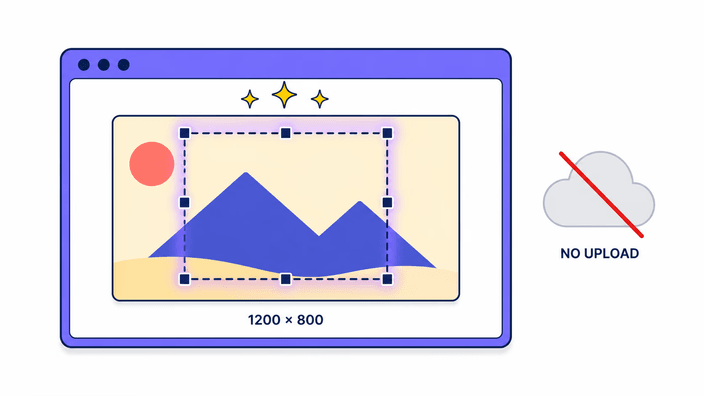
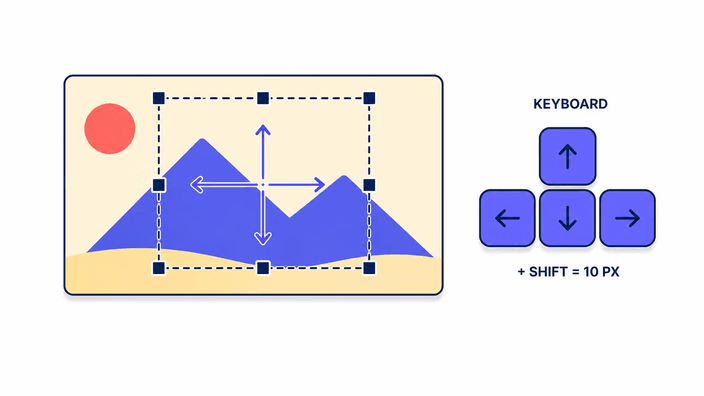
Ciągnij uchwyty, a zaznaczenie pokazuje na żywo dokładne wymiary, więc widzisz rozmiar wyniku jeszcze przed zapisem. Rozmiar wyjścia równa się temu, co obejmujesz ramką, bez powiększania. Po sztywną szerokość i wysokość zamiast proporcji wygodniejsza bywa zmiana rozmiaru obrazu, która ustawia wymiary wprost.
Czy mogę przyciąć zdjęcie PNG i zachować przezroczystość?
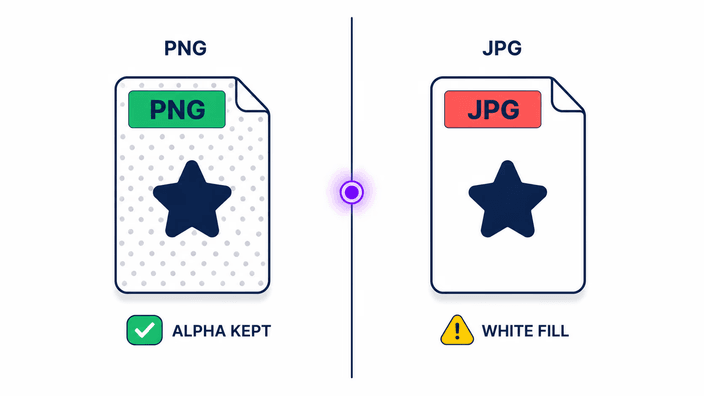
Tak. Wybierz na wyjściu PNG, WebP albo AVIF, a kanał przezroczystości zostaje przeniesiony, więc przycięte rogi pozostają czyste. Tylko wybór JPG wypełnia prześwitujące obszary jednolitą bielą, bo ten format nie zna przezroczystości. Format ustawiasz na ekranie gotowego wyniku, zanim pobierzesz plik, i możesz go tam zmienić.
Co się dzieje z animowanym GIF-em po przycięciu?
Narzędzie bierze tylko pierwszą klatkę animacji. Kolejne klatki zostają pominięte, więc wynikiem jest nieruchomy obraz, a nie ruchoma animacja. Jeśli zależy ci na konkretnej klatce z GIF-a, najpierw wyciągnij ją osobno gdzie indziej, a potem wczytaj tutaj jako zwykłe nieruchome zdjęcie i przytnij je jak każde inne.
Czy zdjęcie jest wysyłane na serwer podczas przycinania?
Nie. Wczytanie, kadrowanie i pobieranie liczą się u ciebie, na twoim sprzęcie, a twój plik nie jedzie na żaden serwer i nie zostaje na cudzej maszynie. Pełne szczegóły obsługi plików znajdziesz na stronie prywatności, jeśli chcesz to potwierdzić przed użyciem narzędzia.
Jakie formaty zdjęć można przycinać online?
Wczytasz pliki PNG, JPG, WebP, AVIF oraz GIF, przy czym z GIF-a brana jest tylko pierwsza klatka. Na wyjściu wybierasz PNG, JPG, WebP albo AVIF. Inne typy, jak HEIC czy TIFF, najpierw zamień przez konwersję obrazu na jeden z obsługiwanych formatów, a potem wróć tutaj.
Czy mogę przyciąć zdjęcie do proporcji 1:1 albo 16:9?
Tak. Zablokuj zaznaczenie na kwadracie 1:1, na 16:9, na 9:16, na 4:5, na 3:2 albo na 4:3, a prostokąt trzyma te proporcje, kiedy go ciągniesz. Możesz też kadrować swobodnie, bez blokady, gdy chcesz dowolny kształt. Gotowe presety otwierają kadr od razu w rozmiarze, jakiego oczekuje dana platforma.
Czy mogę przyciąć zdjęcie do okrągłego kształtu?
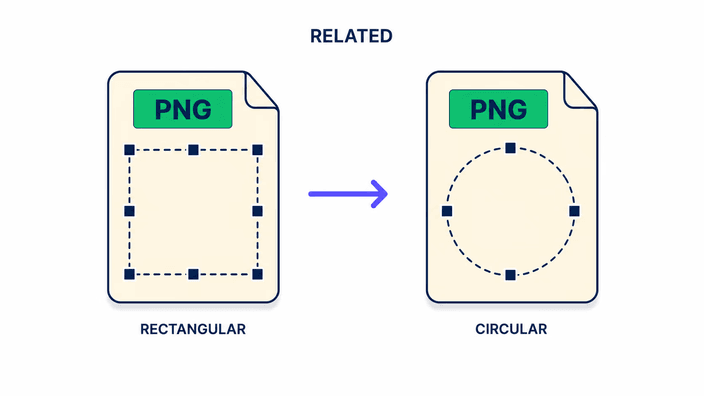
To narzędzie wycina wyłącznie prostokąty, więc po okrągły kształt sięgnij po osobne przycinanie do koła, które robi okrągłe zdjęcie profilowe z przezroczystym rogiem. Tutaj ustawisz dowolny prostokątny kadr, od ciasnego kwadratu po szeroką miniaturę, ale sam kształt wyniku zawsze pozostaje prostokątem, nigdy kołem ani inną formą.