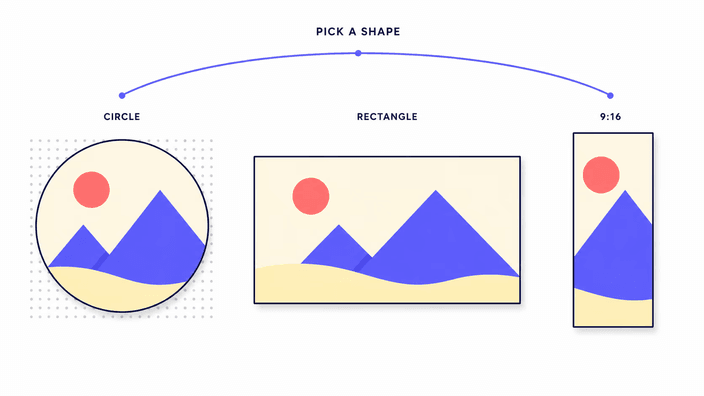
Wybierz kadr

Okrągły, prostokątny lub preset mediów społecznościowych — wybierz typ. Plik zostaje w przeglądarce.

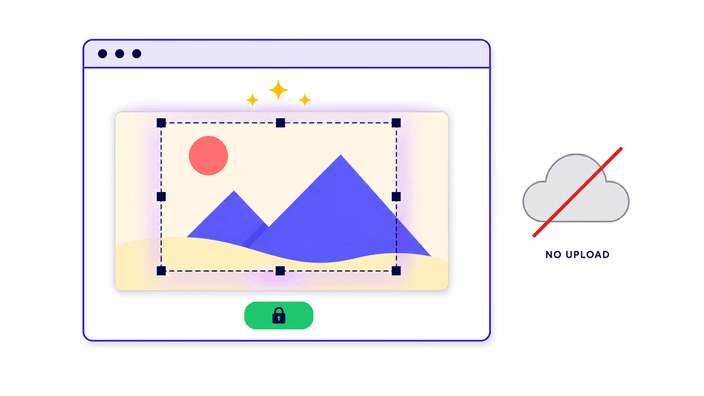
Wybierz rodzaj kadru zależnie od tego, co chcesz osiągnąć. Do zdjęcia profilowego, awatara lub ikony kontaktu użyj okrągłego wycinania — wynikiem jest okrągły obraz z przezroczystym tłem, zapisany jako PNG. Do przycinania krawędzi, zmiany kompozycji lub dopasowania konkretnych proporcji wybierz prostokątny kadr: przeciągnij ramkę nad fragmentem, który chcesz zachować. Gotowe presety proporcji — 1:1, 16:9, 9:16 i inne — blokują zaznaczenie tak, by wynik pasował dokładnie do wymaganego formatu platformy. Presety mediów społecznościowych idą o krok dalej: otwierają narzędzie z już ustawionym standardowym rozmiarem dla danej platformy, bez potrzeby zapamiętywania liczb. Każde narzędzie z tej rodziny działa wyłącznie w przeglądarce — plik nie jest przesyłany na żaden serwer, nie jest nigdzie przechowywany i automatycznie znika z pamięci po zamknięciu karty. Dane EXIF są usuwane przy każdym eksporcie, niezależnie od wybranego formatu. Bezpłatnie, bez rejestracji, bez znaku wodnego.

Jakiego kadru potrzebujesz?

Trzy główne kategorie: okrąg (do zdjęć profilowych, awatarów i ikon kontaktowych — wynik PNG z przezroczystym tłem); prostokąt o swobodnej proporcji (do przycinania krawędzi, poprawiania kompozycji lub dopasowania do określonej proporcji); preset mediów społecznościowych (automatycznie wczytuje dokładne wymiary, których wymagają Instagram, Facebook, X, LinkedIn, YouTube i inne platformy). Wybieraj poniżej zgodnie z celem, nie według formatu wyjściowego.

Jak kadrowanie działa w Twojej przeglądarce

Wszystkie narzędzia z tej rodziny wykonują kadrowanie w całości na Twoim urządzeniu. Plik jest dekodowany w pamięci, stosowana jest maska lub ramka zaznaczenia, a wynik przygotowywany jest do pobrania — nic z tego nie przechodzi przez serwer. Dane EXIF (lokalizacja, model aparatu) są automatycznie usuwane w trakcie procesu. Sprawdź sam: otwórz DevTools → zakładkę Sieć podczas kadrowania, zobaczysz zero żądań wychodzących.

Czy kadrowanie wpływa na jakość?

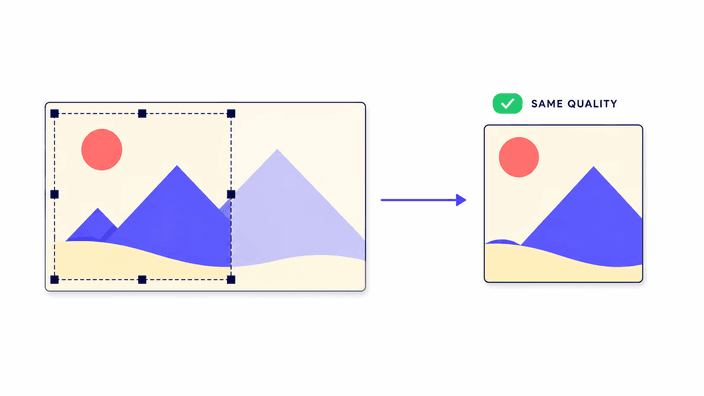
Samo kadrowanie nie obniża jakości. Zaznaczony obszar zachowuje oryginalną rozdzielczość — piksele nie są przepróbkowywane. Jakość spada tylko wtedy, gdy powiększasz kadr ponad jego natywną rozdzielczość (czego te narzędzia nie robią automatycznie). Uwaga: zapisanie kadru z przezroczystym tłem jako JPG spłaszcza przezroczystość do bieli. Aby zachować przezroczystość, użyj PNG lub WebP.

Jaki format wybrać do zapisu wyciętego zdjęcia?

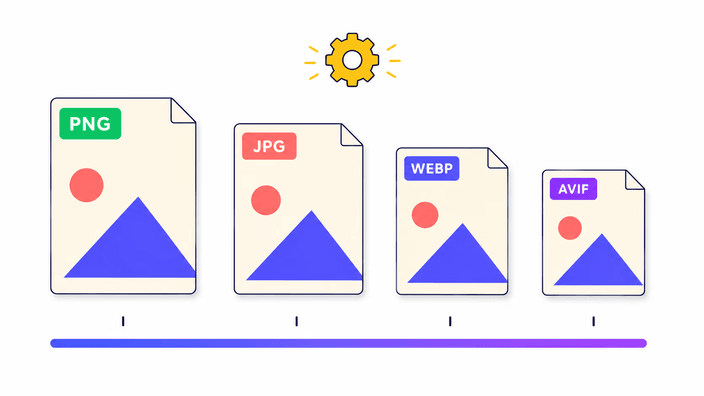
PNG — gdy masz przezroczyste tło lub chcesz zapis bezstratny. JPG — do tradycyjnych zdjęć z mniejszym plikiem i bez przezroczystości. WebP — do najlepszej kompresji webowej z zachowaniem przezroczystości (wspierany przez wszystkie nowoczesne przeglądarki). AVIF — do maksymalnej kompresji, gdy szybkość zapisu nie jest krytyczna.

Kadrowanie vs zmiana rozmiaru vs kompresja

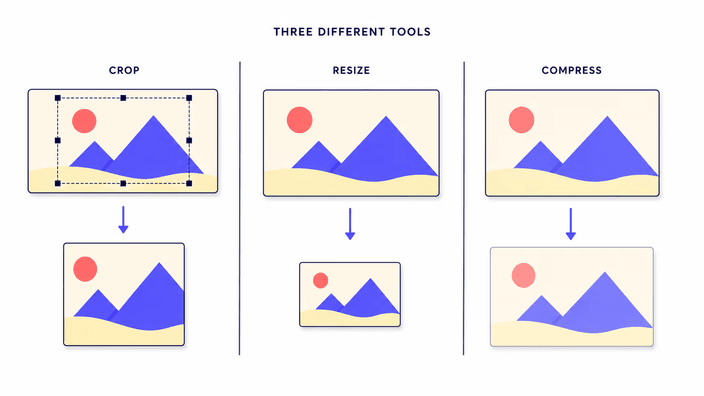
Trzy różne operacje, często mylone: kadrowanie usuwa piksele na krawędziach (zaznaczony obszar zachowuje rozdzielczość); zmiana rozmiaru zmienia całkowite wymiary obrazu (wszystkie piksele są przepróbkowywane); kompresja zmniejsza rozmiar pliku bez zmiany widocznych pikseli. Aby zmniejszyć plik bez utraty widocznego obszaru, kompresuj; aby zmienić proporcje, kadruj; aby zmienić rozdzielczość, zmień rozmiar.

Najczęściej zadawane pytania

Czy przycinanie zdjęcia obniża jego jakość?

Przycinanie usuwa jedynie piksele poza zaznaczonym kadrem — jakość pozostałych pikseli nie zmienia się. Jakość może spaść tylko przy eksporcie stratnym (JPG, WebP). Zapis do PNG jest bezstratny.

Jaki rodzaj kadru wybrać — okrągły czy prostokątny?

Okrągły — do zdjęcia profilowego, awatara, ikony kontaktu; wynikiem jest okrągłe PNG z przezroczystym tłem. Prostokątny — do przycinania krawędzi, zmiany kompozycji lub dopasowania proporcji do platformy. Presety proporcji (1:1, 16:9) i presety mediów społecznościowych są wariantami prostokątnego kadru z ustalonym stosunkiem boków.

Jak przyciąć zdjęcie na Instagram lub media społecznościowe?

Użyj presetu proporcji lub presetu platformy — narzędzie otwiera się z gotowym rozmiarem dla danej platformy (np. 1:1 dla kwadratowego posta). Nie musisz pamiętać dokładnych wymiarów w pikselach.

Czy zdjęcie jest wysyłane na serwer podczas przycinania?

Nie. Całe przetwarzanie odbywa się w przeglądarce — plik nie opuszcza urządzenia. Możesz to zweryfikować w DevTools: w zakładce Sieć nie pojawi się żadne żądanie POST podczas kadrowania.

Czy mogę przyciąć wiele zdjęć jednocześnie?

Każde narzędzie z tej rodziny przycina jedno zdjęcie naraz. Masowe kadrowanie nie jest dostępne.