Wczytywanie plików…

Zamień JPG na PDF

Połóż swoje zdjęcia, przeciągnij je we właściwej kolejności, wybierz rozmiar strony i pobierz jeden PDF.

lub upuść jeden lub więcej plików JPG, PNG lub WebP, połączonych w jeden PDF

Podgląd pozostaje na Twoim urządzeniu. Nic nie jest nagrywane do momentu zrobienia zdjęcia.

Utwórz PDF
Połącz wiele zdjęć w jeden PDF

Połącz wiele zdjęć w jeden PDF

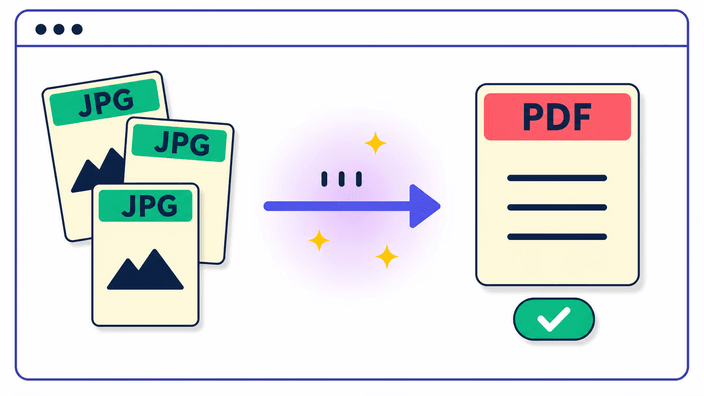
Wybierz zdjęcia lub połóż je na stronie, a każde stanie się stroną jednego PDF w kolejności, którą ustawisz. Przeciągnij karty, żeby je rozłożyć, i pobierz gotowy dokument. Jeden obraz staje się PDF prosto na twoim urządzeniu, nic nie wychodzi. Gdy łączysz kilka, idą one na serwer, który buduje dokument i usuwa je po zbudowaniu, więc zdjęcia nie są zachowywane. Tak czy inaczej wynik wraca jednym plikiem, gotowym do dzielenia się lub druku, i od razu zaczynasz następny zestaw.

Przeciągaj, by ułożyć, obróć każdą stronę

Przeciągaj, by ułożyć, obróć każdą stronę

Kolejność stron ustalasz ty. Każde zdjęcie pojawia się jako karta, a ty przeciągasz karty, aż ciąg czyta się tak, jak chcesz. Jeśli ujęcie weszło bokiem, obróć tę stronę o ćwierć obrotu, żeby stała prosto w dokumencie. Możesz też ułożyć każdą stronę po nazwie pliku jednym ruchem, co jest wygodne, gdy aparat lub skaner już je ponumerował. Nic nie jest przypięte, dopóki nie zbudujesz PDF, więc przekładanie zostaje możliwe do ostatniej chwili, a to, co widzisz w siatce, jest kolejnością, w jakiej strony lądują.

Wybierz rozmiar strony i margines

Wybierz rozmiar strony i margines

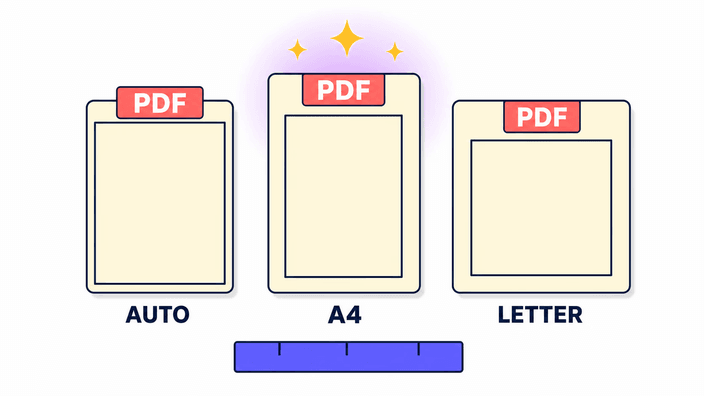
PDF ma kształt strony, i tutaj go wybierasz. A4 i Letter dają dwa standardowe rozmiary, jakich oczekują drukarki i biura, a opcja automatyczna dopasowuje każdą stronę do obrazu na niej, zupełnie bez ramki. Do tego ustawiasz margines, od żadnego dla wyglądu po krawędź, przez wąski, aż po szeroki, który zostawia miejsce na pisanie lub dziurkowanie. Ten sam wybór działa na cały dokument, więc strony zostają jednolite, czy drukujesz wynik, czy przesyłasz dalej.

Szczera uwaga o jakości obrazu

Szczera uwaga o jakości obrazu

Warto wiedzieć, co narzędzie robi z każdym zdjęciem. Każda strona jest zapisywana jako zdjęcie w PDF na wysokim ustawieniu jakości, a nie jako idealna kopia pliku źródłowego. Do dzielenia się, druku i wysyłki różnica jest niewidoczna, i dlatego dla dokumentu to właściwy wybór. To, do czego nie jest stworzone, to archiwizowanie oryginału z każdym ostatnim szczegółem, bo strona jest zapisanym zdjęciem, a nie bajtami źródła. Przezroczyste miejsca w PNG wypełnia biel, bo strona PDF nie ma przezroczystej warstwy.

JPG, PNG i WebP są wszystkie mile widziane

JPG, PNG i WebP są wszystkie mile widziane

Możesz mieszać codzienne formaty zdjęć w jednym dokumencie. JPG, PNG i WebP wchodzą wszystkie, i nie musisz ich wcześniej ujednolicać, bo każdy staje się stroną tak samo. PNG z przezroczystym tłem ląduje na białej stronie, bo format dokumentu nie niesie przezroczystości. Formaty, które nie są zdjęciami, jak HEIC z iPhone'a czy skan TIFF, nie są tu czytane, więc przekonwertuj taki na zwykły typ i potem dodaj. Dane aparatu każdego zdjęcia zostają poza gotowym PDF.

Gdzie obrabiane są twoje zdjęcia

Gdzie obrabiane są twoje zdjęcia

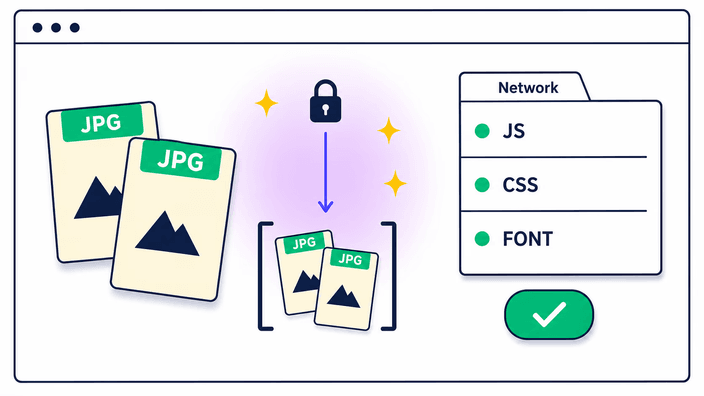
Warto jasno powiedzieć, gdzie dzieje się praca. Jeden obraz staje się PDF prosto na twoim własnym urządzeniu, i to zdjęcie nigdzie nie idzie. Gdy łączysz dwa lub więcej, są wysyłane na serwer, który buduje dokument i potem usuwa obrazy, więc po powrocie pliku nie są przechowywane. W żadnym przypadku nic nie zostaje związane z tobą. Jeśli wolisz odchudzić wynik lub najpierw zmienić zdjęcie, przepuść je przez skompresuj obraz lub zmień rozmiar obrazu. Pełny przebieg przeczytasz na stronie prywatności.

Jak to działa

  1. Dodaj swoje zdjęcia

    Przeciągnij obrazy na stronę lub dotknij, by wybrać je z urządzenia. Do trzydziestu wchodzi w jeden PDF.

  2. Ustaw kolejność

    Przeciągnij karty w ciąg, jaki chcesz, i obróć stronę bokiem o ćwierć obrotu.

  3. Wybierz stronę

    Weź A4, Letter lub automatyczny rozmiar pod obraz, potem ustaw margines od żadnego do szerokiego.

  4. Zbuduj PDF

    Połącz zdjęcia w jeden dokument. Jedno zdjęcie idzie na urządzeniu, kilka na serwerze, który nic nie zachowuje.

  5. Pobierz plik

    Zapisz gotowy PDF na urządzeniu, gotowy do dzielenia się, druku lub wysłania jednym załącznikiem.

Przygotuj najpierw każde zdjęcie

Zanim zbudujesz dokument, odchudź ciężkie zdjęcie lub ustaw je na potrzebny rozmiar, żeby każda strona legła czysto.

Najczęściej zadawane pytania

Jak zamienić JPG na PDF za darmo?

Nic nie kosztuje i nie wymaga instalacji. Otwierasz stronę, wkładasz swoje JPG i dostajesz gotowy PDF, który od razu zapisujesz. Plik jest twój, do wysłania, druku lub wgrania, gdzie chcesz. Do startu nie trzeba nic poza położeniem obrazów i kliknięciem w utwórz, a wynik wraca jednym dokumentem.

Czy mogę połączyć kilka zdjęć JPG w jeden PDF?

Tak. Połóż do trzydziestu zdjęć i przeciągnij karty w kolejności, jaką chcesz, a każde stanie się stroną dokumentu. Ujęcie bokiem obrócisz o ćwierć obrotu przed budową. Możesz też ułożyć cały zestaw po nazwie pliku jednym ruchem, co od razu stawia na miejsce już ponumerowane strony.

Czy jakość zdjęcia zmniejszy się przy konwersji do PDF?

W praktyce nie. Każda strona jest zapisywana jako zdjęcie na wysokim ustawieniu i do dzielenia się, druku i wysyłki wygląda jak oryginał. To nie jest dokładna kopia pliku źródłowego, więc nie jest to narzędzie do archiwizowania oryginału. Przezroczyste części PNG wypełnia biel, a dane aparatu zostają poza gotowym dokumentem.

Czy moje zdjęcia są bezpieczne podczas konwersji?

Nie w sposób, którego być może się obawiasz. Przy jednym zdjęciu PDF powstaje na miejscu i obrazu nie trzeba wysyłać. Przy zestawie pliki idą w górę na czas, gdy serwer składa dokument, a potem są kasowane bez przechowywania. Nic nie zostaje przypięte do ciebie, a wraca tylko gotowy PDF. Strona prywatności podaje szczegóły.

Ile zdjęć mogę dodać do jednego PDF?

Możesz włożyć do trzydziestu zdjęć w jeden dokument. Przeciągnij je w kolejności, jaką chcesz, a każde stanie się stroną. Jeśli masz więcej, zbuduj drugi PDF i połącz oba w osobnym narzędziu do PDF, bo to pracuje ze zdjęć i nie zszywa gotowych dokumentów.

Jak zamienić JPG na PDF na iPhonie?

Otwórz tę stronę w przeglądarce iPhone'a i połóż swoje zdjęcia, tak jak na komputerze. Ujęcia w formacie HEIC, którego używa wiele iPhone'ów, nie są tu czytane, więc najpierw przenieś takie zdjęcie na zwykły typ i potem dodaj wynik. Dalej wszystko idzie jak z każdym innym zdjęciem.

Jaki rozmiar strony i marginesy mogę wybrać?

Wybór zależy od celu. Drukujesz i rozdajesz to pewne są A4 lub Letter, oglądasz na ekranie to automat kładzie każdą stronę pod jej obraz bez ramki. Margines ustawiasz tak: pokazać zdjęcie po brzeg to żaden, zszywać później to szerszy z miejscem. Jeśli się wahasz, automat i wąski margines są wygodne, a ustawienie trzyma się w całym dokumencie.

Jakie formaty obrazów mogę przekonwertować na PDF?

Zwykłe formaty z sieci wchodzą bez dodatkowego kroku i mieszają się swobodnie. Najczęściej zacina obraz z iPhone'a przyniesiony w HEIC, plus parę mniej zwykłych typów. Przenieś taki na zwykły typ wcześniej, a wsunie się do dokumentu jak każda inna strona z tym samym wynikiem.
Szczegóły

Notatki zespołu o rzemiośle, formatach i drobnych decyzjach stojących za dobrym wynikiem.

Dlaczego PDF bije folder pełen zdjęć
Garść luźnych plików obrazów jest niewygodna do wysłania i łatwa do zgubienia z oczu. Przychodzą bez stałej kolejności, każdy otwiera się osobno, a osoba po drugiej stronie musi je zbierać na nowo. Jeden PDF rozwiązuje to wszystko: strony zostają w kolejności, jaką ustawisz, całość jedzie jednym załącznikiem i otwiera się tak samo na telefonie, laptopie czy drukarce. Dlatego paragony, zeskanowane formularze, portfolia i zestawy zdjęć tak często są proszone jako jeden dokument. Zbudować PDF samemu znaczy też, że to ty trzymasz kolejność i rozmiar stron, zamiast zostawiać to aplikacji, której czytelnik akurat używa.
Co dzieje się ze zdjęciem, gdy staje się stroną
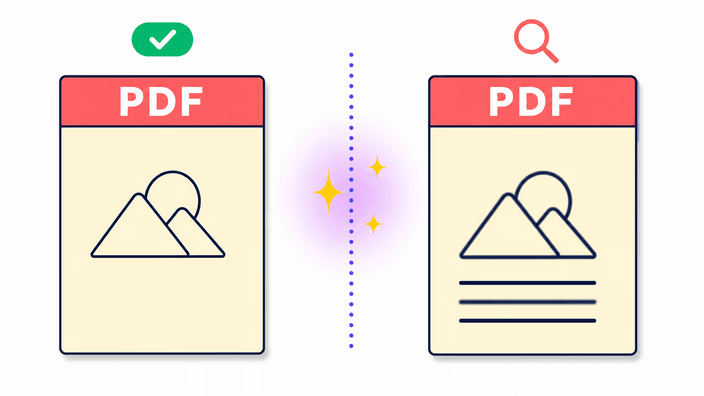
Gdy obraz wchodzi w dokument, kładzie się go na stronie w wybranym rozmiarze i marginesie i tam zapisuje jako zdjęcie. Nie wkleja się go jako pliku źródłowego ani nie zmienia w zaznaczalny tekst, więc PDF jest wiernym obrazem każdego zdjęcia, a nie edytowalną kopią. Dlatego tak zbudowany zeskanowany list wygląda dobrze, ale nie szuka się go po słowach, i dlatego przezroczysty PNG pojawia się na białej stronie. Wiedza o tym ustawia właściwe oczekiwanie: narzędzie pakuje zdjęcia do dzielenia się i druku, a do edycji tekstu w dokumencie trzeba innego rodzaju narzędzia.
Dlaczego jedno zdjęcie zostaje na urządzeniu, a kilka nie
Jest różnica warta zrozumienia. Zrobić z jednego zdjęcia PDF jest dość lekkie, by stało się prosto na stronie, na twoim własnym urządzeniu, więc ten obraz nie musi nigdzie iść. Zbudować dokument z wielu zdjęć jest cięższe, więc gdy dodajesz dwa lub więcej, idą one na serwer, który składa strony i usuwa obrazy, gdy tylko plik jest gotowy. Nic nie zostaje związane z tobą, a gotowy PDF wraca tak samo w obu przypadkach. Jeśli problem z połączeniem zatrzyma wysyłanie, strona po cichu buduje dokument na twoim urządzeniu, więc i tak dostajesz PDF bez ponawiania.